

システムがクラッシュして正常に起動できず、事前にWindowsブートメディアを作成していない場合、コンピューターを緊急復旧するにはどうすればよいでしょうか。ご安心ください。このガイドでは、強力なソフトウェアであるHasleo Backup Suiteを紹介します。内蔵の「ブートメニューの追加」機能により、外部ブートメディアを使わずにシステムの起動をすばやく復元できます。詳細な手順に従って、予期しないトラブルに簡単に対処できます。
ブートメニューの追加の概要
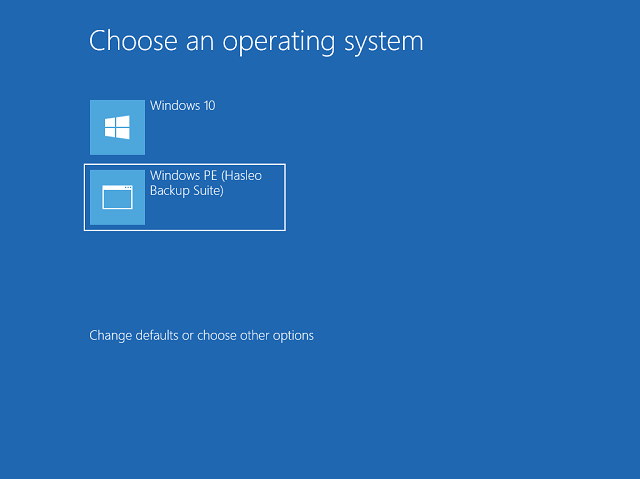
Hasleo Backup Suiteの「ブートメニューの追加」機能は、主にシステムが正常に起動できない緊急時の対応に使用します。この機能は、コンピューターのブートメニューに「Windows PE (Hasleo Backup Suite)」という独立したエントリを追加します。システムがクラッシュしてWindowsに入れなくなった場合、起動時にこの新しいブートオプションを選択するだけで、Hasleoの回復環境に直接入ることができ、Windows PE起動USBドライブやディスクを使用せずにシステムの復元操作を実行できます。
この機能はシステム復元の利便性と効率を大幅に高めるため、外部ブートメディアをすぐに用意できない場合や、システムがまったく起動できない場合に特に適しています。システムが正常に動作している間に事前に設定しておくだけで、将来起こりうるシステム障害に備え、迅速な復旧が可能になります。さらに、このブートオプションはメインシステムから独立して動作するため、元のWindowsシステムが破損している場合やハードディスクのブートレコードが破損している場合でも、このオプションから回復環境にアクセスし、事前に作成したバックアップイメージを使ってシステムを迅速に正常な状態に復元できます。これにより、個人ユーザーと企業ユーザーの両方に、より高速で使いやすいローカル災害復旧ソリューションを提供します。
📌重要な推奨事項:この機能は非常に便利ですが、補完的な安全策として、Hasleo Backup Suiteで起動可能なWinPE緊急ドライブを作成することをお勧めします。「ブートメニューの追加」で作成されるローカルブートエントリはハードディスク自体に依存しているため、ハードディスクが物理的に損傷するとローカルのオプションは使用できなくなります。最大限の安全性を確保するため、システムバックアップの作成直後に「ブートメニューの追加」を有効にしてください。このエントリは、後から「ブートメニューの削除」機能を使っていつでも削除できます。
最高のWindowsバックアップ・復元ソフト—Hasleo Backup Suite 👑
「ブートメニューの追加」機能は、深刻なシステム障害の後に回復環境へアクセスできるようにしますが、その前提として有効なバックアップイメージが存在する必要があります。このことは、堅牢なバックアップ戦略の重要性を浮き彫りにします。Hasleo Backup Suiteは、この中核的なニーズに直接応えます。専用のバックアップ・復元ソフトとして、システムバックアップ、ディスククローン、信頼性の高い復元を1つのツールに統合し、包括的で効率的、かつ使いやすいソリューションを提供します。優れたバックアップ速度、動作の安定性、揺るぎない信頼性により、広く信頼されています。
さらに、Hasleo Backup Suiteは、インテリジェントなスケジュール、柔軟な保存オプション、増分バックアップ技術によりバックアップ管理を簡素化します。個人ユーザーでも企業でも、直感的なインターフェイスと信頼性の高い復元メカニズムを通じて、システムとデータを包括的に保護できます。主な機能をご覧ください:
Windowsブートメディアなしでコンピューターを緊急復旧する方法
Hasleo Backup Suiteを使用して、Windowsブートメディアなしで緊急のシステム復旧を行うには、次の手順に従ってください:
1. 「ブートメニューの追加」機能を有効にして、独立したブートオプションを追加します
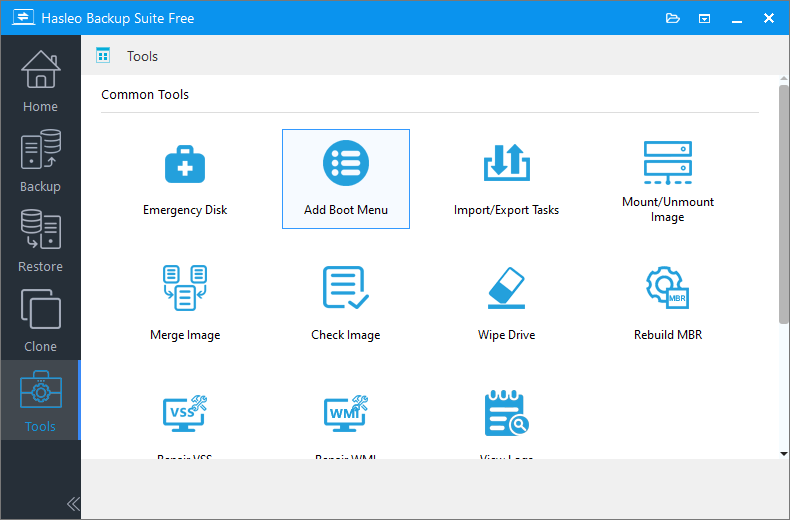
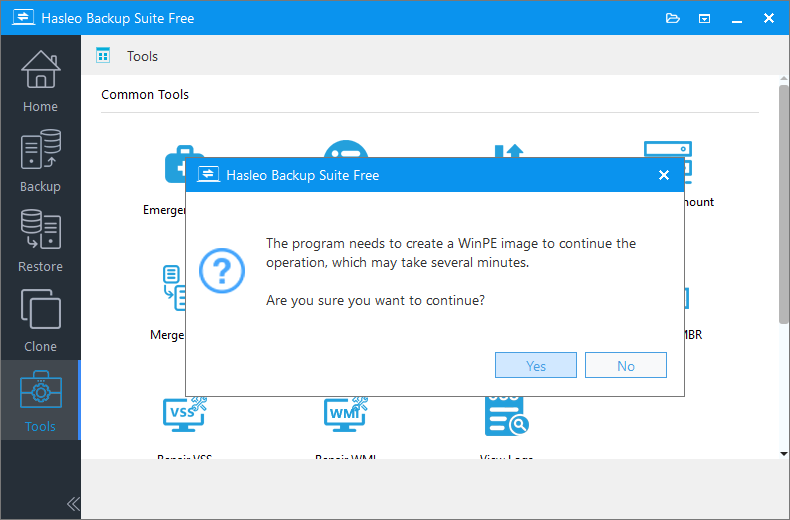

* ヒント:

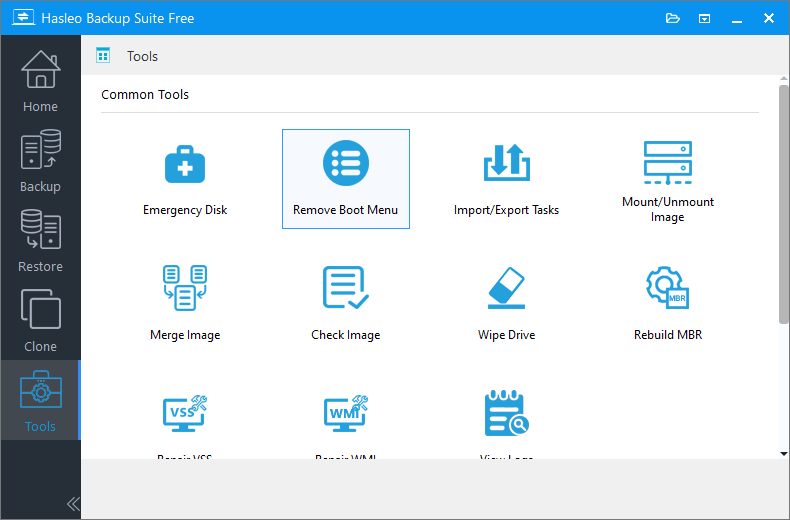
* ヒント: このスタートアップ項目が不要になった場合は、「ホーム」>「ブートメニューの削除」をクリックすると、ワンクリックで削除できます。
2. 起動と復元



よくある質問(FAQ)
A: コンピューターがクラッシュし、Windowsブートメディアなしでは起動できない場合は、Hasleo Backup Suiteの「ブートメニューの追加」機能を使用できます。この機能は、Windows PE回復環境のエントリをブートメニューに追加するため、起動時に回復環境へ直接入り、事前に作成したバックアップイメージからシステムを復元できます。
A: 「ブートメニューの追加」機能は、コンピューターのブートメニューに「Windows PE (Hasleo Backup Suite)」エントリを追加します。システムがクラッシュして正常に起動できない場合、このブートオプションを選択すると、USBやDVDなどの外部ブートメディアなしでHasleo回復環境に入ることができます。
A: はい。事前に作成したシステムバックアップイメージが必要です。「ブートメニューの追加」機能は回復環境へのアクセスを提供しますが、実際のシステム復元には有効なバックアップイメージが必要です。ブートメニュー機能を有効にした直後に、完全なシステムバックアップを作成することをお勧めします。
A: 主な違いはポータビリティです。ブートメニューの追加はハードディスクに保存されるローカルブートエントリを作成しますが、WinPE起動メディアは外付けUSBドライブに保存されます。ハードディスクが物理的に故障するとローカルブートエントリは機能しませんが、WinPE USBドライブは引き続き機能します。最大限の安全性を確保するため、両方の方法を併用することをお勧めします。
A: はい。ブートメニューエントリはいつでも削除できます。Hasleo Backup Suiteを開き、ホーム画面で「ブートメニューの削除」をクリックするだけで、回復環境のブートエントリをワンクリックで削除できます。
A: 復元後にコンピューターが起動しない場合は、次の項目を試してください。1) 正しいバックアップイメージが復元されたかどうかを確認する。2) 復元先のディスクが正しく選択されていることを確認する。3) 差分復元を有効にして元の場所への復元を試す。4) 問題が解決しない場合は、より前のバックアップポイントを試すか、ブートメニューエントリを再作成して復旧を再試行してください。
A: 復元時間は、バックアップイメージのサイズとディスクの速度によって異なります。「元の場所に復元」と「差分復元」をオンにすると、変更されたデータのみを復元するため、処理が大幅に速くなります。完全なシステム復元には、通常、システムのサイズに応じて5~30分かかります。
A: はい。Hasleo Backup SuiteはUEFIモードとレガシBIOSモードの両方をサポートしています。「ブートメニューの追加」機能はシステム構成を自動的に検出し、適切なブートエントリを追加します。ただし、システムバックアップが、復元先で使用する予定のブートモードと同じモードで作成されていることを確認してください。
まとめ
突然のシステムクラッシュに直面しても、Windowsブートメディアを手元に用意していなければ、もう何もできないわけではありません。Hasleo Backup Suiteの「ブートメニューの追加」機能は、回復環境をシステムのブートメニューに直接組み込みます。システムが正常なうちにこの機能を設定しておけば、メインOSが起動できない場合でも、再起動後に該当するブートオプションを選択するだけで、ワンクリックで回復環境に入ることができます。そこからシステム復元などの重要な操作を実行でき、ダウンタイムを大幅に短縮できます。
さらに、Hasleo Backup Suiteはオールインワンのデータ防御システムを提供します。バックアップ、復元、クローンを1つの直感的なプラットフォームにシームレスに統合し、自信を持ってデータを保護し、システムを維持できるようにします。