

Che cosa devi fare per ripristinare urgentemente il computer quando il sistema si blocca e non si avvia normalmente e non hai creato in anticipo un supporto di avvio di Windows? Non preoccuparti. Questa guida presenta un software potente: Hasleo Backup Suite. La funzione integrata «Aggiungi menu di avvio» ti consente di ripristinare rapidamente l’avvio del sistema senza bisogno di supporti di avvio esterni. Segui questi passaggi dettagliati per affrontare con facilità gli imprevisti.
Panoramica della funzione Aggiungi menu di avvio
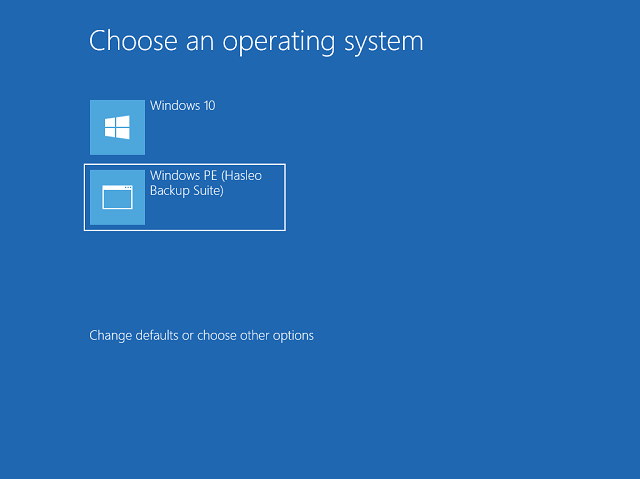
In Hasleo Backup Suite, la funzione «Aggiungi menu di avvio» serve principalmente a gestire le emergenze quando il sistema non può avviarsi normalmente. Questa funzione aggiunge una voce separata «Windows PE (Hasleo Backup Suite)» al menu di avvio del computer. Quando il sistema si blocca e non riesce a entrare in Windows, puoi selezionare questa nuova opzione di avvio all’accensione per accedere direttamente all’ambiente di ripristino di Hasleo, consentendoti di eseguire operazioni di ripristino del sistema senza usare un’unità USB o un disco di avvio Windows PE.
Questa funzione migliora notevolmente la comodità e l’efficienza del ripristino del sistema, rendendola particolarmente adatta alle situazioni in cui un supporto di avvio esterno non è facilmente disponibile o il sistema non può avviarsi affatto. Devi solo configurarla in anticipo mentre il sistema funziona normalmente per prepararti a eventuali futuri guasti del sistema, permettendo un salvataggio rapido. Inoltre, questa opzione di avvio funziona indipendentemente dal sistema principale, quindi anche se il sistema Windows originale è danneggiato o il record di avvio del disco rigido è corrotto, puoi comunque accedere all’ambiente di ripristino tramite questa opzione e riportare rapidamente il sistema alla normalità usando le immagini di backup create in precedenza. Ciò offre una soluzione di disaster recovery locale più rapida e intuitiva sia per gli utenti privati sia per le aziende.
📌Raccomandazione importante: sebbene questa funzione sia molto comoda, consigliamo comunque di creare un’unità di emergenza WinPE avviabile con Hasleo Backup Suite come protezione complementare. La voce di avvio locale creata da «Aggiungi menu di avvio» dipende dal disco rigido stesso; se il disco rigido subisce danni fisici, l’opzione locale diventa indisponibile. Per la massima sicurezza, abilita «Aggiungi menu di avvio» subito dopo aver creato un backup del sistema. In seguito puoi rimuovere questa voce in qualsiasi momento con la funzione «Rimuovi menu di avvio».
Il miglior software di backup e ripristino per Windows: Hasleo Backup Suite 👑
La funzione «Aggiungi menu di avvio» consente di accedere all’ambiente di ripristino dopo un grave guasto del sistema, ma dipende sostanzialmente dalla disponibilità di un’immagine di backup valida. Questo sottolinea l’importanza cruciale di una solida strategia di backup. Hasleo Backup Suite risponde direttamente a questa esigenza fondamentale. Come software dedicato al backup e al ripristino, offre una soluzione completa, efficiente e intuitiva integrando backup del sistema, clonazione del disco e ripristino affidabile in un unico strumento. È ampiamente apprezzato per la sua eccezionale velocità di backup, la stabilità operativa e l’incondizionata affidabilità.
Inoltre, Hasleo Backup Suite semplifica la gestione dei backup con pianificazioni intelligenti, opzioni di archiviazione flessibili e tecnologia di backup incrementale. Che si tratti di utenti singoli o di aziende, consente una protezione completa di sistemi e dati grazie alla sua interfaccia intuitiva e a meccanismi di ripristino affidabili. Scopri le sue funzioni principali:
Come ripristinare il computer in caso di emergenza senza supporto di avvio di Windows?
Per eseguire un ripristino di emergenza del sistema senza supporto di avvio di Windows usando Hasleo Backup Suite, segui questi passaggi:
1. Abilita la funzione «Aggiungi menu di avvio» per aggiungere un’opzione di avvio separata
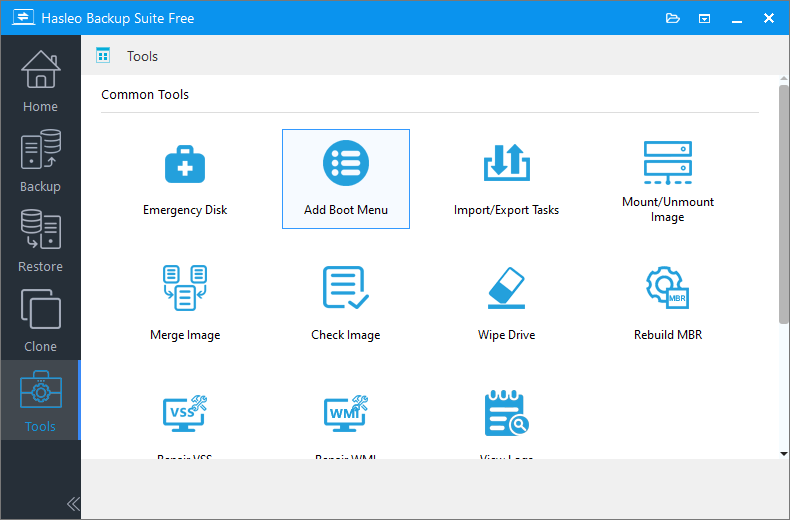
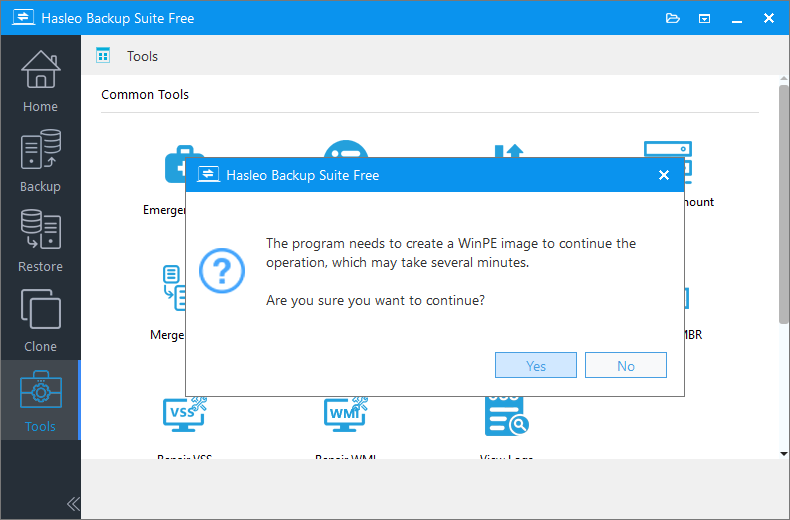

* Suggerimenti:

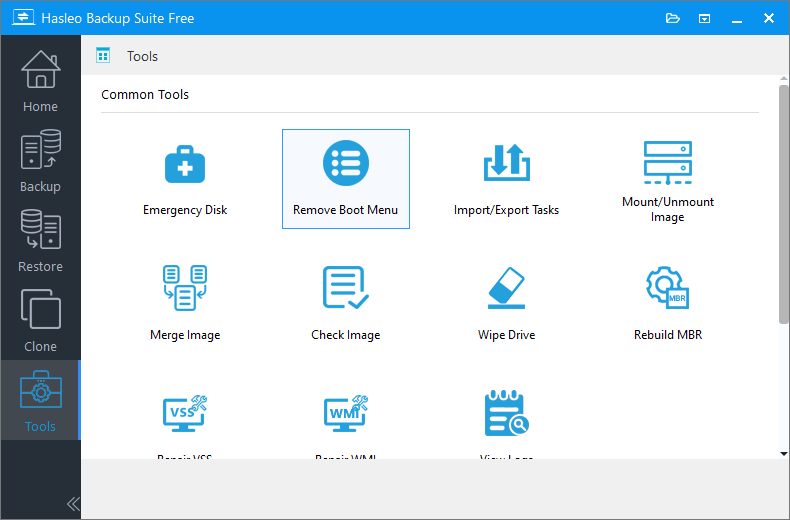
* Suggerimenti: se non hai più bisogno di questa voce di avvio, fai clic su «Home» > «Rimuovi menu di avvio» per rimuoverla con un clic.
2. Avvia e ripristina



Domande frequenti (FAQ)
A: Quando il computer si blocca e non si avvia senza un supporto di avvio di Windows, puoi usare la funzione «Aggiungi menu di avvio» di Hasleo Backup Suite. Questa funzione aggiunge una voce dell’ambiente di ripristino Windows PE al menu di avvio, permettendoti di accedere direttamente all’ambiente di ripristino all’avvio e di ripristinare il sistema da un’immagine di backup creata in precedenza.
A: La funzione «Aggiungi menu di avvio» aggiunge una voce «Windows PE (Hasleo Backup Suite)» al menu di avvio del computer. Quando il sistema si blocca e non può avviarsi normalmente, puoi selezionare questa opzione di avvio per entrare nell’ambiente di ripristino di Hasleo senza bisogno di supporti di avvio esterni come USB o DVD.
A: Sì, devi disporre di un’immagine di backup del sistema creata in precedenza. La funzione «Aggiungi menu di avvio» fornisce l’accesso all’ambiente di ripristino, ma il ripristino effettivo del sistema richiede un’immagine di backup valida. Si consiglia di creare un backup completo del sistema subito dopo aver abilitato la funzione del menu di avvio.
A: La differenza principale è la portabilità. Aggiungi menu di avvio crea una voce di avvio locale memorizzata sul disco rigido, mentre il supporto di avvio WinPE è memorizzato su un’unità USB esterna. Se il disco rigido si guasta fisicamente, la voce di avvio locale non funzionerà, ma l’unità USB WinPE funzionerà comunque. Si consiglia di usare entrambi i metodi insieme per la massima sicurezza.
A: Sì, puoi rimuovere la voce del menu di avvio in qualsiasi momento. Apri semplicemente Hasleo Backup Suite, vai alla schermata Home e fai clic su «Rimuovi menu di avvio» per rimuovere con un clic la voce di avvio dell’ambiente di ripristino.
A: Se il computer non si avvia dopo il ripristino, prova quanto segue: 1) verifica che sia stata ripristinata l’immagine di backup corretta; 2) assicurati che il disco di destinazione sia selezionato correttamente; 3) prova a ripristinare nella posizione originale con Ripristino delta abilitato; 4) se il problema persiste, prova un punto di backup precedente oppure ricrea la voce del menu di avvio e tenta di nuovo il ripristino.
A: Il tempo di ripristino dipende dalle dimensioni dell’immagine di backup e dalla velocità del disco. Se selezioni «Ripristina nella posizione originale» e «Ripristino delta», il processo sarà molto più rapido perché ripristina solo i dati modificati. Il ripristino completo del sistema richiede in genere da 5 a 30 minuti, a seconda delle dimensioni del sistema.
A: Sì, Hasleo Backup Suite supporta sia la modalità UEFI sia la modalità BIOS legacy. La funzione «Aggiungi menu di avvio» rileva automaticamente la configurazione del sistema e aggiunge la voce di avvio appropriata. Tuttavia, assicurati che il backup del sistema sia stato creato nella stessa modalità di avvio in cui prevedi di ripristinare.
Riepilogo
Di fronte a un improvviso blocco del sistema, anche senza un supporto di avvio di Windows a portata di mano, non sei più impotente. La funzione «Aggiungi menu di avvio» di Hasleo Backup Suite incorpora un ambiente di ripristino direttamente nel menu di avvio del sistema. Configura questa funzione in anticipo quando il sistema è integro e, se il sistema operativo principale non si avvia, puoi selezionare l’opzione di avvio corrispondente dopo il riavvio, accedendo all’ambiente di ripristino con un clic. Da lì puoi eseguire operazioni cruciali come il ripristino del sistema, riducendo drasticamente i tempi di inattività.
Inoltre, Hasleo Backup Suite offre un sistema di difesa dei dati tutto in uno. Integra perfettamente backup, ripristino e clonazione in un’unica piattaforma intuitiva, permettendoti di proteggere i dati e mantenere i sistemi in tutta sicurezza.