

💬 Ho riscontrato un errore durante la creazione di un disco di emergenza: Hasleo Backup Suite Home si è rifiutato di scrivere sul disco supporto. Hai una soluzione che possa risolvere rapidamente questo problema? Codice errore: 0x0D1B000900000005
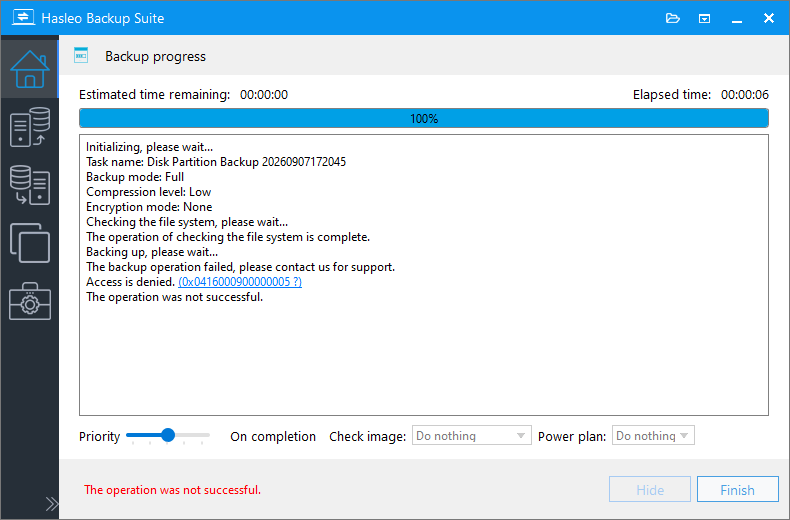
Abbiamo analizzato il codice errore 0x0D1B000900000005. Windows ha restituito 0x5 (Access is denied) quando Hasleo Backup Suite ha tentato di scrivere sull’unità USB. Questo errore durante la creazione del disco di ripristino è in genere causato dalla protezione in tempo reale del software antivirus (ad es. Windows Defender) o da un software di protezione dell’MBR (ad es. Acronis Active Protection) che blocca il processo.
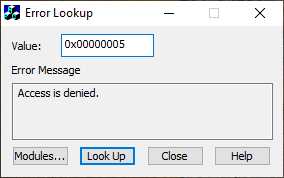
Per risolvere, disabilita temporaneamente l’antivirus oppure aggiungi Hasleo Backup Suite all’elenco delle applicazioni consentite (a volte chiamato «App attendibili» o «App nella whitelist») o all’elenco delle esclusioni, quindi riprova. I passaggi seguenti usano Windows Defender come esempio.
Perché ricevo un errore di autorizzazione durante la creazione di un disco di emergenza?
La causa principale è un’intercettazione da parte dell’Accesso controllato alle cartelle di Windows Defender. Questa funzione è un meccanismo di protezione dal ransomware integrato nel Centro sicurezza di Windows. Per impostazione predefinita, protegge le cartelle critiche di sistema e dei dati utente per impedire ad applicazioni non autorizzate di crittografare o eliminare file. Una volta abilitata, essa:
- Impedisce alle applicazioni non attendibili di modificare i file nelle cartelle protette (come Documenti, Immagini e Desktop).
- Blocca le operazioni di formattazione sui dispositivi di archiviazione rimovibili (ad es. unità flash USB e dischi esterni).
Quando Hasleo Backup Suite tenta di scrivere un’immagine del disco di emergenza su un’unità USB, l’Accesso controllato alle cartelle identifica questa operazione come «sospetta» e blocca la scrittura, con conseguente errore «Access Denied».
Soluzione A: impostare il processo di Hasleo come esclusione 💡
Dopo aver aggiunto il processo di Hasleo alle esclusioni di Microsoft Defender, Defender non analizzerà più quell’elemento, risolvendo il problema.
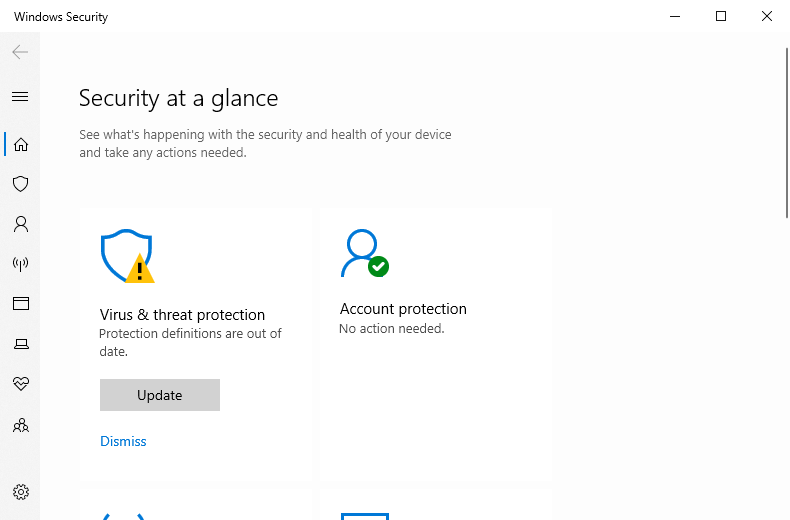
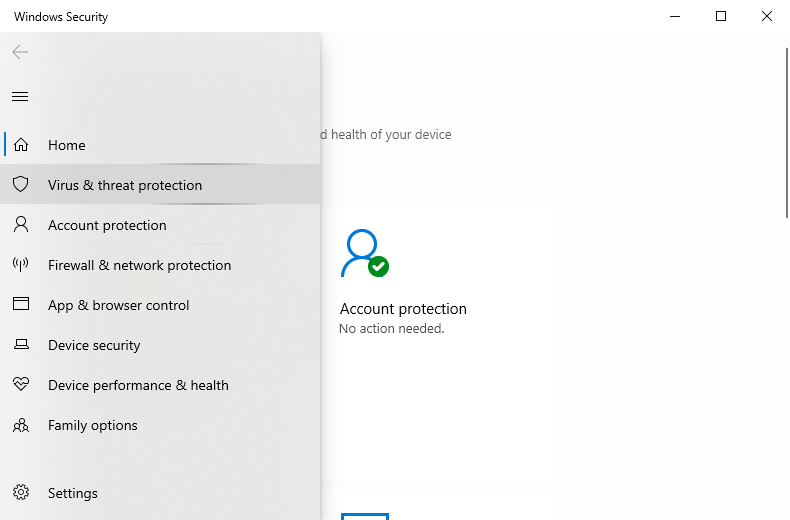
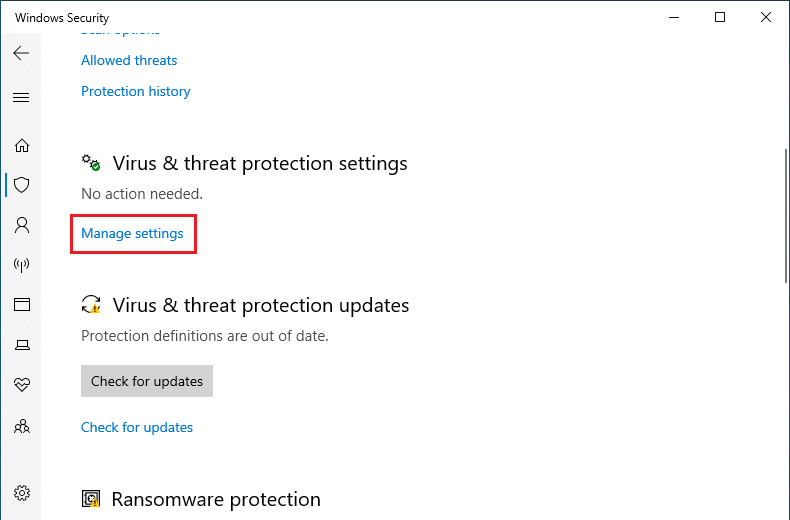
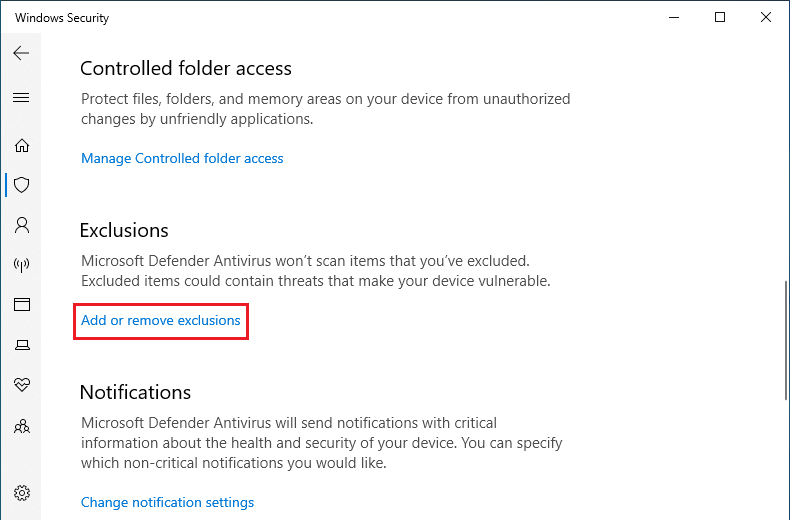
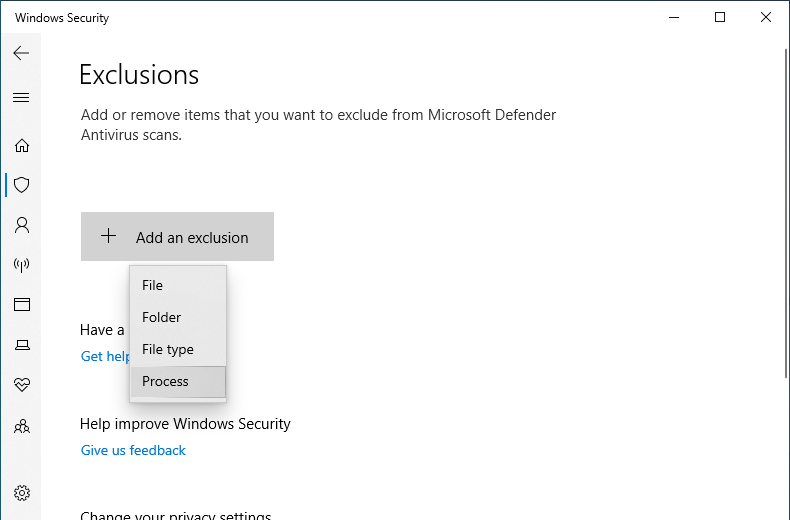
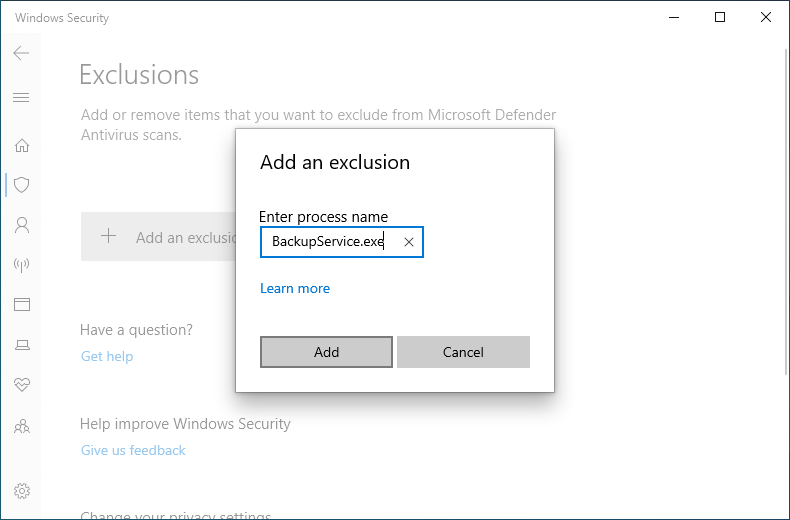
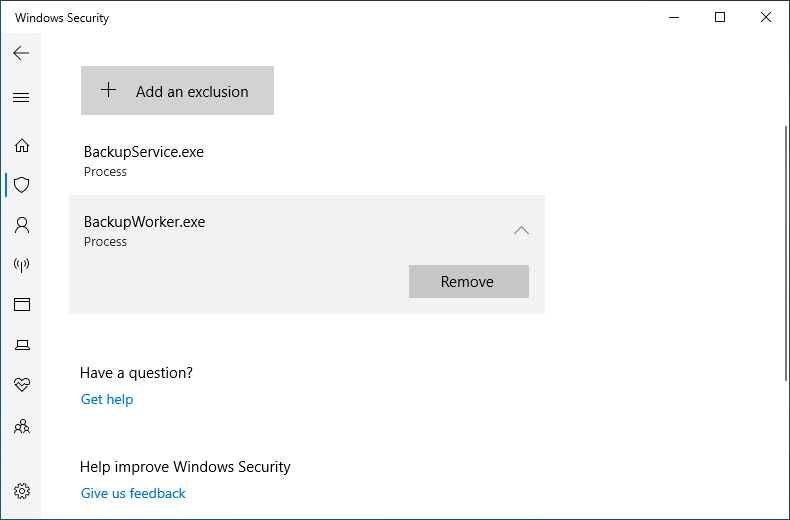
Se non sei sicuro che esistano altri processi, puoi aggiungere all’elenco tutti i file .exe nella directory di installazione di Hasleo Backup Suite (ad es. C:\Program Files\Hasleo\Hasleo Backup Suite\bin).
Soluzione B: aggiungere il processo di Hasleo all’elenco consentito 💡
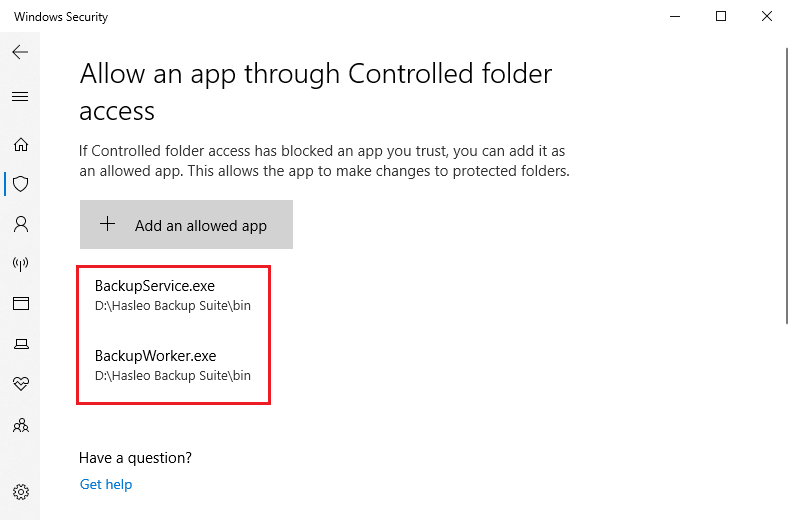
Aggiungere i processi pertinenti di Hasleo Backup Suite all’elenco delle app consentite in Windows Defender può risolvere efficacemente questo problema.
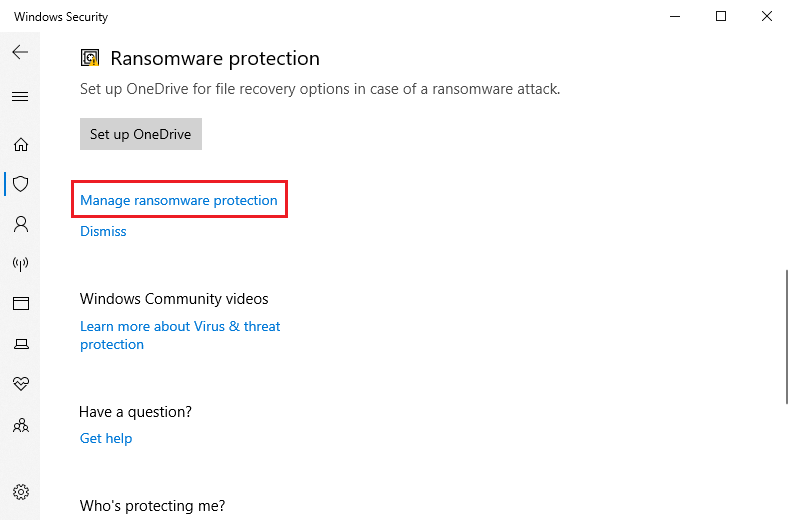
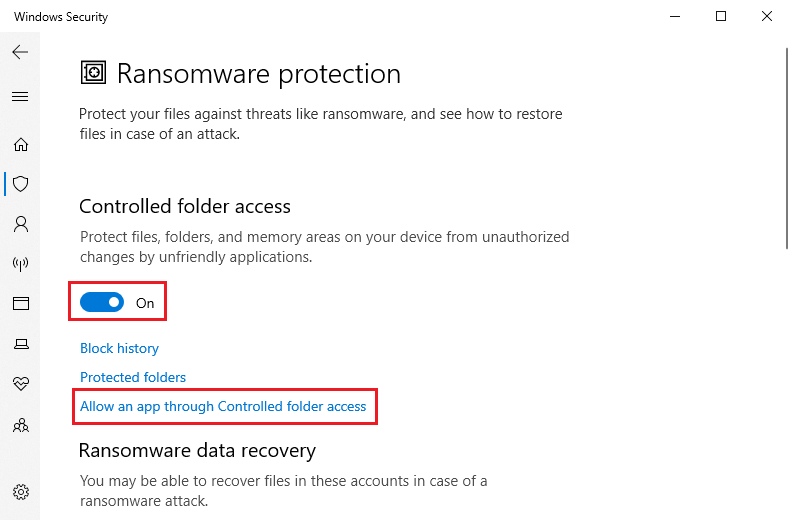
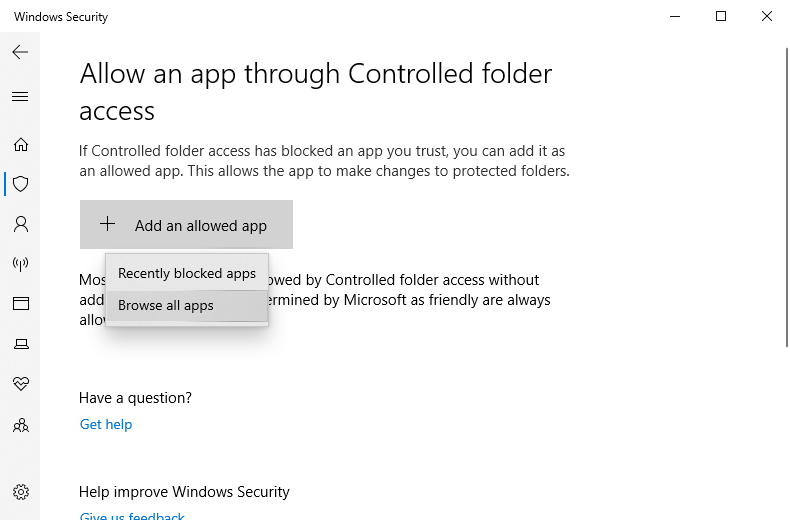
Consigliamo di aggiungere tutti i file .exe della directory di installazione, in particolare BackupService.exe e BackupWorker.exe, all’elenco delle esclusioni di Windows Defender. Ciò aiuta a impedire che il software di sicurezza li blocchi causando errori di creazione delle attività.
Altre possibili cause e soluzioni 🎯
Se i metodi sopra non risolvono il problema, consigliamo di eseguire la diagnosi con i seguenti passaggi:
Verifica lo stato dell’unità USB
- Prova a usare un’unità USB di marca o capacità diversa.
- Controlla in Esplora file che l’unità possa essere letta e scritta normalmente.
- Esegui il comando chkdsk per verificare la presenza di errori del file system.
Verifica l’installazione del software
- Assicurati che la directory bin\WinPE\Program Files nella cartella di installazione di Hasleo Backup Suite sia intatta. Se manca o è danneggiata, il processo di creazione potrebbe fallire.
- Prova a disinstallare e reinstallare Hasleo Backup Suite per ripristinare la struttura completa dei file.
Controlla il software antivirus di terze parti
- Se usi un software antivirus di terze parti (ad es. Acronis Active Protection, McAfee, Norton), disabilita temporaneamente le funzioni «Cartelle protette» o «Protezione MBR».
- In alternativa, aggiungi il processo di Hasleo o l’intera cartella di installazione all’elenco di attendibilità o alla whitelist del software.
Se non sei sicuro di quale processo venga bloccato, controlla la Cronologia protezione in Sicurezza di Windows o usa Visualizzatore eventi per identificare l’applicazione bloccata, quindi aggiungila come eccezione.
Domande frequenti (FAQ)
A: Questo errore è in genere causato dal software antivirus, molto spesso dalla funzione Accesso controllato alle cartelle di Windows Defender, che impedisce a Hasleo Backup Suite di scrivere sull’unità USB. Per risolverlo, aggiungi i processi di Hasleo all’elenco consentito in Windows Defender.
A: Prova i seguenti passaggi di risoluzione: controlla lo stato dell’unità USB e prova un’unità diversa, verifica che l’installazione del software sia completa, disabilita temporaneamente altri software antivirus di terze parti oppure controlla la cronologia protezione di Sicurezza di Windows per identificare quale processo è stato bloccato.
A: Puoi disabilitare temporaneamente questa funzione per verificare se è la causa. Tuttavia, non consigliamo di lasciarla disattivata a lungo, poiché ciò riduce la protezione contro il ransomware.
A: Sì, consigliamo di aggiungere tutti i file .exe della directory di installazione, in particolare BackupService.exe e BackupWorker.exe, all’elenco delle esclusioni di Windows Defender. Ciò aiuta a evitare blocchi dell’antivirus che potrebbero causare errori di creazione delle attività.
Conclusione
Se riscontri un errore «Access is denied» durante la creazione di un disco di emergenza di Hasleo Backup Suite, la causa principale è solitamente il software antivirus che blocca i tentativi del programma di formattare e scrivere sull’unità USB. La soluzione è semplice: aggiungi Hasleo Backup Suite alla whitelist (o all’elenco delle esclusioni) del tuo antivirus. Questo approccio mantiene la protezione in tempo reale concedendo al contempo le autorizzazioni necessarie, garantendo sicurezza e una corretta creazione del disco di emergenza.