

💬 我在建立緊急磁碟時遇到錯誤:Hasleo Backup Suite Home 拒絕寫入媒體磁碟。請問有可以快速解決此問題的方法嗎?錯誤代碼:0x0D1B000900000005
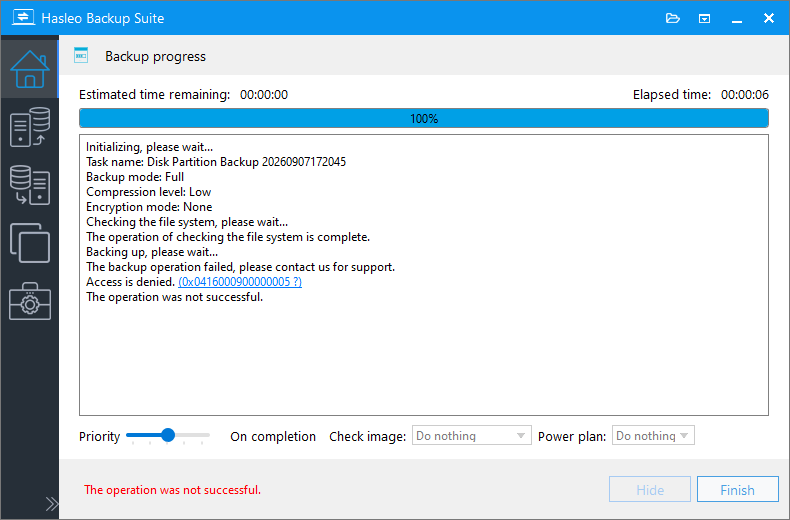
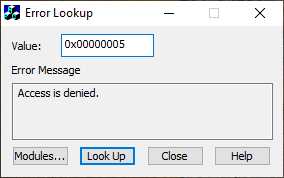
我們已分析錯誤代碼 0x0D1B000900000005。當 Hasleo Backup Suite 嘗試寫入 USB 磁碟機時,Windows 傳回 0x5(存取被拒)。救援磁碟建立期間出現此錯誤,通常是因為防毒軟體(例如 Windows Defender)的即時防護,或 MBR 保護軟體(例如 Acronis Active Protection)封鎖了該處理程序。
若要解決此問題,請暫時停用防毒軟體,或將 Hasleo Backup Suite 加入允許的應用程式清單(有時稱為「信任的應用程式」或「白名單應用程式」)或排除清單,然後再試一次。下列步驟以 Windows Defender 為例。
為什麼建立緊急磁碟時會出現權限錯誤?
根本原因是 Windows Defender 的「受控資料夾存取權」攔截。這項功能是內建於 Windows 資訊安全中心的勒索軟體防護機制。依預設,它會保護重要的系統與使用者資料夾,防止未經授權的應用程式加密或刪除檔案。一旦啟用,它將會:
- 防止不受信任的應用程式修改受保護資料夾中的檔案(例如「文件」、「圖片」與「桌面」)。
- 封鎖可卸除式儲存裝置(例如 USB 快閃磁碟機與外接磁碟機)的格式化操作。
當 Hasleo Backup Suite 嘗試將緊急磁碟映像寫入 USB 磁碟機時,「受控資料夾存取權」會將其視為「可疑操作」並封鎖寫入,因而產生「存取被拒」錯誤。
解決方法 A:將 Hasleo 處理程序設為排除項目 💡
將 Hasleo 處理程序加入 Microsoft Defender 的排除項目後,Defender 就不會再掃描該項目,藉此解決此問題。
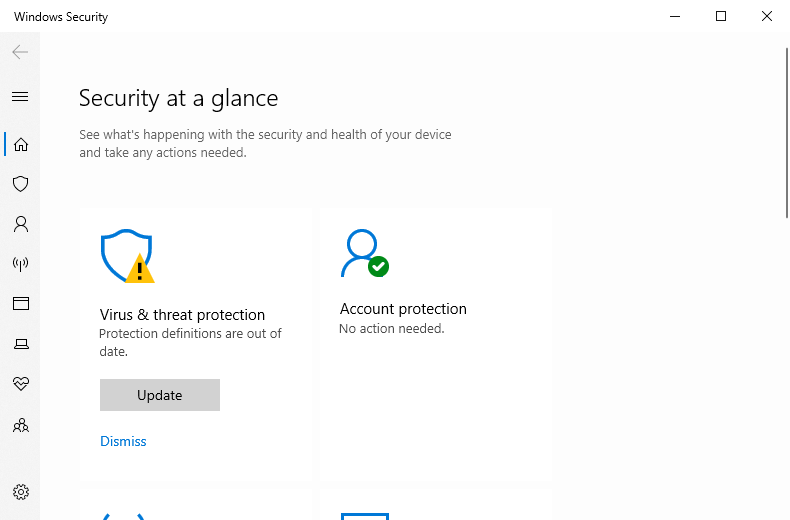
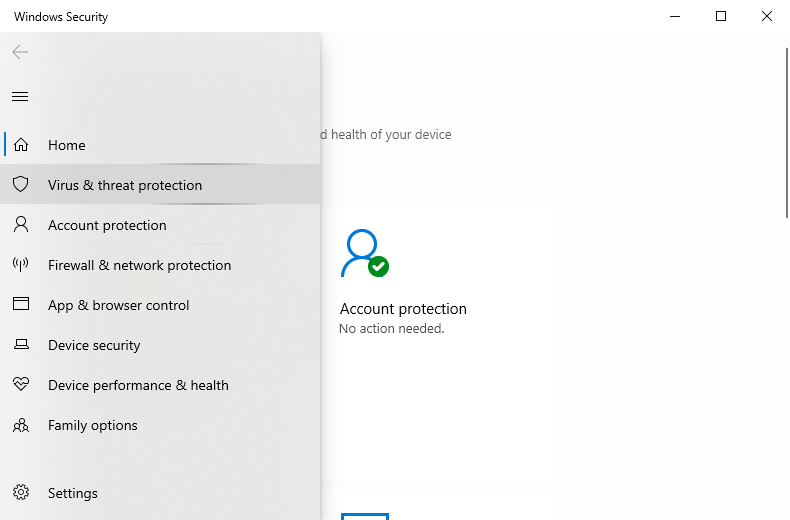
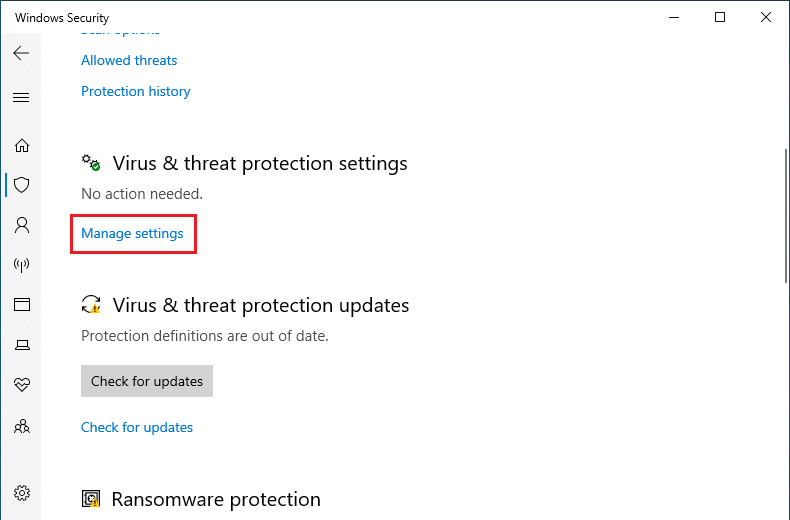
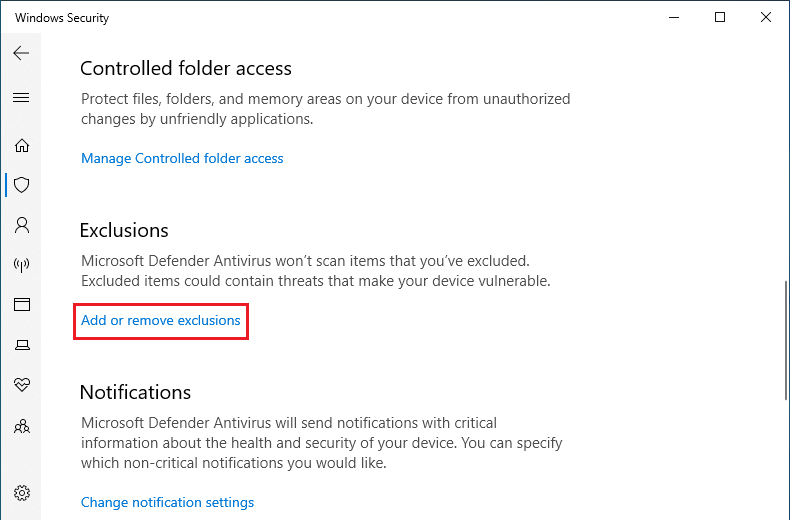
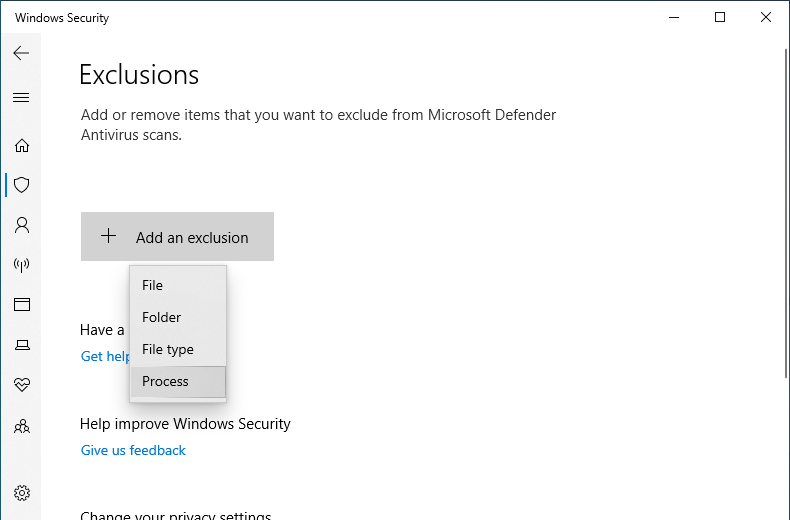
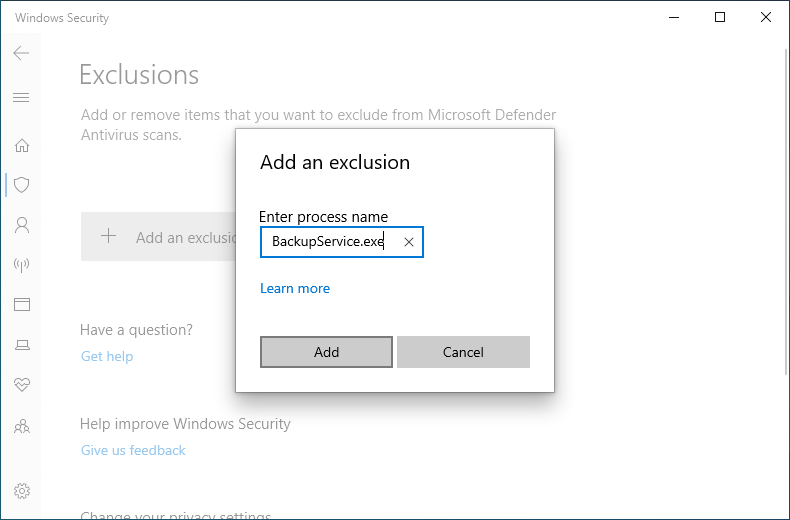
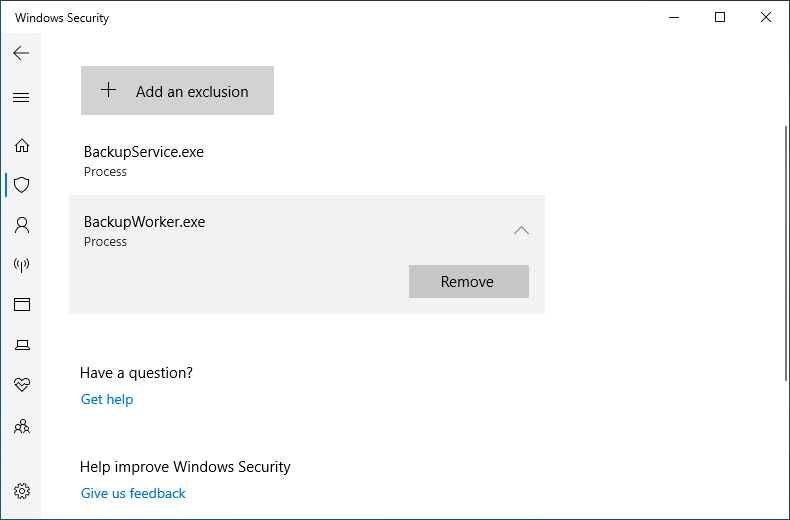
若不確定是否還有其他處理程序,您可以將 Hasleo Backup Suite 安裝目錄中的所有 .exe 檔案加入清單(例如 C:\Program Files\Hasleo\Hasleo Backup Suite\bin)。
解決方法 B:將 Hasleo 處理程序加入允許清單 💡
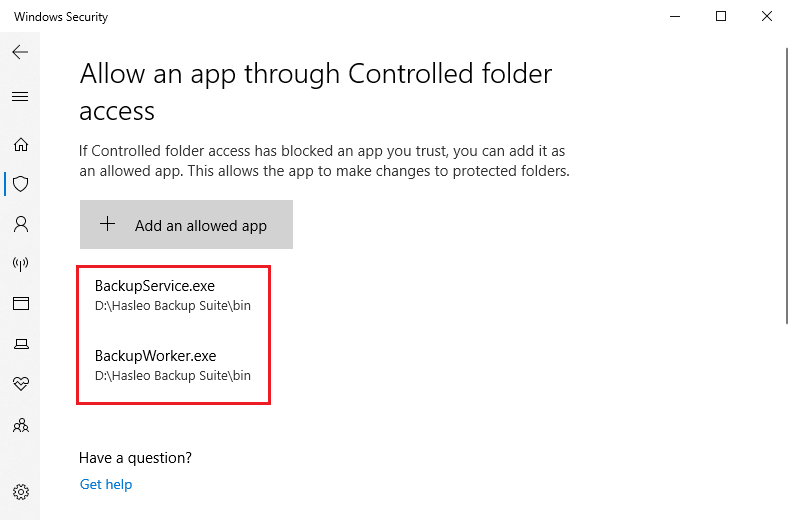
將相關的 Hasleo Backup Suite 處理程序加入 Windows Defender 的允許應用程式清單,可有效解決此問題。
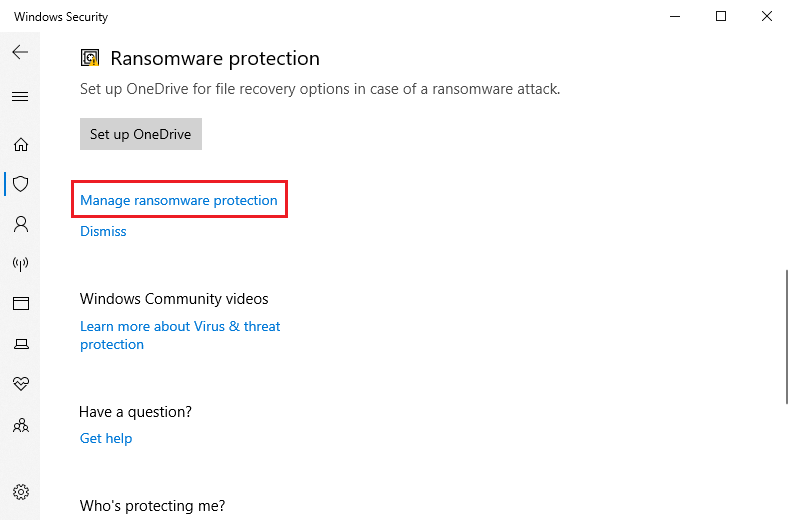
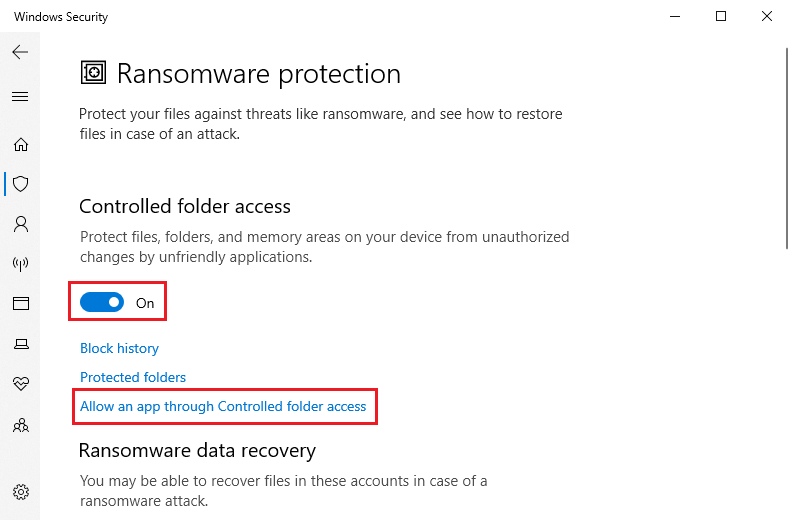
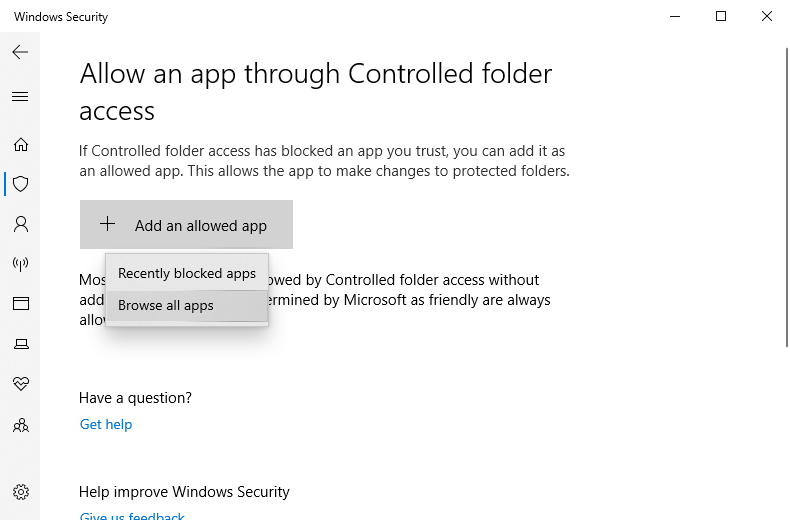
我們建議將安裝目錄中的所有 .exe 檔案(尤其是 BackupService.exe 與 BackupWorker.exe)加入 Windows Defender 排除清單。這有助於避免安全軟體封鎖這些檔案,導致工作建立失敗。
其他可能原因與解決方法 🎯
若上述方法無法解決問題,建議您依照下列步驟進行疑難排解:
確認 USB 磁碟機的狀態
- 嘗試使用不同品牌或容量的 USB 磁碟機。
- 在檔案總管中確認該磁碟機可正常讀取與寫入。
- 執行 chkdsk 命令以檢查檔案系統錯誤。
確認軟體安裝是否完整
- 確認 Hasleo Backup Suite 安裝資料夾中的 bin\WinPE\Program Files 目錄完整無缺。若該目錄遺失或損毀,建立程序可能會失敗。
- 嘗試解除安裝並重新安裝 Hasleo Backup Suite,以還原完整的檔案結構。
檢查第三方防毒軟體
- 若您使用第三方防毒軟體(例如 Acronis Active Protection、McAfee、Norton),請暫時停用其「受保護的資料夾」或「MBR 保護」功能。
- 或者,將 Hasleo 處理程序或整個安裝資料夾加入該軟體的信任清單或白名單。
若不確定是哪個處理程序被封鎖,請查看 Windows 安全性中的 保護歷程記錄,或使用 事件檢視器 找出被封鎖的應用程式,然後將其新增為例外。
常見問題(FAQ)
A: 此錯誤通常是防毒軟體造成,最常見的是 Windows Defender 的「受控資料夾存取權」功能,它會封鎖 Hasleo Backup Suite 寫入 USB 磁碟機。若要解決,請將 Hasleo 處理程序加入 Windows Defender 的允許清單。
A: 請嘗試下列疑難排解步驟:檢查 USB 磁碟機狀態並改用其他磁碟機、確認軟體安裝完整、暫時停用其他第三方防毒軟體,或查看 Windows 安全性保護歷程記錄以找出被封鎖的處理程序。
A: 您可以暫時停用此功能,以測試是否為問題原因。不過,我們不建議長時間關閉,因為這會降低對勒索軟體的防護。
A: 是的,我們建議將安裝目錄中的所有 .exe 檔案(尤其是 BackupService.exe 與 BackupWorker.exe)加入 Windows Defender 排除清單。這有助於避免防毒軟體封鎖而導致工作建立失敗。
總結
若您在建立 Hasleo Backup Suite 緊急磁碟時遇到「存取被拒」錯誤,根本原因通常是防毒軟體封鎖程式格式化及寫入 USB 磁碟機的動作。修正方法很簡單:將 Hasleo Backup Suite 加入防毒軟體白名單(或排除清單)。這種做法可在維持即時防護的同時授予必要權限,兼顧安全性並順利完成緊急磁碟建立。