

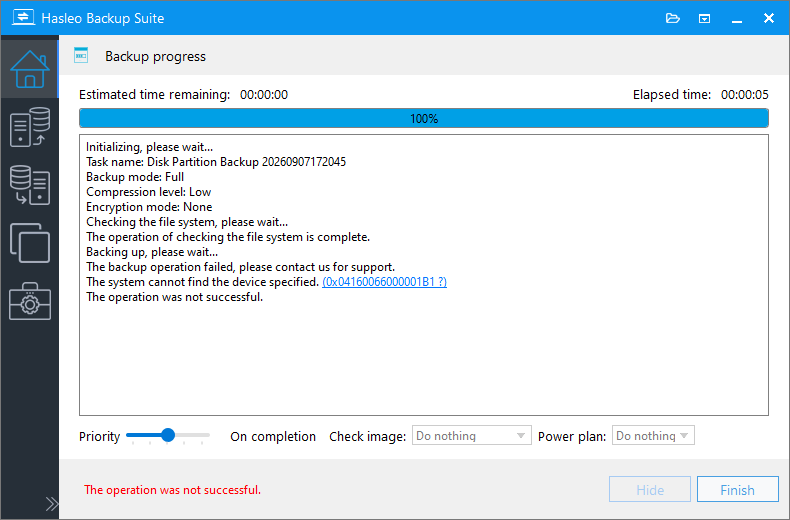
💬 我使用 Hasleo Backup Suite 將硬碟備份到 Seagate 2TB 外接磁碟機(型號 STGX2000400)時,遇到「系統找不到指定的裝置」錯誤。錯誤代碼為:0x04160066000001B1。若有任何建議,非常感謝。
這是使用 USB 外接硬碟作為備份目的位置時相當常見的問題。原因通常不是軟體本身的缺陷,而是 USB 連線的穩定性、外接磁碟機的供電,或 Windows 電源管理設定所致。
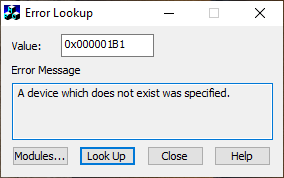
錯誤代碼 0x1B1 代表什麼意思?
錯誤代碼 0x04160066000001B1 的最後 8 個位元(000001B1)對應 Windows 核心傳回的錯誤代碼。這表示 Windows 傳回錯誤 0x1B1(指定的裝置不存在),通常意味著在備份或複製工作進行期間,目的磁碟(您的 Seagate 外接硬碟)遭到不當移除或中斷連線。
常見原因
實體連線問題
品質不良的 USB 連接線、鬆脫的接頭,或供電不足的前置面板 USB 連接埠,都可能造成偵測失敗或間歇性中斷連線。
供電不足
2.5 吋可攜式磁碟機完全依靠 USB 連接埠供電。在長時間大量寫入期間,供電不足可能導致欠壓斷線。
Windows 電源管理干擾
「USB 選擇性暫停」功能預設為啟用,允許系統關閉閒置連接埠的電源。在長時間密集的讀寫作業期間,系統可能錯誤地暫停該連接埠,導致 0x1B1 錯誤。
橋接晶片不相容
外接盒橋接晶片(例如 JMS、ASM、Realtek)在驅動程式行為與省電邏輯上各有不同。部分低成本或較舊的晶片無法穩定處理 Windows 的 UASP 通訊協定,因而在大量資料傳輸期間造成重設或斷線。
外接磁碟機韌體
部分 HDD/SSD 具有積極的省電韌體(例如自動休眠)。備份期間,磁碟機可能會主動進入低耗電模式並中斷程序。
如何修正「系統找不到指定的裝置」錯誤?⭐
請依序嘗試下列方法。
檢查實體連線與硬體
首先,在實體層面排除可能的不穩定來源。
改用其他 USB 連接埠
將硬碟連接到電腦後方的 USB 連接埠。這些連接埠直接焊接在主機板上,供電通常比前置面板連接埠更穩定。
更換 USB 連接線
嘗試使用另一條高品質的 USB 連接線,以排除連接線故障的可能性。
檢查硬碟狀態
確認磁碟機已穩固連接。若情況允許,請在另一台電腦上進行簡單的檔案複製測試,以確認磁碟機是否有任何讀寫問題。
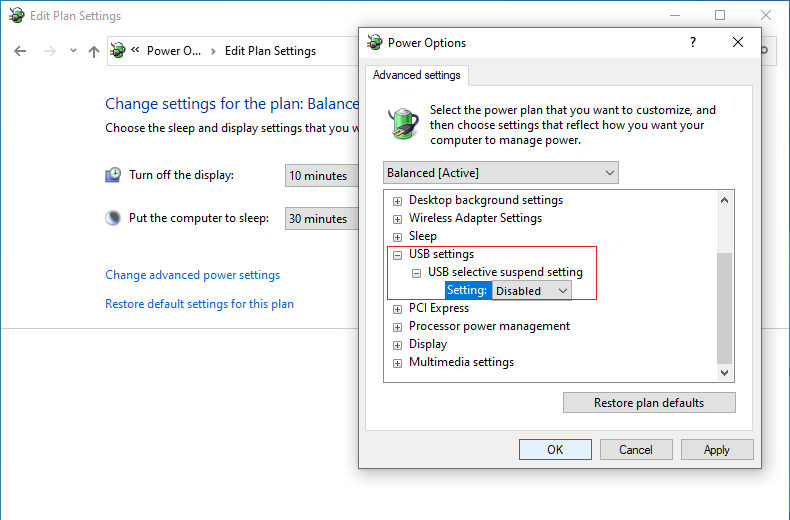
停用 USB 選擇性暫停設定
停用此功能可避免 Windows 為節省電力而自動暫停 USB 連接埠,確保備份與複製程序穩定不中斷。
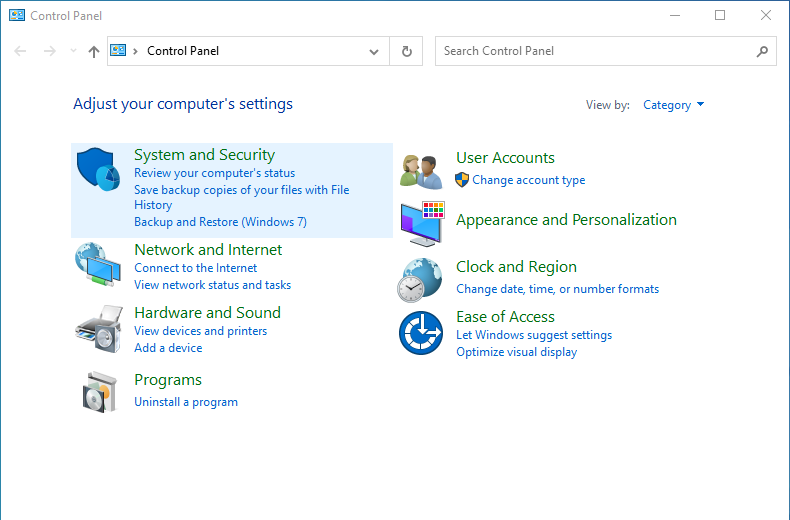
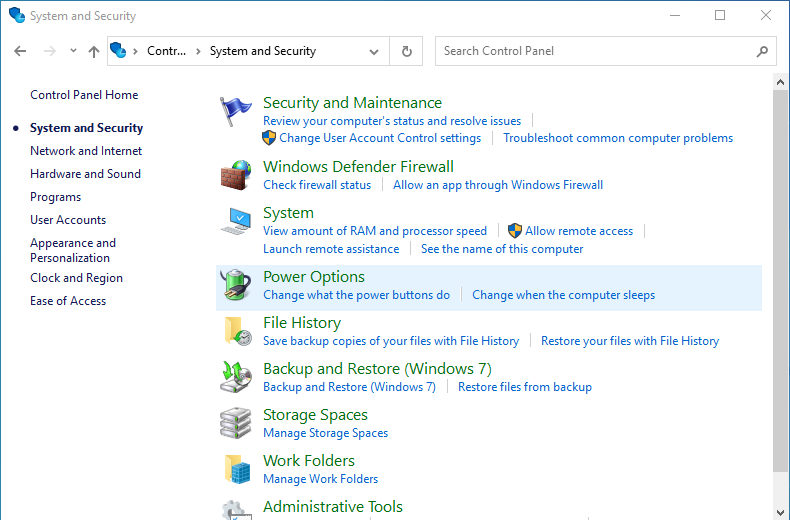
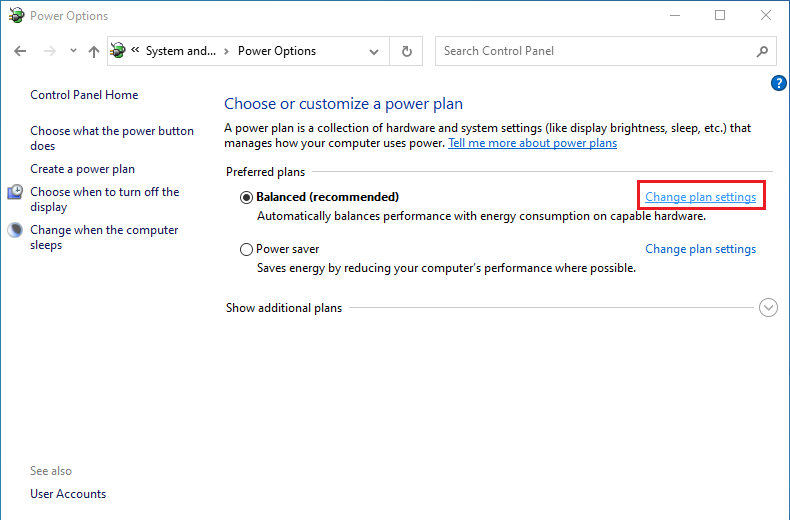
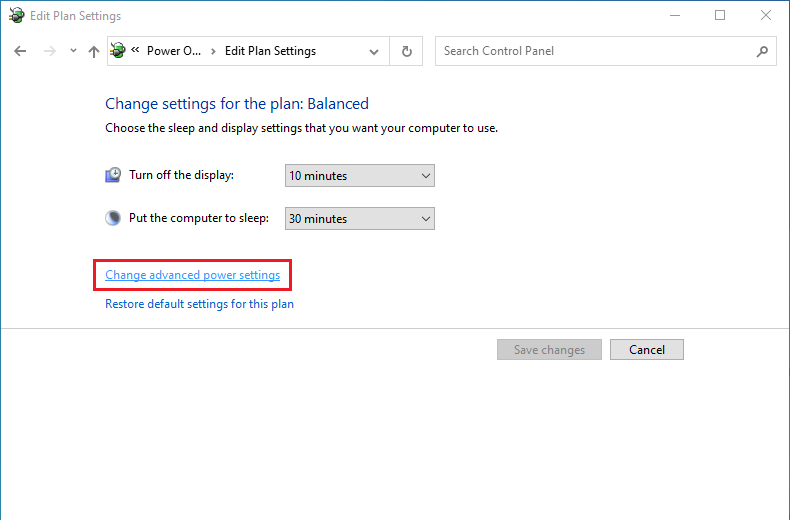
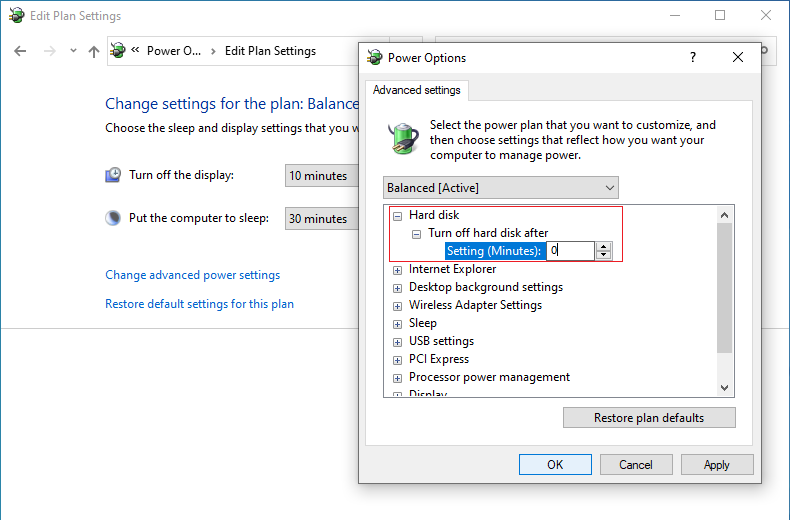
(選用)若需長時間備份或複製大量資料,建議在 硬碟 設定中將 關閉硬碟前的時間(分鐘) 設為 0。
USB 設定:設定 USB 集線器驅動程式的電源設定。
硬碟:設定硬碟的電源管理設定。
關閉硬碟前的時間:指定硬碟在閒置多久之後關閉。
更新至最新版本
確認您執行的是最新版本的 Hasleo Backup Suite。軟體更新通常包含針對特定硬體、USB 驅動程式及其他元件的相容性最佳化。請從 Hasleo 官方網站下載最新版本。
其他疑難排解建議 🎯
若完成上述步驟後問題仍未解決,請考慮下列更深入的疑難排解方法:
更換 USB 外接硬碟外接盒/擴充基座
將硬碟從原本的外接盒中取出,安裝到另一個外接盒或擴充基座。注意:部分機型的 USB 連接埠可能直接焊接在硬碟上,無法更換。若問題因此解決,表示原外接盒的橋接晶片或電路有相容性問題。
改用知名品牌的硬碟或 SSD
嘗試使用另一個知名品牌的 USB 磁碟機,尤其是內建 HDD 或 SSD 的產品。若備份成功,問題可能出在原磁碟機韌體的省電原則或其硬體特性。
使用具備外接電源的 USB 集線器
若您的硬碟沒有專屬電源變壓器,請將其連接到附有獨立電源變壓器的 USB 集線器,以提供更穩定充足的電力。這有助於避免因主機板 USB 連接埠供電不足而中斷連線。
檢查裝置管理員中的電源管理設定
除了電源計畫中的全域設定外,每個 USB 控制器連接埠也有各自的電源管理選項。
使用其他外接硬碟測試
若情況允許,請嘗試使用其他外接硬碟(最好是不同品牌或型號)備份或複製資料,以判斷問題是否僅限於目前的裝置。
常見問題(FAQ)
A: 錯誤代碼 0x1B1 對應 Windows 系統錯誤「指定的裝置不存在」。這通常表示目的磁碟在備份或複製作業期間中斷連線或離線。
A: 不會。這是通用的 Windows 磁碟寫入錯誤,與品牌無關。任何外接 USB 磁碟機或快閃磁碟機,只要在寫入過程中連線中斷,都可能發生此錯誤。
A: 會。停用此功能後,所有已連接的 USB 裝置都會保持運作,不再進入低耗電模式,因此電池耗電量會略微增加。
總結
若備份失敗並出現「系統找不到指定的裝置」錯誤,問題通常與外接硬碟連線的穩定性有關。在多數情況下,可透過硬體相容性疑難排解來解決:
- 改用穩定的 USB 連接埠(最好是電腦後方的連接埠)。
- 停用 Windows 的 USB 選擇性暫停功能。
- 若問題持續,請嘗試更換外接硬碟外接盒或磁碟機本身。
Hasleo Backup Suite 是穩定可靠的備份工具,正確設定外接裝置是確保備份工作順利完成的關鍵。如需進一步協助,請造訪官方 Hasleo 論壇,或聯絡我們的技術支援團隊。