

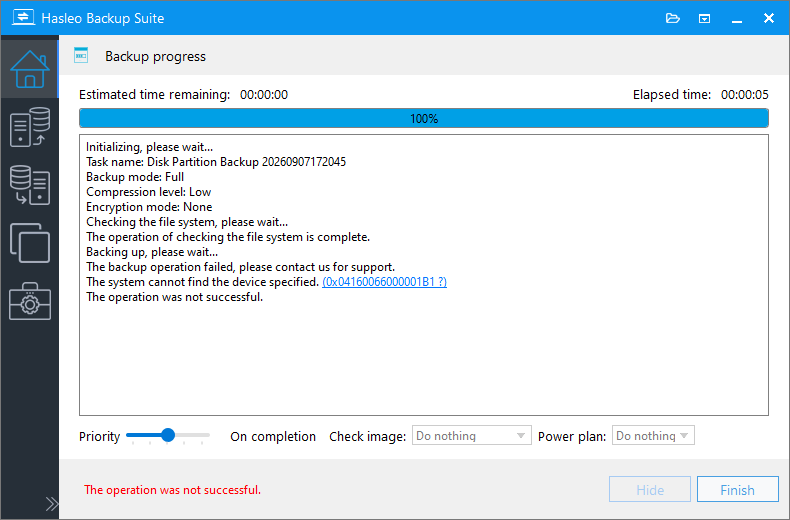
💬 Encontré el error «El sistema no puede encontrar el dispositivo especificado» al hacer copia de seguridad de mi disco duro en un disco externo Seagate de 2 TB (modelo STGX2000400) con Hasleo Backup Suite. El código de error es: 0x04160066000001B1. Agradecería cualquier sugerencia que puedan ofrecerme.
Se trata de un problema relativamente habitual cuando se usa un disco duro externo USB como destino de la copia de seguridad. Por lo general, no se debe a un fallo del propio software, sino a la estabilidad de la conexión USB, a la alimentación del disco externo o a la configuración de administración de energía de Windows.
¿Qué significa el código de error 0x1B1?
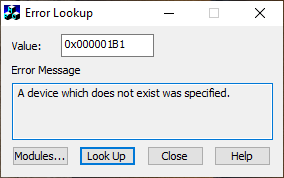
Los últimos 8 bits (000001B1) del código de error 0x04160066000001B1 corresponden al código devuelto por el kernel de Windows. Esto indica que Windows devolvió el error 0x1B1 (Se especificó un dispositivo que no existe), lo que normalmente significa que el disco de destino (su disco duro externo Seagate) se retiró o desconectó de forma incorrecta mientras había una tarea de copia de seguridad o clonación en curso.
Causas habituales
Problemas de conexión física
Los cables USB de baja calidad, los conectores sueltos o los puertos USB frontales con alimentación insuficiente pueden provocar fallos de detección o desconexiones intermitentes.
Alimentación insuficiente
Los discos portátiles de 2,5 pulgadas obtienen toda su energía del puerto USB. Durante escrituras sostenidas de gran volumen, la alimentación insuficiente puede provocar desconexiones por bajo voltaje.
Interferencia de la administración de energía de Windows
La función «Suspensión selectiva USB» está habilitada de forma predeterminada, lo que permite al sistema apagar los puertos inactivos. Durante operaciones prolongadas e intensivas de lectura y escritura, el sistema puede suspender el puerto de forma incorrecta, lo que provoca el error 0x1B1.
Incompatibilidad del chip puente
Los chips puente de las carcasas (por ejemplo, JMS, ASM, Realtek) varían en el comportamiento de sus controladores y en su lógica de ahorro de energía. Algunos chips más económicos o antiguos no gestionan de forma fiable el protocolo UASP de Windows, lo que provoca reinicios o desconexiones durante las transferencias de datos grandes.
Firmware del disco externo
Algunos HDD/SSD tienen firmware con un ahorro de energía muy agresivo (por ejemplo, hibernación automática). Durante las copias de seguridad, el disco puede entrar activamente en modo de bajo consumo e interrumpir el proceso.
¿Cómo solucionar el error «El sistema no puede encontrar el dispositivo especificado»? ⭐
Pruebe los siguientes métodos en orden.
Comprobar las conexiones físicas y el hardware
En primer lugar, descarte las posibles fuentes de inestabilidad a nivel físico.
Probar otro puerto USB
Conecte el disco duro a un puerto USB de la parte posterior del equipo. Estos puertos están soldados directamente a la placa base, por lo que su alimentación suele ser más estable que la de los puertos frontales.
Sustituir el cable USB
Pruebe con otro cable USB de alta calidad para descartar la posibilidad de que el cable esté defectuoso.
Comprobar el estado del disco duro
Asegúrese de que el disco está bien conectado. Si es posible, realice una prueba sencilla de copia de archivos en otro equipo para verificar si el disco tiene problemas de lectura o escritura.
Deshabilitar la configuración de suspensión selectiva USB
Deshabilitar esta función impide que Windows suspenda automáticamente los puertos USB para ahorrar energía, lo que garantiza un proceso de copia de seguridad y clonación estable e ininterrumpido.
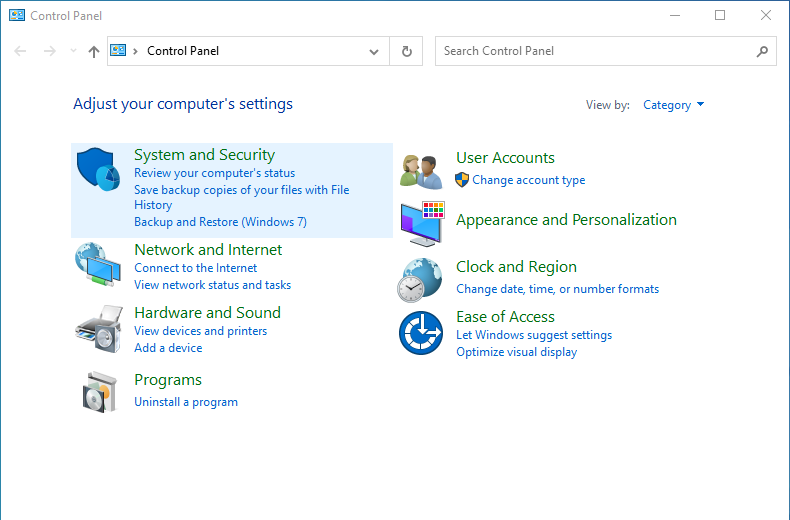
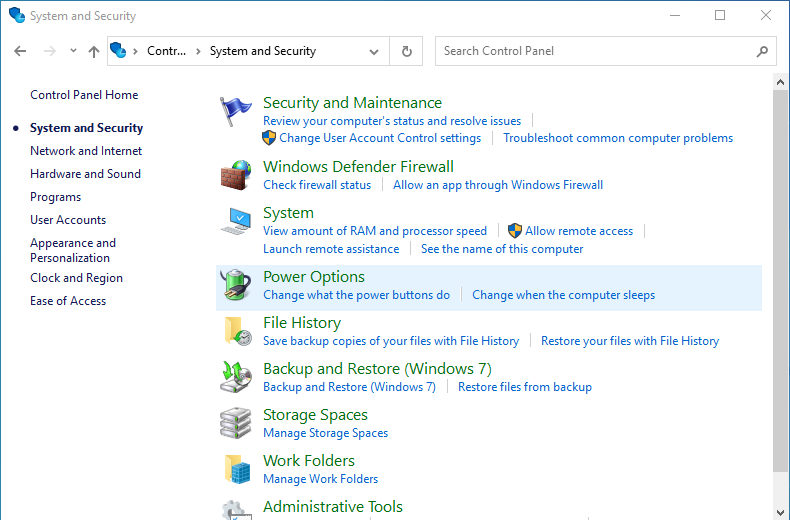
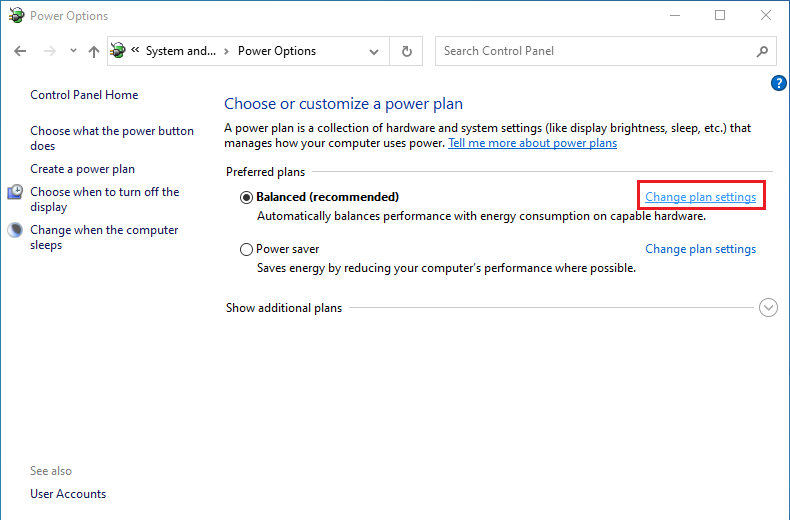
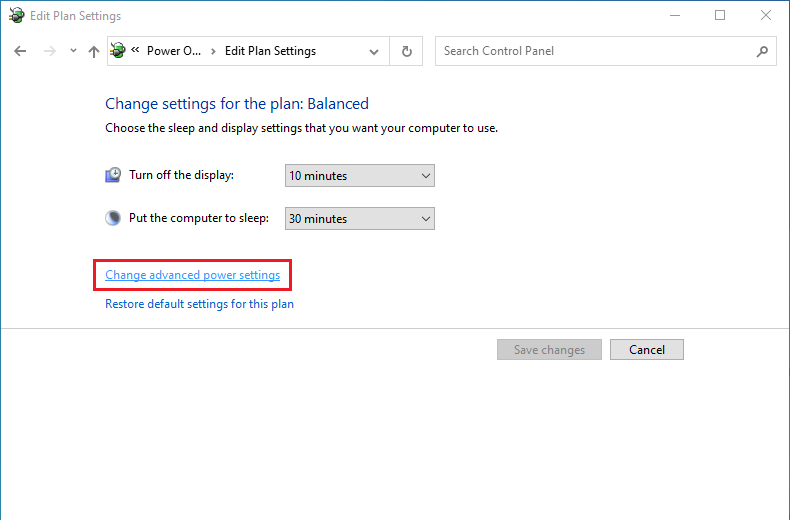
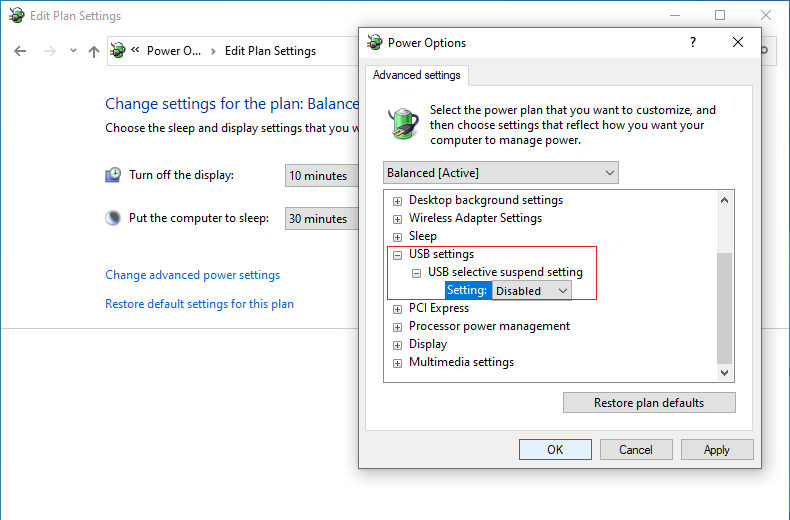
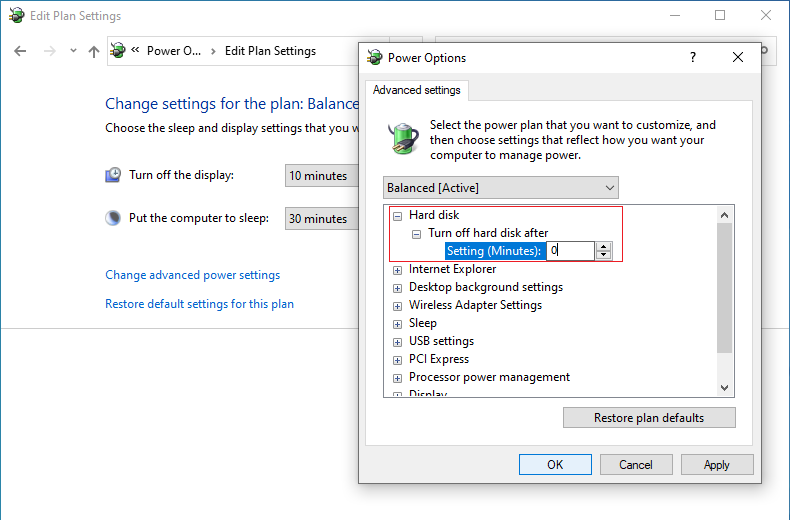
(Opcional) Para copias de seguridad a largo plazo o clonaciones de grandes volúmenes de datos, se recomienda establecer Apagar el disco duro después de (minutos) en 0 en la configuración de Disco duro.
Configuración USB: configure los ajustes de energía del controlador del concentrador USB.
Disco duro: configure los ajustes de administración de energía del disco duro.
Apagar el disco duro después de: especifique el tiempo de inactividad tras el cual se apaga el disco duro.
Actualizar a la última versión
Asegúrese de que ejecuta la última versión de Hasleo Backup Suite. Las actualizaciones de software suelen incluir optimizaciones de compatibilidad para hardware específico, controladores USB y otros componentes. Descargue la última versión desde el sitio web oficial de Hasleo.
Otras sugerencias para la solución de problemas 🎯
Si el problema persiste después de completar los pasos anteriores, considere los siguientes métodos de solución de problemas más exhaustivos:
Sustituir la carcasa o la base del disco duro externo USB
Extraiga el disco duro de su carcasa original e instálelo en otra carcasa o base externa. Nota: en algunos modelos, el puerto USB puede estar soldado directamente al propio disco duro, lo que hace imposible la sustitución. Si el problema se resuelve, indica un problema de compatibilidad con el chip puente o los circuitos de la carcasa original.
Sustituir el disco duro o SSD por uno de marca conocida
Pruebe con otra unidad USB de una marca de confianza, especialmente una con HDD o SSD integrado. Si la copia de seguridad se realiza correctamente, es probable que el problema se deba a las políticas de ahorro de energía del firmware de su disco original o a sus características de hardware.
Usar un concentrador USB con fuente de alimentación externa
Si su disco duro no tiene su propio adaptador de alimentación, conéctelo a un concentrador USB con un adaptador de alimentación independiente para proporcionar una alimentación más estable y suficiente. Esto ayuda a evitar las desconexiones causadas por la alimentación insuficiente de los puertos USB de la placa base.
Comprobar la configuración de administración de energía en el Administrador de dispositivos
Además de la configuración global del plan de energía, cada puerto del controlador USB tiene sus propias opciones de administración de energía.
Probar con otro disco duro externo
Si es posible, pruebe a hacer copia de seguridad o clonar sus datos con otro disco duro externo (preferiblemente de otra marca o modelo) para determinar si el problema es específico de su dispositivo actual.
Preguntas frecuentes (FAQ)
A: El código de error 0x1B1 corresponde al error del sistema Windows «Se especificó un dispositivo que no existe». Esto suele indicar que el disco de destino se desconectó o pasó a estar sin conexión durante una operación de copia de seguridad o clonación.
A: No. Es un error genérico de escritura en disco de Windows que no es específico de ninguna marca. Puede producirse en cualquier disco USB externo o unidad flash si la conexión se interrumpe durante el proceso de escritura.
A: Sí. Después de desactivar esta función, todos los dispositivos USB conectados permanecerán activos y dejarán de entrar en modo de bajo consumo. Esto provocará un ligero aumento del consumo de batería.
Conclusión
Si una copia de seguridad falla con el error «El sistema no puede encontrar el dispositivo especificado», el problema suele estar relacionado con la estabilidad de la conexión del disco duro externo. En la mayoría de los casos, se puede resolver solucionando los problemas de compatibilidad del hardware:
- Cambie a un puerto USB estable (preferiblemente en la parte posterior del equipo).
- Deshabilite la función Suspensión selectiva USB de Windows.
- Si el problema persiste, pruebe a sustituir la carcasa del disco duro externo o el propio disco.
Hasleo Backup Suite es una herramienta de copia de seguridad estable y fiable. La configuración adecuada de los dispositivos externos es clave para que las tareas de copia de seguridad se completen correctamente. Para obtener más ayuda, visite el foro de Hasleo o póngase en contacto con nuestro equipo de asistencia técnica.