

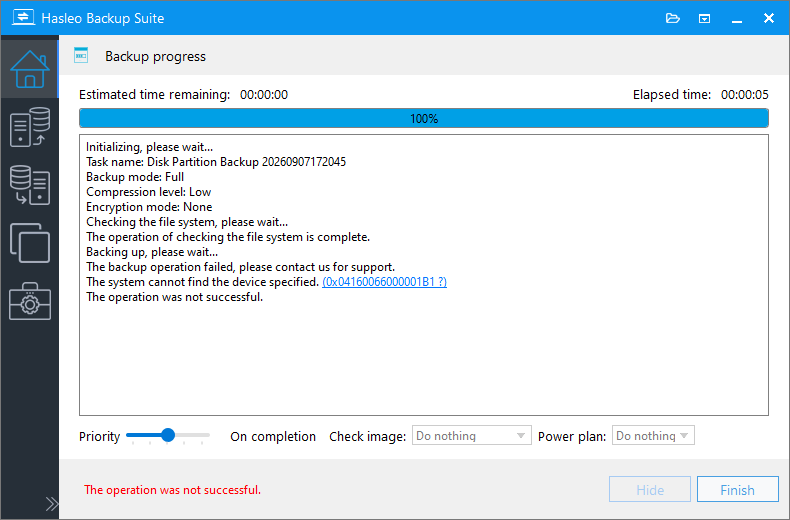
💬 Hasleo Backup Suiteを使ってハードディスクをSeagate 2TBの外付けドライブ(モデルSTGX2000400)にバックアップしているときに、「指定されたデバイスが見つかりません」というエラーが発生しました。エラーコードは0x04160066000001B1です。何かアドバイスをいただけると助かります。
これは、外付けUSBハードディスクをバックアップ先として使用するときによくある問題です。通常、ソフトウェア自体の不具合ではなく、USB接続の安定性、外付けドライブの電力供給、またはWindowsの電源管理設定が原因です。
エラーコード0x1B1は何を意味しますか?
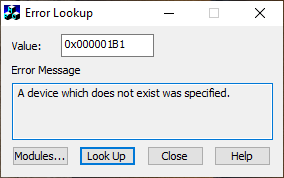
エラーコード0x04160066000001B1の最後の8ビット(000001B1)は、Windowsカーネルが返したエラーコードに対応しています。これは、Windowsがエラー0x1B1(存在しないデバイスが指定されました)を返したことを示しており、通常、バックアップまたはクローンタスクの実行中に保存先ディスク(Seagateの外付けハードディスク)が不適切に取り外されたか、切断されたことを意味します。
一般的な原因
物理的な接続の問題
品質の悪いUSBケーブル、緩んだコネクタ、電力不足のフロントパネルUSBポートは、認識の失敗や断続的な切断を引き起こす可能性があります。
電力供給の不足
2.5インチのポータブルドライブはUSBポートから電力を供給されます。大容量の書き込みが長時間続くと、電力不足により低電圧切断が発生することがあります。
Windowsの電源管理による干渉
「USBセレクティブサスペンド」機能は既定で有効になっており、アイドル状態のポートの電源を切ることができます。長時間の集中的な読み取り/書き込み操作中に、システムが誤ってポートをサスペンドし、エラー0x1B1が発生することがあります。
ブリッジチップの非互換性
外付けケースのブリッジチップ(JMS、ASM、Realtekなど)は、ドライバーの動作や省電力ロジックが異なります。低コストまたは古いチップの中には、WindowsのUASPプロトコルを確実に処理できず、大容量のデータ転送中にリセットや切断を引き起こすものがあります。
外付けドライブのファームウェア
HDD/SSDの中には、積極的な省電力ファームウェア(自動休止など)を搭載しているものがあります。バックアップ中にドライブが自ら低電力モードに入り、処理を中断することがあります。
「指定されたデバイスが見つかりません」エラーを修正する方法 ⭐
次の方法を順番に試してください。
物理的な接続とハードウェアを確認する
まず、物理的なレベルで不安定さの原因を排除します。
別のUSBポートを試す
ハードディスクをコンピューター背面のUSBポートに接続します。これらのポートはマザーボードに直接はんだ付けされているため、通常、フロントパネルのポートよりも電力供給が安定しています。
USBケーブルを交換する
別の高品質なUSBケーブルを使用して、ケーブルの故障の可能性を排除してください。
ハードディスクの状態を確認する
ドライブがしっかり接続されていることを確認します。可能であれば、別のコンピューターで簡単なファイルコピーテストを実行し、ドライブに読み取り/書き込みの問題がないか確認してください。
USBセレクティブサスペンド設定を無効にする
この機能を無効にすると、Windowsが省電力のためにUSBポートを自動的にサスペンドするのを防ぎ、バックアップとクローンの処理を安定して中断なく実行できます。
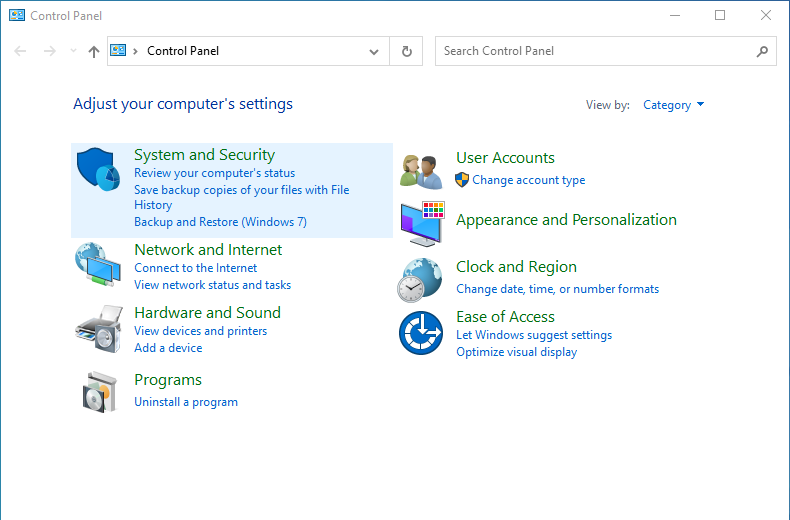
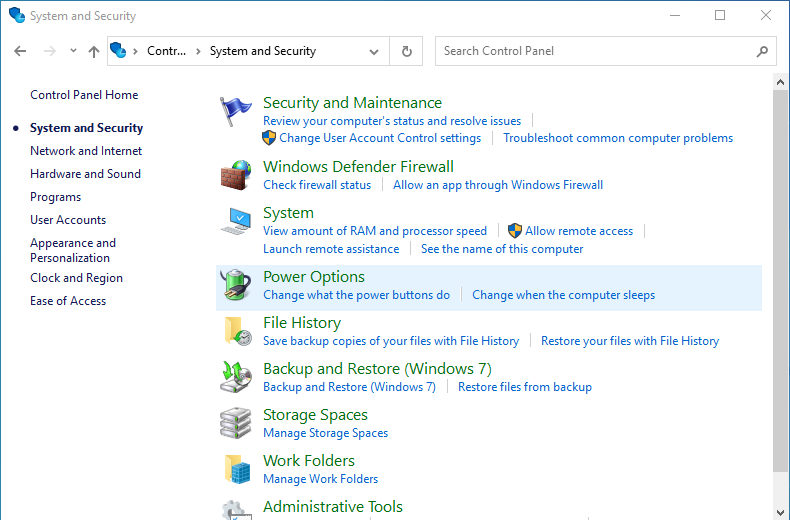
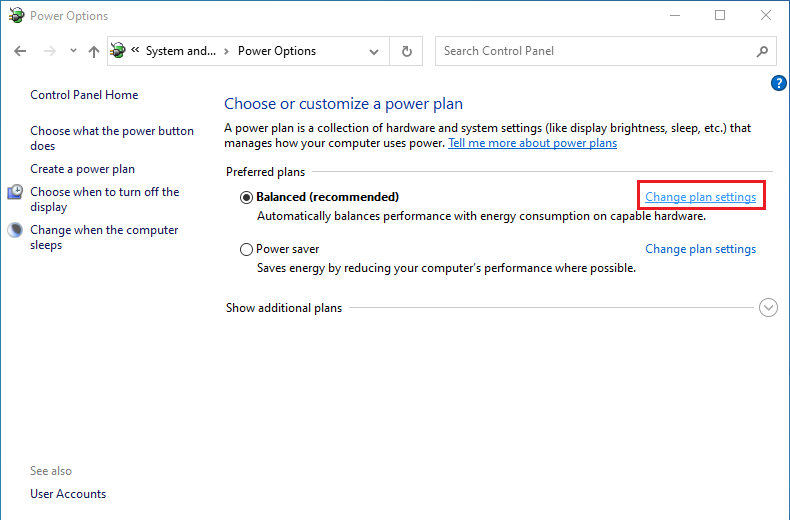
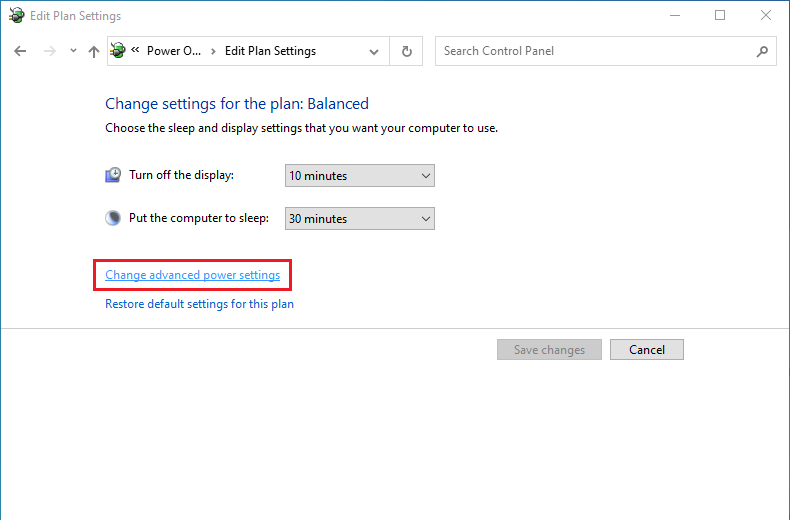
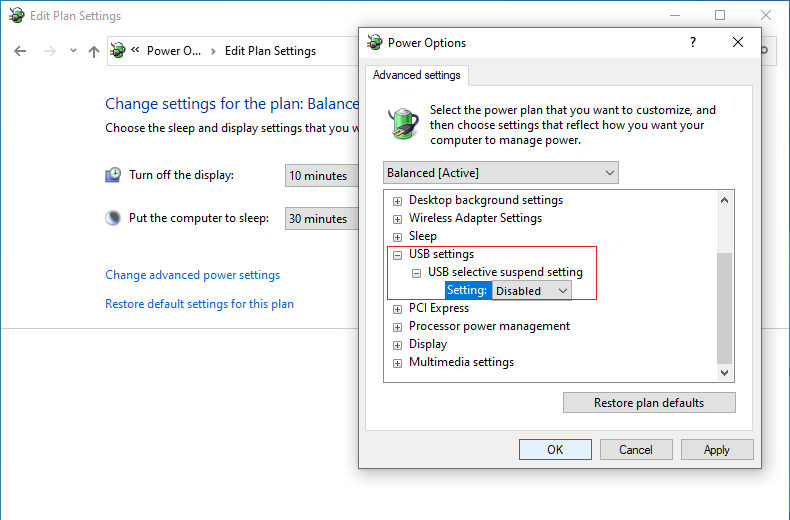
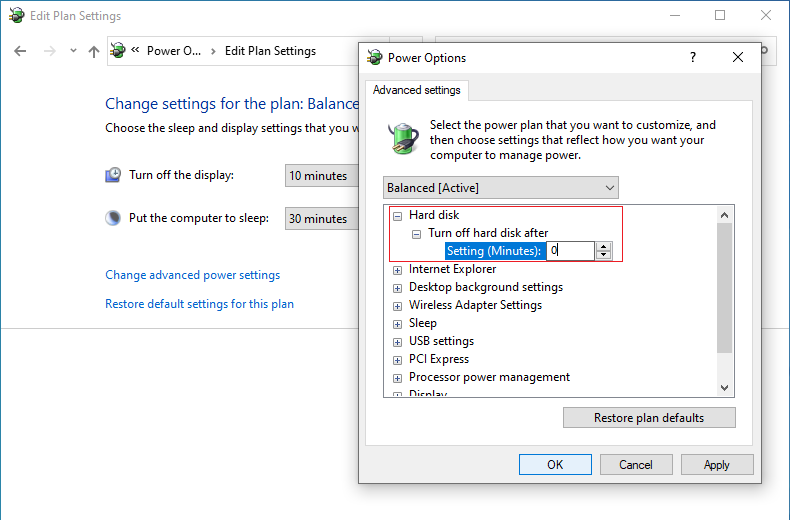
(オプション)長期的なバックアップや大容量データのクローンには、ハードディスク設定の次の時間が経過後ハードディスクの電源をオフにする(分)を0に設定することをお勧めします。
USB設定: USBハブドライバーの電源設定を構成します。
ハードディスク: ハードディスクの電源管理設定を構成します。
次の時間が経過後ハードディスクの電源をオフにする: ハードディスクの電源がオフになるアイドル時間を指定します。
最新バージョンに更新する
Hasleo Backup Suiteの最新バージョンを実行していることを確認してください。ソフトウェアの更新には、特定のハードウェア、USBドライバー、その他のコンポーネントに対する互換性の最適化が含まれていることがよくあります。Hasleoの公式ウェブサイトから最新バージョンをダウンロードしてください。
その他のトラブルシューティングの提案 🎯
上記の手順を完了しても問題が解決しない場合は、次のより詳細なトラブルシューティング方法を検討してください:
USB外付けハードディスクケース/ドックを交換する
ハードディスクを元のケースから取り外し、別の外付けケースやドックに取り付けます。注意:一部のモデルでは、USBポートがハードディスク自体にはんだ付けされているため、交換できません。問題が解決した場合は、元のケースのブリッジチップまたは回路に互換性の問題があることを示しています。
有名ブランドのハードディスクまたはSSDに交換する
評判の良いブランドの別のUSBドライブ、特にHDDまたはSSDを内蔵したものを試してください。バックアップが成功した場合、問題は元のドライブのファームウェアの省電力ポリシーまたはハードウェアの特性に起因する可能性が高いです。
外部電源付きのUSBハブを使用する
ハードディスクに専用の電源アダプターがない場合は、別の電源アダプターを備えたUSBハブに接続して、より安定した十分な電力を供給します。これにより、マザーボードのUSBポートからの電力不足による切断を防げます。
デバイスマネージャーで電源管理設定を確認する
電源プランのグローバル設定に加えて、各USBコントローラーポートには独自の電源管理オプションがあります。
別の外付けハードディスクでテストする
可能であれば、別の外付けハードディスク(できれば別のブランドまたはモデル)を使ってバックアップまたはクローンを試し、問題が現在のデバイスに固有のものかどうかを判断してください。
よくある質問(FAQ)
A: エラーコード0x1B1は、Windowsのシステムエラー「存在しないデバイスが指定されました」に対応しています。これは通常、バックアップまたはクローン操作中に保存先ディスクが切断されたか、オフラインになったことを示します。
A: いいえ。これは特定のブランドに固有ではない、Windowsの一般的なディスク書き込みエラーです。書き込み処理中に接続が中断されると、外付けUSBドライブやフラッシュドライブでも発生する可能性があります。
A: はい。この機能を無効にすると、接続されているすべてのUSBデバイスがアクティブなままになり、低電力モードに入らなくなります。そのため、バッテリー消費がわずかに増加します。
まとめ
バックアップが「指定されたデバイスが見つかりません」というエラーで失敗する場合、問題は通常、外付けハードディスク接続の安定性に関係しています。ほとんどの場合、ハードウェアの互換性をトラブルシューティングすることで解決できます:
- 安定したUSBポート(できればコンピューター背面)に切り替えてください。
- WindowsのUSBセレクティブサスペンド機能を無効にしてください。
- 問題が解決しない場合は、外付けハードディスクケースまたはドライブ自体の交換を試してください。
Hasleo Backup Suiteは安定して信頼できるバックアップツールです。外付けデバイスを適切に構成することが、バックアップタスクを確実に完了させる鍵となります。さらにサポートが必要な場合は、公式Hasleoフォーラムにアクセスするか、テクニカルサポートチームまでお問い合わせください。