

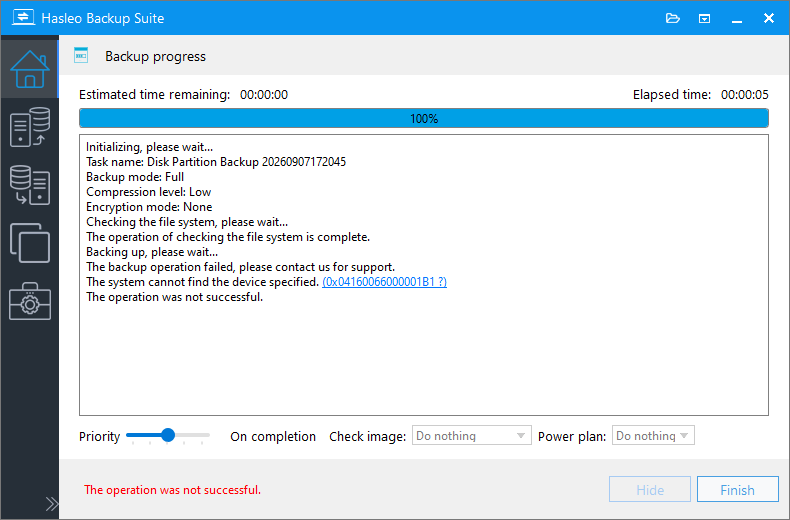
💬 J’ai rencontré une erreur « Le système ne trouve pas le périphérique spécifié » en sauvegardant mon disque dur vers un disque externe Seagate de 2 To (modèle STGX2000400) avec Hasleo Backup Suite. Le code d’erreur est : 0x04160066000001B1. Je vous serais reconnaissant de toute suggestion.
Il s’agit d’un problème relativement courant lorsqu’un disque dur externe USB est utilisé comme destination de sauvegarde. Il n’est généralement pas causé par un défaut du logiciel lui-même, mais plutôt par la stabilité de la connexion USB, l’alimentation du disque externe ou les paramètres de gestion de l’alimentation de Windows.
Que signifie le code d’erreur 0x1B1 ?
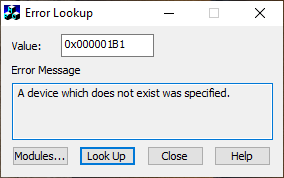
Les 8 derniers bits (000001B1) du code d’erreur 0x04160066000001B1 correspondent au code d’erreur renvoyé par le noyau Windows. Cela indique que Windows a renvoyé l’erreur 0x1B1 (Un périphérique qui n’existe pas a été spécifié), ce qui signifie généralement que le disque de destination (votre disque dur externe Seagate) a été retiré ou déconnecté de manière incorrecte pendant qu’une tâche de sauvegarde ou de clonage était en cours.
Causes courantes
Problèmes de connexion physique
Des câbles USB de mauvaise qualité, des connecteurs desserrés ou des ports USB frontaux sous-alimentés peuvent provoquer des échecs de détection ou des déconnexions intermittentes.
Alimentation insuffisante
Les disques portables de 2,5 pouces tirent toute leur alimentation du port USB. Lors d’écritures intensives et prolongées, une alimentation insuffisante peut provoquer des déconnexions par sous-tension.
Interférence de la gestion de l’alimentation de Windows
La fonction « Suspension sélective USB » est activée par défaut, ce qui permet au système de mettre hors tension les ports inactifs. Lors d’opérations de lecture/écriture intensives et prolongées, le système peut suspendre le port par erreur, ce qui entraîne l’erreur 0x1B1.
Incompatibilité de la puce de pont
Les puces de pont des boîtiers (par exemple JMS, ASM, Realtek) ont des comportements de pilote et des logiques d’économie d’énergie variables. Certaines puces plus anciennes ou de moindre coût ne gèrent pas de manière fiable le protocole UASP de Windows, ce qui provoque des réinitialisations ou des déconnexions lors de transferts de données volumineux.
Micrologiciel du disque externe
Certains HDD/SSD disposent d’un micrologiciel agressif en matière d’économie d’énergie (par exemple mise en hibernation automatique). Pendant les sauvegardes, le disque peut passer activement en mode basse consommation et interrompre le processus.
Comment corriger l’erreur « Le système ne trouve pas le périphérique spécifié » ? ⭐
Veuillez essayer les méthodes suivantes dans l’ordre.
Vérifier les connexions physiques et le matériel
Commencez par écarter les sources potentielles d’instabilité au niveau physique.
Essayez un autre port USB
Connectez le disque dur à un port USB situé à l’arrière de l’ordinateur. Ces ports sont soudés directement à la carte mère, leur alimentation est donc généralement plus stable que celle des ports frontaux.
Remplacez le câble USB
Essayez un autre câble USB de haute qualité pour écarter la possibilité d’un câble défectueux.
Vérifiez l’état du disque dur
Assurez-vous que le disque est correctement connecté. Si possible, effectuez un simple test de copie de fichiers sur un autre ordinateur pour vérifier si le disque présente des problèmes de lecture/écriture.
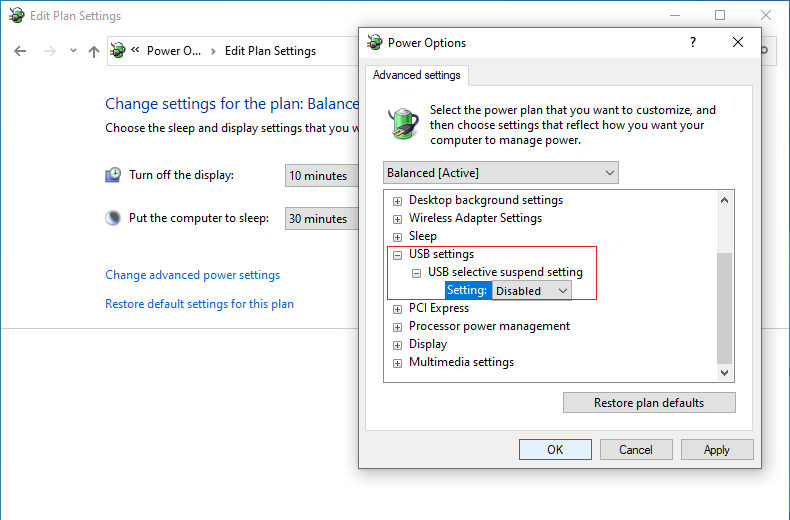
Désactiver la suspension sélective USB
La désactivation de cette fonction empêche Windows de suspendre automatiquement les ports USB pour économiser de l’énergie, ce qui garantit un processus de sauvegarde et de clonage stable et ininterrompu.
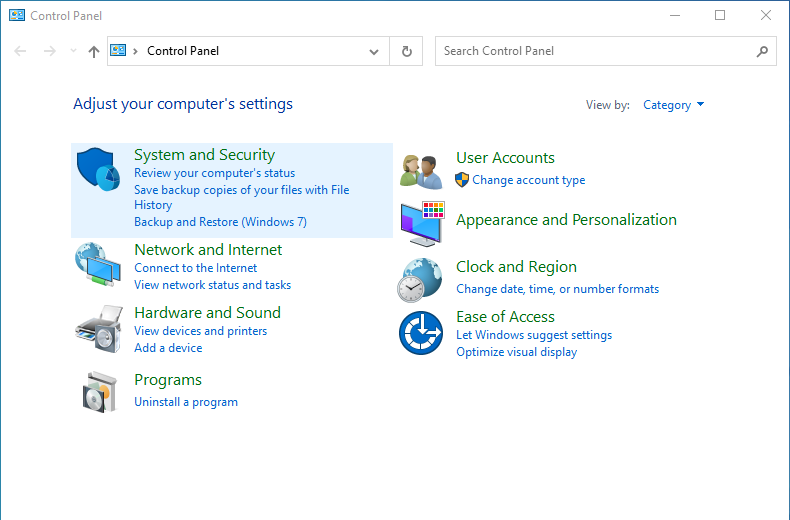
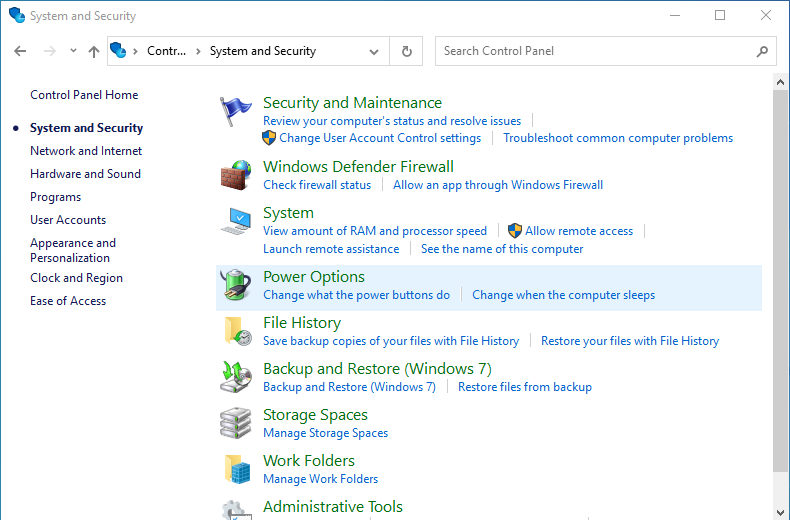
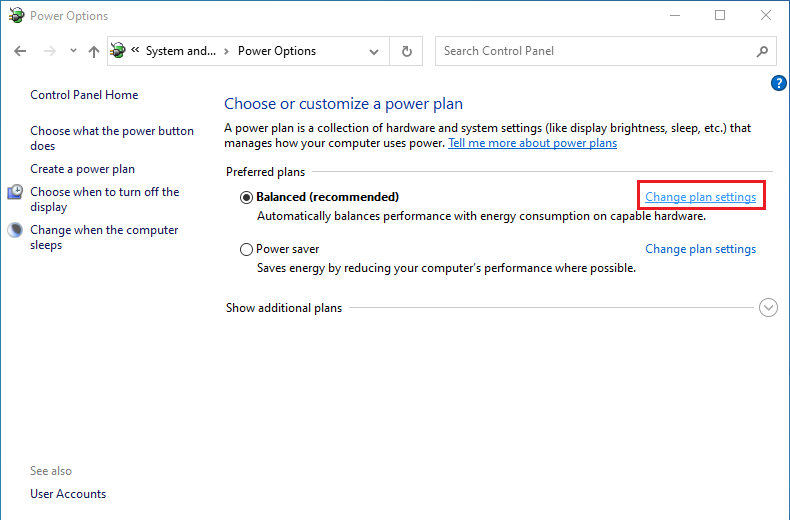
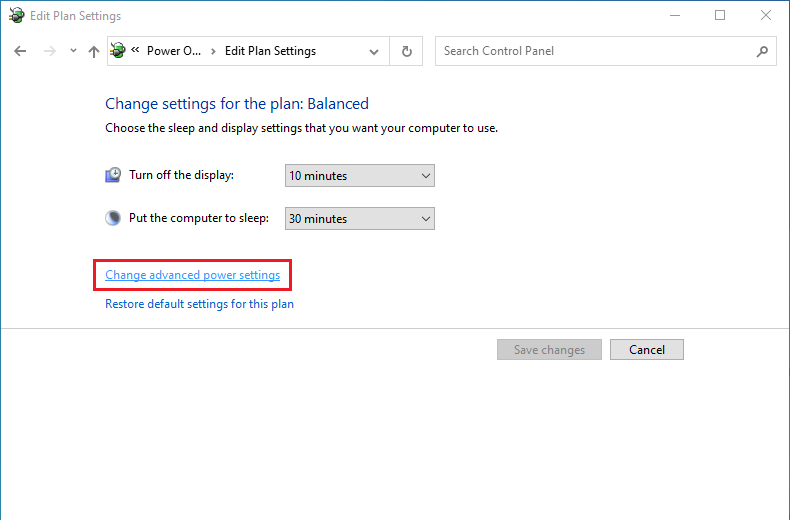
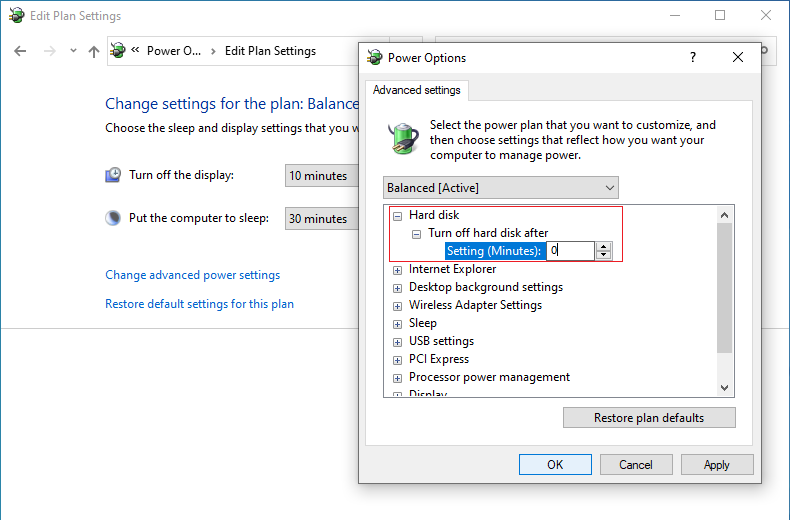
(Facultatif) Pour les sauvegardes à long terme ou le clonage de grandes quantités de données, il est recommandé de régler Arrêter le disque dur après (Minutes) sur 0 dans les paramètres Disque dur.
Paramètres USB : configure les paramètres d’alimentation du pilote de concentrateur USB.
Disque dur : configure les paramètres de gestion de l’alimentation du disque dur.
Arrêter le disque dur après : spécifie le temps d’inactivité après lequel le disque dur est arrêté.
Mettre à jour vers la dernière version
Assurez-vous d’utiliser la dernière version de Hasleo Backup Suite. Les mises à jour du logiciel incluent souvent des optimisations de compatibilité avec du matériel spécifique, les pilotes USB et d’autres composants. Téléchargez la dernière version depuis le site officiel de Hasleo.
Autres suggestions de dépannage 🎯
Si le problème persiste après avoir effectué les étapes ci-dessus, envisagez les méthodes de dépannage plus approfondies suivantes :
Remplacer le boîtier ou la station d’accueil USB du disque externe
Retirez votre disque dur de son boîtier d’origine et installez-le dans un autre boîtier externe ou une autre station d’accueil. Remarque : sur certains modèles, le port USB peut être soudé directement au disque dur, ce qui rend le remplacement impossible. Si le problème est résolu, cela indique un problème de compatibilité avec la puce de pont ou les circuits du boîtier d’origine.
Remplacer le disque dur ou le SSD par un modèle de marque reconnue
Essayez un autre disque USB d’une marque réputée, de préférence avec un HDD ou un SSD intégré. Si la sauvegarde réussit, le problème provient probablement des politiques d’économie d’énergie du micrologiciel de votre disque d’origine ou de ses caractéristiques matérielles.
Utiliser un concentrateur USB avec alimentation externe
Si votre disque dur ne dispose pas de son propre adaptateur secteur, connectez-le à un concentrateur USB doté d’un adaptateur d’alimentation séparé pour bénéficier d’une alimentation plus stable et suffisante. Cela permet d’éviter les déconnexions causées par une alimentation insuffisante des ports USB de la carte mère.
Vérifier les paramètres de gestion de l’alimentation dans le Gestionnaire de périphériques
En plus des paramètres globaux du mode de gestion de l’alimentation, chaque port de contrôleur USB dispose de ses propres options de gestion de l’alimentation.
Tester avec un autre disque dur externe
Si possible, essayez de sauvegarder ou de cloner vos données à l’aide d’un autre disque dur externe (de préférence d’une autre marque ou d’un autre modèle) pour déterminer si le problème est spécifique à votre périphérique actuel.
Questions fréquentes (FAQ)
A: Le code d’erreur 0x1B1 correspond à l’erreur système Windows « Un périphérique qui n’existe pas a été spécifié. » Cela indique généralement que le disque de destination a été déconnecté ou est passé hors ligne pendant une opération de sauvegarde ou de clonage.
A: Non. Il s’agit d’une erreur générique d’écriture disque de Windows, qui n’est propre à aucune marque. Elle peut se produire sur n’importe quel disque USB externe ou clé USB si la connexion est interrompue pendant le processus d’écriture.
A: Oui. Après la désactivation de cette fonction, tous les périphériques USB connectés restent actifs et ne passent plus en mode basse consommation. Cela entraîne une légère augmentation de la consommation de la batterie.
Conclusion
Si une sauvegarde échoue avec l’erreur « Le système ne trouve pas le périphérique spécifié », le problème est généralement lié à la stabilité de la connexion du disque dur externe. Dans la plupart des cas, il peut être résolu en dépistant la compatibilité matérielle :
- Utilisez un port USB stable (de préférence à l’arrière de l’ordinateur).
- Désactivez la fonction Suspension sélective USB de Windows.
- Si le problème persiste, essayez de remplacer le boîtier du disque dur externe ou le disque lui-même.
Hasleo Backup Suite est un outil de sauvegarde stable et fiable. Une bonne configuration des périphériques externes est essentielle pour garantir la réussite des tâches de sauvegarde. Pour toute assistance complémentaire, veuillez consulter le forum Hasleo officiel ou contacter notre équipe d’assistance technique.