

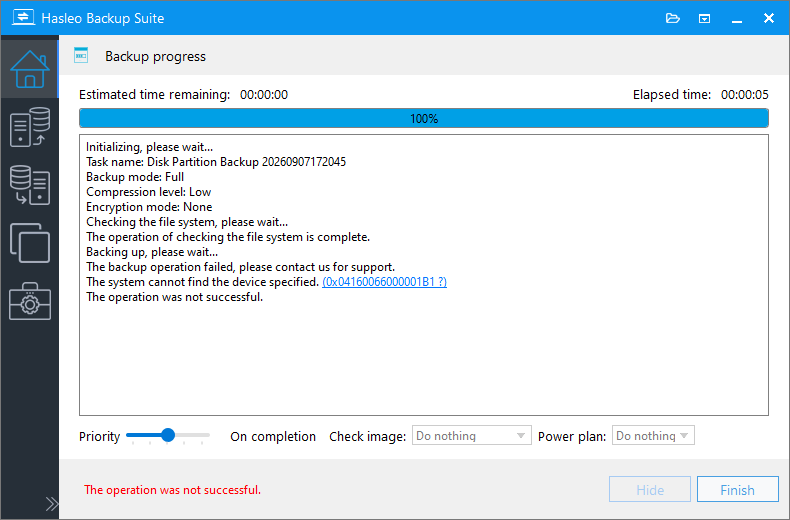
💬 我在使用 Hasleo Backup Suite 将硬盘备份到 Seagate 2TB 外置硬盘(型号 STGX2000400)时遇到了“系统找不到指定的设备”错误。错误代码为:0x04160066000001B1。如果您能提供任何建议,我将不胜感激。
这是使用 USB 外置硬盘作为备份目标时较为常见的问题。它通常不是由软件本身的缺陷引起的,而是与 USB 连接的稳定性、外置硬盘的供电或 Windows 电源管理设置有关。
错误代码 0x1B1 是什么意思?
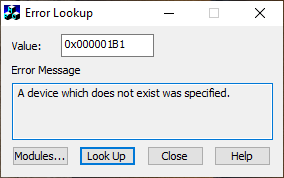
错误代码 0x04160066000001B1 的最后 8 位(000001B1)对应 Windows 内核返回的错误代码。这表明 Windows 返回了错误 0x1B1(指定的设备不存在),通常意味着在备份或克隆任务进行期间,目标磁盘(您的 Seagate 外置硬盘)被不当移除或断开连接。
常见原因
物理连接问题
劣质的 USB 数据线、松动的接口或供电不足的前置 USB 端口都可能导致检测失败或间歇性断开。
供电不足
2.5 英寸便携硬盘完全依靠 USB 端口供电。在持续大量写入时,供电不足可能导致欠压断开。
Windows 电源管理干扰
“USB 选择性暂停”功能默认启用,允许系统关闭空闲端口。在长时间高强度读写操作期间,系统可能错误地暂停该端口,从而导致错误 0x1B1。
桥接芯片不兼容
硬盘盒桥接芯片(例如 JMS、ASM、Realtek)在驱动行为和节能逻辑上各不相同。部分低成本或较旧的芯片无法可靠处理 Windows 的 UASP 协议,在传输大量数据时会导致设备重置或断开。
外置硬盘固件
部分 HDD/SSD 具有较为激进的节能固件(例如自动休眠)。备份过程中,硬盘可能主动进入低功耗模式并中断进程。
如何解决“系统找不到指定的设备”错误?⭐
请依次尝试以下方法。
检查物理连接和硬件
首先,排除物理层面可能的不稳定因素。
尝试其他 USB 端口
将硬盘连接到电脑背面的 USB 端口。这些端口直接焊接在主板上,供电通常比前置端口更稳定。
更换 USB 数据线
尝试使用另一根高质量的 USB 数据线,以排除数据线故障的可能。
检查硬盘状态
确保硬盘连接牢固。如有可能,在另一台电脑上执行简单的文件复制测试,以确认硬盘是否存在读写问题。
禁用 USB 选择性暂停设置
禁用此功能可防止 Windows 为节省电量而自动暂停 USB 端口,从而确保备份和克隆过程稳定不中断。
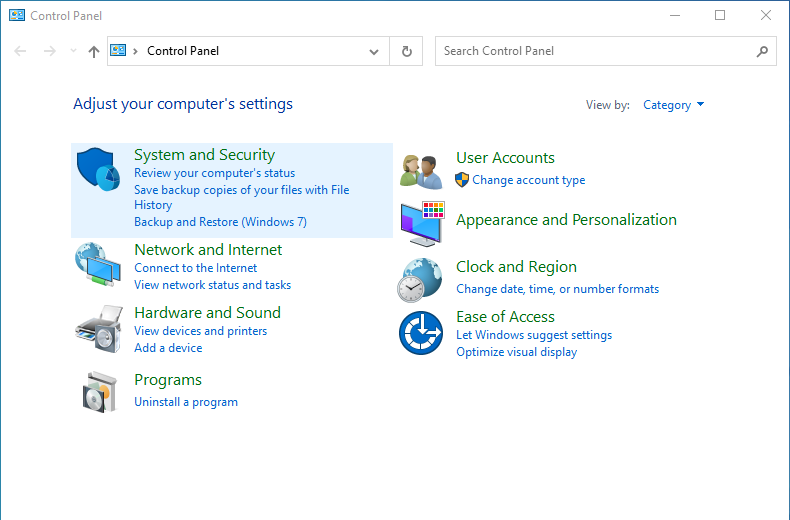
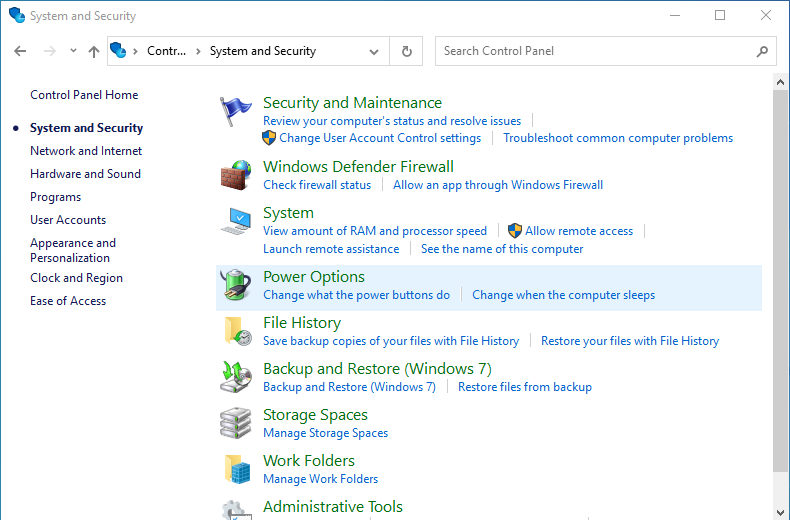
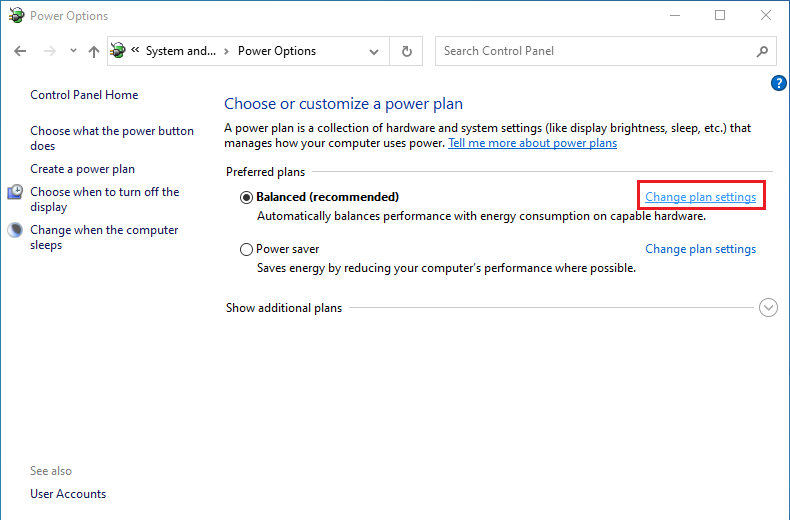
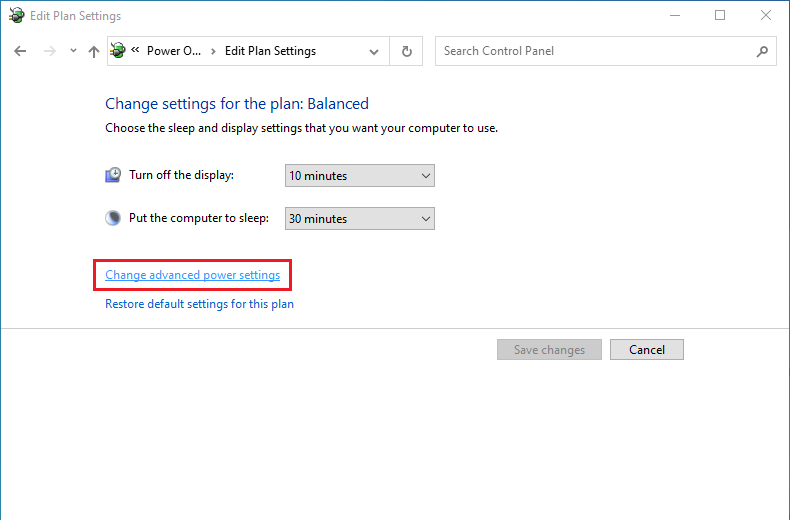
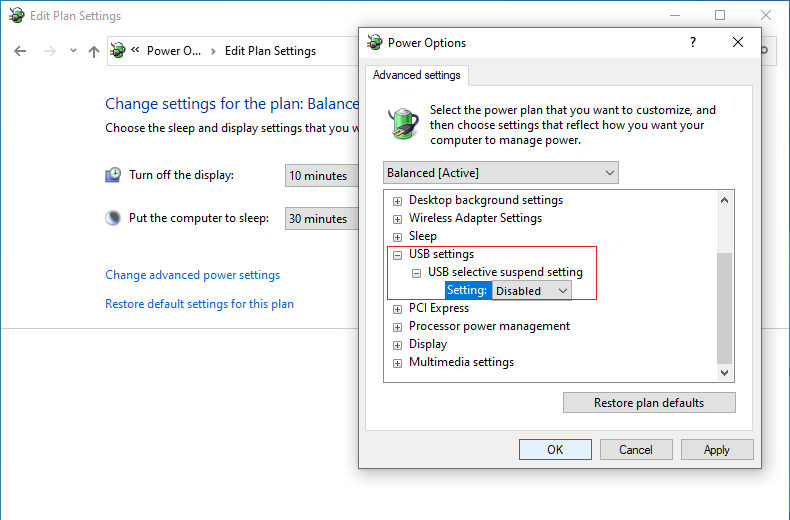
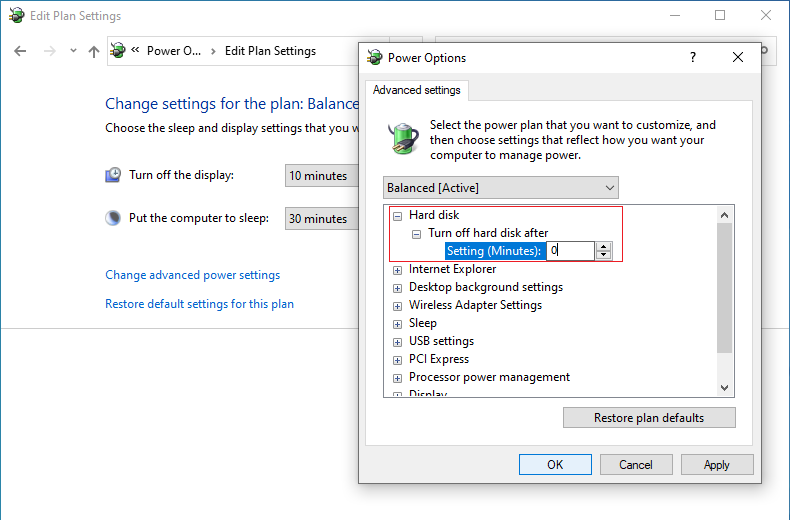
(可选)对于长期备份或大量数据克隆,建议在硬盘设置下将在此时间后关闭硬盘(分钟)设置为0。
USB 设置: 配置 USB 集线器驱动程序的电源设置。
硬盘: 配置硬盘的电源管理设置。
在此时间后关闭硬盘: 指定硬盘在空闲多长时间后关闭。
更新到最新版本
确保您运行的是最新版本的Hasleo Backup Suite。软件更新通常包含针对特定硬件、USB 驱动和其他组件的兼容性优化。请从 Hasleo 官方网站下载最新版本。
其他故障排除建议 🎯
如果完成上述步骤后问题仍然存在,请考虑以下更深入的故障排除方法:
更换 USB 外置硬盘盒/扩展坞
将硬盘从原硬盘盒中取出,安装到另一个外置硬盘盒或扩展坞中。注意:某些型号的 USB 端口可能直接焊接在硬盘本体上,无法更换。如果问题得到解决,说明原硬盘盒中的桥接芯片或电路存在兼容性问题。
更换为知名品牌的硬盘或 SSD
尝试使用另一块信誉良好品牌的 USB 驱动器,尤其是内置 HDD 或 SSD 的产品。如果备份成功,问题很可能源于原硬盘固件的节能策略或其硬件特性。
使用带外接电源的 USB 集线器
如果您的硬盘没有自带的电源适配器,请将其连接到带独立电源适配器的 USB 集线器,以提供更稳定、充足的电力。这有助于防止因主板 USB 端口供电不足而导致的断开。
检查设备管理器中的电源管理设置
除了电源计划中的全局设置外,每个 USB 控制器端口还有各自的电源管理选项。
使用其他外置硬盘进行测试
如有可能,尝试使用另一块外置硬盘(最好来自不同品牌或型号)备份或克隆数据,以判断问题是否仅与当前设备有关。
常见问题(FAQ)
A: 错误代码 0x1B1 对应 Windows 系统错误“指定的设备不存在”。这通常表明在备份或克隆操作期间,目标磁盘被断开连接或脱机。
A: 不是。这是一个通用的 Windows 磁盘写入错误,与任何品牌都无关。只要在写入过程中连接中断,任何 USB 外置硬盘或闪存驱动器都可能出现此错误。
A: 会。禁用此功能后,所有连接的 USB 设备将保持活动状态,不再进入低功耗模式,这会导致电池耗电量略有增加。
总结
如果备份失败并提示“系统找不到指定的设备”错误,问题通常与外置硬盘连接的稳定性有关。大多数情况下,可以通过排查硬件兼容性来解决:
- 改用稳定的 USB 端口(最好是电脑背面的端口)。
- 禁用 Windows 的 USB 选择性暂停功能。
- 如果问题仍然存在,请尝试更换外置硬盘盒或硬盘本身。
Hasleo Backup Suite 是一款稳定可靠的备份工具。正确配置外部设备是确保备份任务成功完成的关键。如需进一步帮助,请访问官方Hasleo 论坛或联系我们的技术支持团队。