

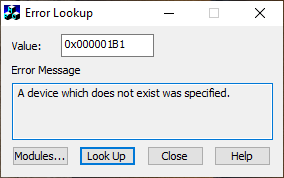
💬 Beim Sichern meiner Festplatte auf ein externes Seagate-Laufwerk mit 2 TB (Modell STGX2000400) mit Hasleo Backup Suite ist der Fehler „Das System kann das angegebene Gerät nicht finden“ aufgetreten. Der Fehlercode lautet: 0x04160066000001B1. Ich wäre für jeden Hinweis dankbar.
Dies ist ein relativ häufiges Problem bei der Verwendung einer externen USB-Festplatte als Backup-Ziel. Es wird in der Regel nicht durch einen Fehler in der Software selbst verursacht, sondern durch die Stabilität der USB-Verbindung, die Stromversorgung der externen Festplatte oder die Energieverwaltungseinstellungen von Windows.
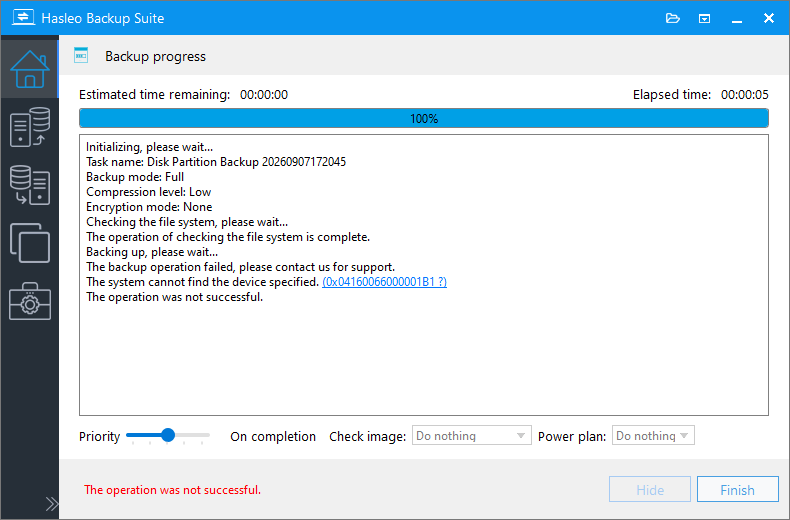
Was bedeutet der Fehlercode 0x1B1?
Die letzten 8 Bit (000001B1) des Fehlercodes 0x04160066000001B1 entsprechen dem vom Windows-Kernel zurückgegebenen Fehlercode. Das bedeutet, dass Windows den Fehler 0x1B1 (Ein Gerät, das nicht existiert, wurde angegeben) zurückgegeben hat, was in der Regel bedeutet, dass der Zieldatenträger (Ihre externe Seagate-Festplatte) während einer laufenden Backup- oder Klonaufgabe unsachgemäß entfernt oder getrennt wurde.
Häufige Ursachen
Physische Verbindungsprobleme
USB-Kabel minderer Qualität, lockere Anschlüsse oder USB-Anschlüsse an der Frontblende mit unzureichender Stromversorgung können Erkennungsfehler oder zeitweilige Verbindungsabbrüche verursachen.
Unzureichende Stromversorgung
Tragbare 2,5-Zoll-Festplatten beziehen ihre Energie vollständig über den USB-Anschluss. Bei anhaltenden Schreibvorgängen mit hohem Datenvolumen kann eine unzureichende Stromversorgung zu Unterspannungsabbrüchen führen.
Beeinträchtigung durch die Windows-Energieverwaltung
Die Funktion „Selektives USB-Energiesparen“ ist standardmäßig aktiviert und ermöglicht es dem System, inaktive Anschlüsse abzuschalten. Bei längeren intensiven Lese-/Schreibvorgängen kann das System den Anschluss fälschlicherweise aussetzen, was zu Fehler 0x1B1 führt.
Inkompatibilität des Brückenchips
Brückenchips in Gehäusen (z. B. JMS, ASM, Realtek) unterscheiden sich hinsichtlich Treiberverhalten und Energiesparlogik. Einige kostengünstigere oder ältere Chips verarbeiten das UASP-Protokoll von Windows nicht zuverlässig, was bei großen Datenübertragungen zu Zurücksetzungen oder Verbindungsabbrüchen führt.
Firmware der externen Festplatte
Einige HDDs/SSDs verfügen über eine aggressive Energiespar-Firmware (z. B. automatischer Ruhezustand). Während Backups kann die Festplatte aktiv in den Energiesparmodus wechseln und den Vorgang unterbrechen.
Wie beheben Sie den Fehler „Das System kann das angegebene Gerät nicht finden“? ⭐
Bitte probieren Sie die folgenden Methoden der Reihe nach aus.
Physische Verbindungen und Hardware prüfen
Schließen Sie zunächst mögliche Ursachen für Instabilität auf physischer Ebene aus.
Anderen USB-Anschluss verwenden
Schließen Sie die Festplatte an einen USB-Anschluss an der Rückseite des Computers an. Diese Anschlüsse sind direkt auf der Hauptplatine verlötet, sodass ihre Stromversorgung in der Regel stabiler ist als bei Anschlüssen an der Frontblende.
USB-Kabel austauschen
Verwenden Sie ein anderes hochwertiges USB-Kabel, um die Möglichkeit eines defekten Kabels auszuschließen.
Status der Festplatte prüfen
Stellen Sie sicher, dass die Festplatte fest angeschlossen ist. Führen Sie nach Möglichkeit einen einfachen Dateikopiertest auf einem anderen Computer durch, um zu prüfen, ob die Festplatte Lese-/Schreibprobleme hat.
Einstellungen für selektives USB-Energiesparen deaktivieren
Durch Deaktivieren dieser Funktion wird verhindert, dass Windows USB-Anschlüsse automatisch abschaltet, um Energie zu sparen. So bleiben Backup- und Klonvorgänge stabil und unterbrechungsfrei.
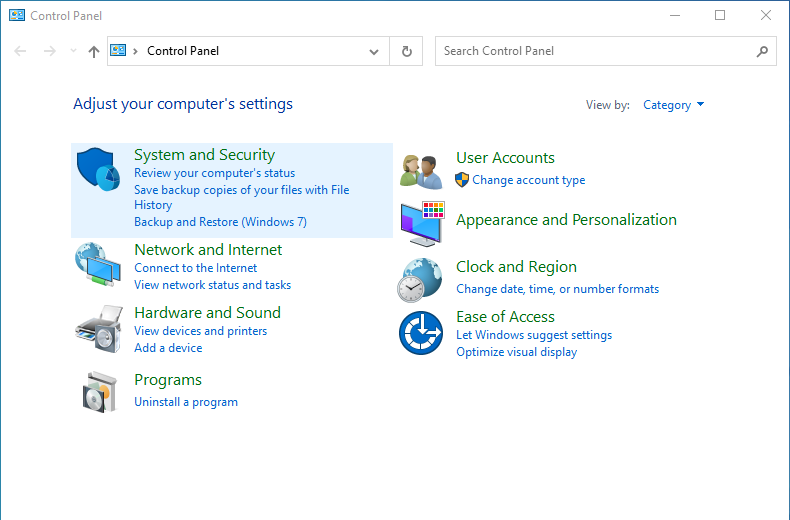
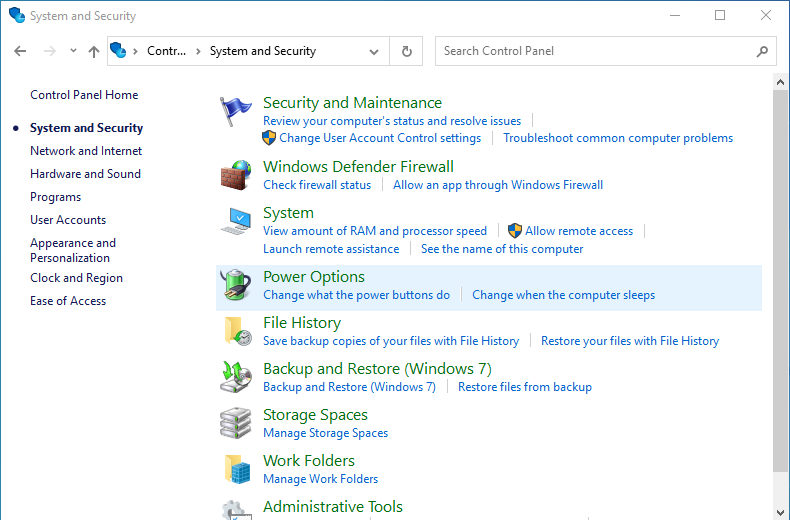
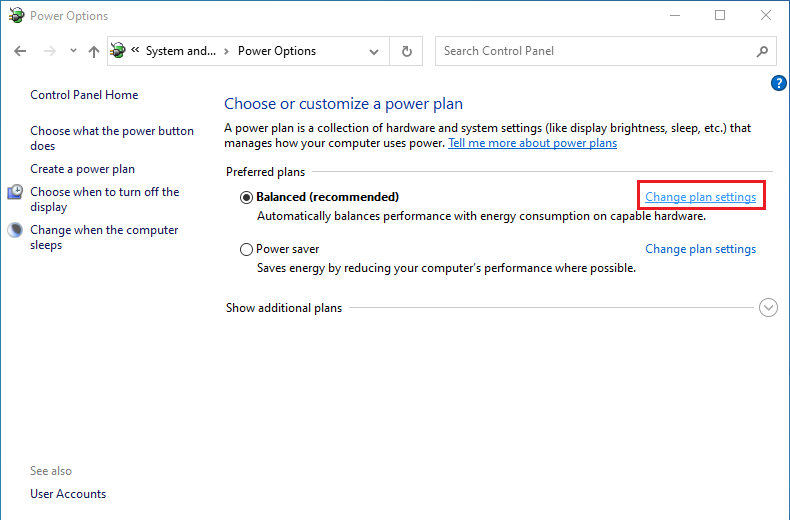
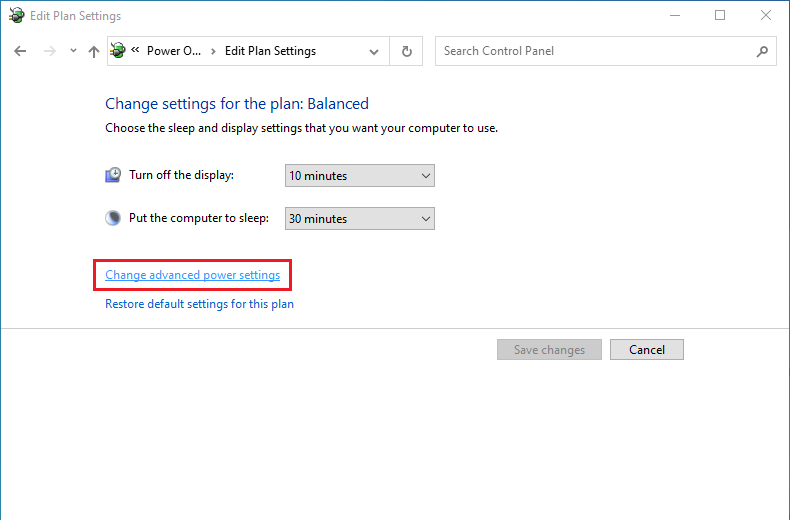
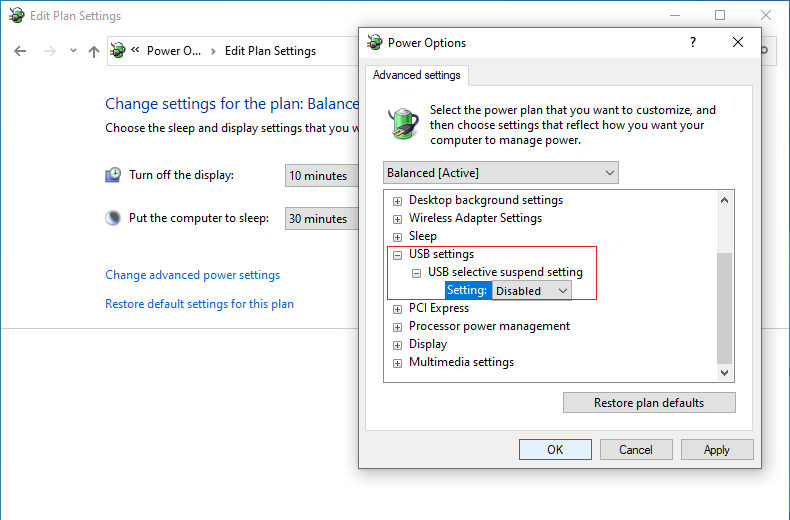
(Optional) Für langfristige Backups oder das Klonen großer Datenmengen wird empfohlen, unter den Festplatten-Einstellungen Festplatte ausschalten nach (Minuten) auf 0 zu setzen.
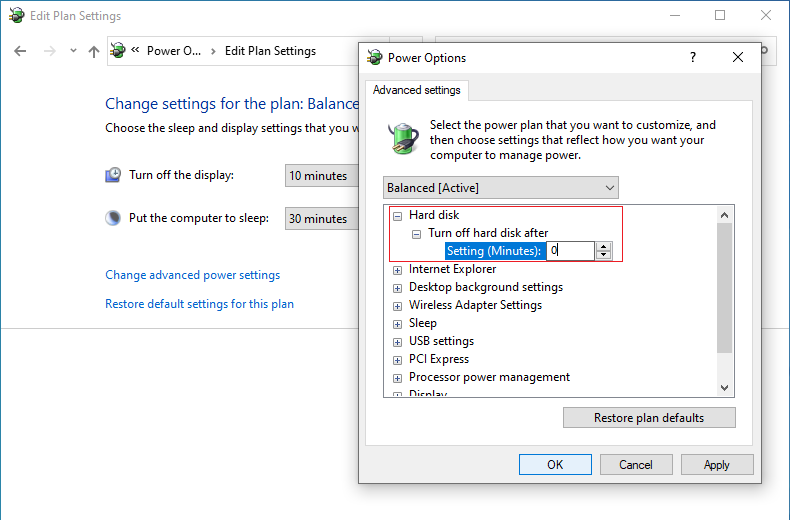
USB-Einstellungen: Konfigurieren Sie die Energieeinstellungen für den USB-Hub-Treiber.
Festplatte: Konfigurieren Sie die Energieverwaltungseinstellungen für die Festplatte.
Festplatte ausschalten nach: Legen Sie die Leerlaufzeit fest, nach der die Festplatte ausgeschaltet wird.
Auf die neueste Version aktualisieren
Stellen Sie sicher, dass Sie die neueste Version von Hasleo Backup Suite verwenden. Softwareupdates enthalten häufig Kompatibilitätsoptimierungen für bestimmte Hardware, USB-Treiber und andere Komponenten. Laden Sie die neueste Version von der offiziellen Hasleo-Website herunter.
Weitere Vorschläge zur Fehlerbehebung 🎯
Wenn das Problem nach den oben genannten Schritten weiterhin besteht, ziehen Sie die folgenden tiefergehenden Fehlerbehebungsmethoden in Betracht:
USB-Gehäuse oder Dockingstation der externen Festplatte austauschen
Entfernen Sie die Festplatte aus ihrem ursprünglichen Gehäuse und bauen Sie sie in ein anderes externes Gehäuse oder eine Dockingstation ein. Hinweis: Bei einigen Modellen ist der USB-Anschluss direkt auf der Festplatte verlötet, sodass ein Austausch nicht möglich ist. Wenn das Problem dadurch behoben wird, deutet dies auf ein Kompatibilitätsproblem mit dem Brückenchip oder der Schaltung im ursprünglichen Gehäuse hin.
Festplatte oder SSD durch ein Modell einer bekannten Marke ersetzen
Versuchen Sie es mit einem anderen USB-Laufwerk einer renommierten Marke, insbesondere einem mit integrierter HDD oder SSD. Wenn das Backup erfolgreich ist, liegt das Problem wahrscheinlich an den Energiesparrichtlinien in der Firmware Ihres ursprünglichen Laufwerks oder an dessen Hardwareeigenschaften.
USB-Hub mit externer Stromversorgung verwenden
Wenn Ihre Festplatte kein eigenes Netzteil hat, schließen Sie sie an einen USB-Hub mit separatem Netzteil an, um eine stabilere und ausreichende Stromversorgung zu gewährleisten. So werden Unterbrechungen durch unzureichende Stromversorgung über die USB-Anschlüsse der Hauptplatine vermieden.
Energieverwaltungseinstellungen im Geräte-Manager prüfen
Zusätzlich zu den globalen Einstellungen im Energiesparplan verfügt jeder USB-Controlleranschluss über eigene Energieverwaltungsoptionen.
Mit einer anderen externen Festplatte testen
Versuchen Sie nach Möglichkeit, Ihre Daten mit einer anderen externen Festplatte (vorzugsweise einer anderen Marke oder eines anderen Modells) zu sichern oder zu klonen, um festzustellen, ob das Problem spezifisch für Ihr aktuelles Gerät ist.
Häufig gestellte Fragen (FAQ)
A: Der Fehlercode 0x1B1 entspricht dem Windows-Systemfehler „Ein Gerät, das nicht existiert, wurde angegeben.“ Dies deutet in der Regel darauf hin, dass der Zieldatenträger während eines Backup- oder Klonvorgangs getrennt wurde oder offline gegangen ist.
A: Nein. Dies ist ein allgemeiner Windows-Fehler beim Schreiben auf Datenträger, der nicht markenspezifisch ist. Er kann bei jedem externen USB-Laufwerk oder Flash-Laufwerk auftreten, wenn die Verbindung während des Schreibvorgangs unterbrochen wird.
A: Ja. Nach dem Deaktivieren dieser Funktion bleiben alle angeschlossenen USB-Geräte aktiv und wechseln nicht mehr in den Energiesparmodus. Dadurch erhöht sich der Akkuverbrauch geringfügig.
Fazit
Wenn ein Backup mit dem Fehler „Das System kann das angegebene Gerät nicht finden“ fehlschlägt, hängt das Problem in der Regel mit der Stabilität der Verbindung zur externen Festplatte zusammen. In den meisten Fällen lässt es sich durch Fehlerbehebung bei der Hardwarekompatibilität beheben:
- Wechseln Sie zu einem stabilen USB-Anschluss (vorzugsweise an der Rückseite des Computers).
- Deaktivieren Sie die Funktion „Selektives USB-Energiesparen“ von Windows.
- Wenn das Problem weiterhin besteht, tauschen Sie das Gehäuse der externen Festplatte oder die Festplatte selbst aus.
Hasleo Backup Suite ist ein stabiles und zuverlässiges Backup-Tool. Die richtige Konfiguration externer Geräte ist entscheidend dafür, dass Backup-Aufgaben erfolgreich abgeschlossen werden. Für weitere Unterstützung besuchen Sie bitte das offizielle Hasleo-Forum oder wenden Sie sich an unser Support-Team.