

Dieses Tutorial beschreibt, wie Sie den Fehler 0xXXXXXXXX8004230F (VSS-Fehler 0x8004230F – VSS_E_UNEXPECTED_PROVIDER_ERROR, Der Schattenkopieanbieter hat beim Verarbeiten des angegebenen Vorgangs einen unerwarteten Fehler festgestellt.) beheben, der bei Backups oder Klonvorgängen in Hasleo Backup Suite auftritt.
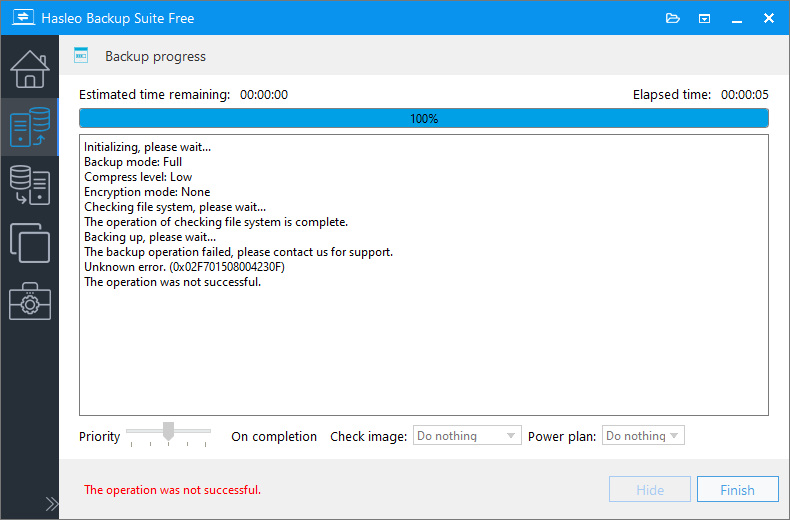
Hasleo Backup Suite nutzt die Volume Shadow Copy Service-Technologie (VSS) von Microsoft, um Windows-Hot-Backup und -Klonen zu realisieren. Bei diesen Aufgaben kann der Fehler 0xXXXXXXXX8004230F auftreten. Die letzten 8 Bytes (0x8004230F) stellen den spezifischen VSS-Fehlercode von Windows dar. Der VSS-Fehlercode 0x8004230F (VSS_E_UNEXPECTED_PROVIDER_ERROR) bedeutet meist, dass der Backup-Vorgang aufgrund einer auf Ihrem System installierten VSS-Anbieterkomponente eines Drittanbieters nicht initialisiert werden konnte. Im Folgenden beschreiben wir, wie Sie den VSS-Fehler 0x8004230F (VSS_E_UNEXPECTED_PROVIDER_ERROR) beheben.
Anleitung zum Beheben des VSS-Fehlers 0x8004230F (VSS_E_UNEXPECTED_PROVIDER_ERROR)
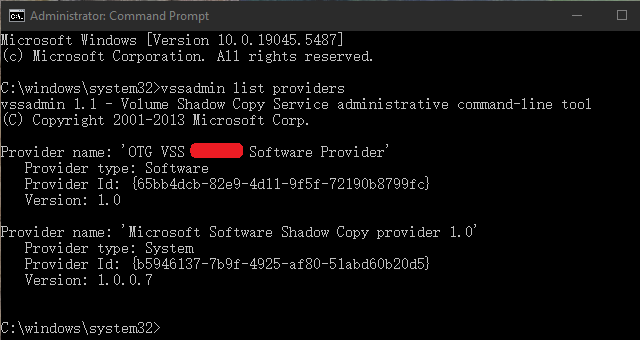
Das Vorhandensein mehrerer VSS-Anbieter kann zu Konflikten führen. Wenn Drittanbieter-Backup-Software (z. B. Acronis, Symantec oder Macrium) installiert ist, kann deren VSS-Anbieter mit nativen Backup-Tools (Microsoft-Software-Schattenkopieanbieter) und anderen Anwendungen kollidieren, die ein VSS-Backup oder einen VSS-Klon durchführen möchten.
Häufig gestellte Fragen (FAQ)
A: Dieser Fehler tritt auf, wenn ein VSS-Anbieter eines Drittanbieters mit dem nativen Microsoft-Software-Schattenkopieanbieter kollidiert.
A: Führen Sie „vssadmin list providers“ in der Eingabeaufforderung als Administrator aus. Suchen Sie in der Liste nach Anbietern von Drittanbieter-Backup-Software.
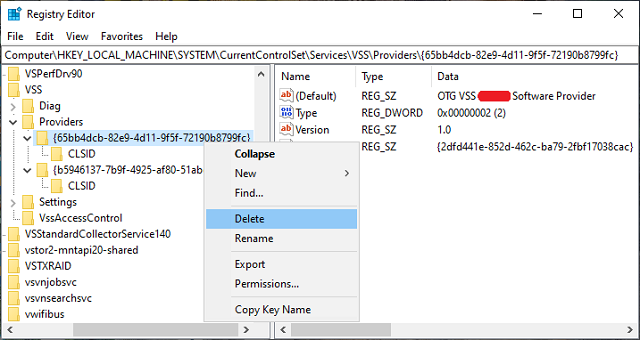
A: VSS-Anbieter sind in der Windows-Registrierung unter HKEY_LOCAL_MACHINE\SYSTEM\CurrentControlSet\Services\VSS\Providers\ gespeichert.
A: Ja, starten Sie Ihren Computer nach dem Entfernen der VSS-Anbieter von Drittanbietern neu, damit die Änderungen wirksam werden.
A: Nein, Sie müssen den VSS-Anbieter des Drittanbieters entfernen, um den Konflikt zu beheben. Deinstallieren Sie entweder die Software oder entfernen Sie ihren VSS-Anbieter aus der Registrierung.
A: Beides sind VSS-Anbieterfehler. 0x8004230F weist auf einen unerwarteten Anbieterfehler hin, während 0x80042306 ein Anbieter-Veto anzeigt. Beide werden auf ähnliche Weise behoben.
A: Ja, sobald der kollidierende Anbieter entfernt ist, sollte Hasleo Backup Suite mit VSS-Hot-Backup normal funktionieren.
Fazit
Dieses Tutorial beschreibt, wie Sie den Fehler 0xXXXXXXXX8004230F (VSS-Fehler 0x8004230F – VSS_E_UNEXPECTED_PROVIDER_ERROR) beheben, der bei Backups oder Klonvorgängen mit Hasleo Backup Suite auftritt.