

Geräte auf Basis der ARM64-Architektur wie Microsoft Surface Pro X, Surface Pro 9 mit 5G und Surface Pro 11 Edition sind mit Qualcomm Snapdragon-Prozessoren ausgestattet. Sie bieten eine hervorragende Akkulaufzeit und Portabilität, verfügen jedoch über begrenzten Speicherplatz, der sich nicht einfach erweitern lässt. Daher ist das Sichern des gesamten Datenträgers auf eine externe Festplatte eine wichtige Datenschutzmaßnahme. Dieses Tutorial beschreibt ausführlich, wie Sie mit Hasleo Backup Suite den Datenträger eines Surface-Geräts (ARM64) auf eine externe Festplatte sichern.
Warum sollten Sie Surface ARM64 auf eine externe Festplatte sichern?
Microsoft Surface ARM64-Geräte wie Surface Pro X, Surface Pro 9 mit 5G und Surface Pro 11 Edition verwenden Prozessoren der ARM-Architektur und bieten hervorragende Energieeffizienz und Portabilität. Allerdings unterscheiden sich die Backup-Anforderungen dieser Geräte von denen traditioneller Windows-Computer:
- Speichergeräte sind nicht einfach austauschbar: Einige Surface ARM64-Geräte verwenden integrierte SSDs, die sich nicht wie bei traditionellen Laptops einfach austauschen lassen. Fällt die SSD aus, können die Daten nicht wiederhergestellt werden.
- Begrenzter Speicherplatz: Surface-Geräte bieten in der Regel Speicheroptionen von 128 GB, 256 GB oder 512 GB, wobei Upgrades teuer sind. Das Sichern von Daten auf eine externe Festplatte kann den Speicherplatz des Geräts wirksam freigeben.
- Schwierige Systemwiederherstellung: Wiederherstellungsmedien und -methoden für ARM64-Systeme unterscheiden sich von x86-Systemen. Vorab erstellte Backups ermöglichen eine schnelle Wiederherstellung der Arbeitsumgebung, wenn das System abstürzt.
- Schutz der Datensicherheit: Ein Backup auf einer externen Festplatte bietet Offline-Speicherschutz, sodass System und Daten auch dann von der externen Festplatte wiederhergestellt werden können, wenn das Gerät verloren geht oder beschädigt wird.
- Geräteübergreifende Migration: Wenn Sie auf ein neues Surface-Gerät umsteigen möchten, kann das Backup-Datenträgerabbild auf das neue Gerät wiederhergestellt werden, was Zeit für die Neukonfiguration des Systems spart.
Überblick über Hasleo Backup Suite👑
Hasleo Backup Suite ist eine professionelle Windows-System-Backup- und Klon-Software, die nativ für die ARM64-Plattform optimiert ist. Als beste Backup-Lösung für Windows ARM64-Geräte bietet Hasleo Backup Suite die folgenden Kernfunktionen:
- ✅Native ARM64-Unterstützung: Hasleo Backup Suite bietet eigens eine ARM64-Version, die ARM64-Prozessorbefehle direkt nutzen kann, die Hardwareleistung beim Backup voll ausschöpft und gleichzeitig den Stromverbrauch wirksam senkt und die Akkulaufzeit von Surface-Geräten verlängert.
- ✅Datenträger-Klonfunktion: Bietet Klonfunktionen für System, Datenträger und Partitionen. Das System auf Surface-Geräten kann direkt auf einen anderen Datenträger geklont werden – für eine verlustfreie Systemmigration.
- ✅Datenträger-Backup und -Wiederherstellung: Unterstützt vollständige Datenträger-Backups, mit denen sich alle Partitionen, Daten und Systemeinstellungen des gesamten Datenträgers mit einem Klick sichern lassen. Bei Datenträgerausfällen oder Datenbeschädigung kann schnell der vollständige Zustand zum Zeitpunkt des Backups wiederhergestellt werden.
- ✅Mehrere Backup-Modi: Unterstützt vollständige, inkrementelle und differenzielle Backup-Modi. Nach dem ersten vollständigen Backup können nur geänderte Dateien gesichert werden, was Speicherplatz und Backup-Zeit spart.
- ✅Geplante und automatische Backups: Unterstützt die Einrichtung automatischer Backup-Pläne, die Backup-Aufgaben täglich, wöchentlich, monatlich oder ereignisgesteuert regelmäßig ausführen, damit die Daten stets aktuell sind.
- ✅Verschlüsselungsschutz für Backups: Unterstützt AES-Verschlüsselung für Backup-Dateien, gewährleistet die Sicherheit der Backup-Daten und verhindert unbefugten Zugriff.
- ✅WinPE-Notfallwiederherstellungsmedien: Kann bootfähige WinPE-Notfallwiederherstellungsdatenträger erstellen, mit denen Systemabbilder von externen Festplatten wiederhergestellt werden können, wenn das System nicht startet.
- ✅Komprimierung und Integritätsprüfung: Unterstützt verschiedene Stufen der Backup-Komprimierung, sodass sich Dateigröße und CPU-Auslastung ausbalancieren lassen. Bietet außerdem Funktionen zur Abbildprüfung, um Vollständigkeit und Wiederherstellbarkeit der Backup-Dateien zu gewährleisten.
- ✅Wirklich kostenlose Kernfunktionen: Die Free-Edition bietet leistungsstarke Backup-, Klon- und Wiederherstellungsfunktionen, um Ihr Surface ARM64-Gerät kostenlos vollständig zu schützen.
Laden Sie Hasleo Backup Suite herunter, um den Datenträger Ihres Surface ARM64-Geräts zu schützen. Für umfassende Datensicherheit empfiehlt es sich außerdem, einen bootfähigen WinPE-Notfallwiederherstellungsdatenträger zu erstellen.
Wie sichern Sie den Datenträger eines Surface (ARM64) mit Hasleo Backup Suite auf eine externe Festplatte?
Vorbereitung vor dem Backup:
Folgen Sie diesen Schritten, um den Datenträger eines Surface ARM64 mit Hasleo Backup Suite auf einen externen Datenträger zu sichern:

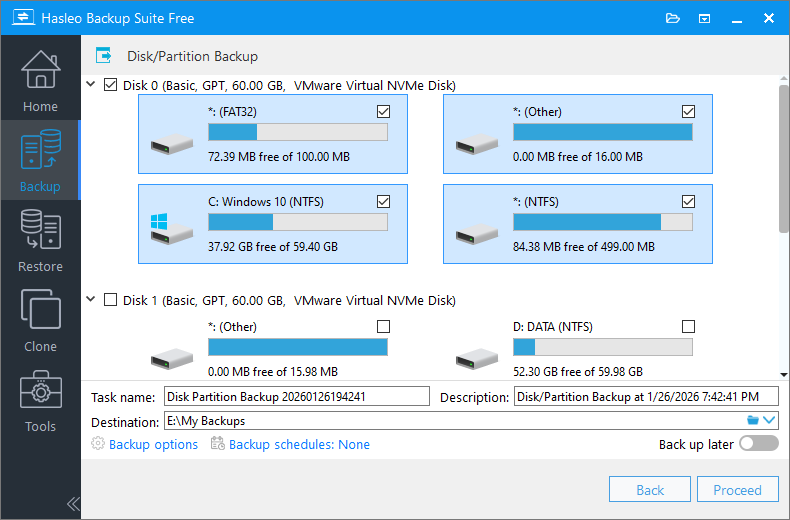
💡Tipps:
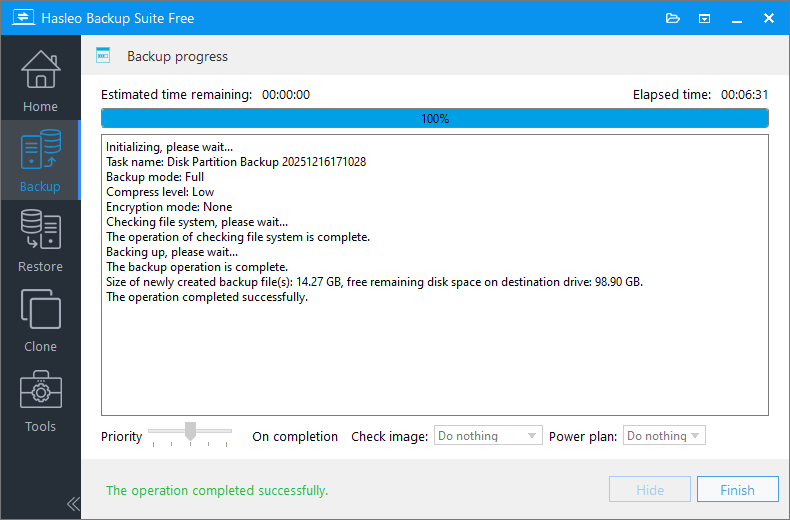
💡Tipps:
Backup-Dateien prüfen
Um Vollständigkeit und Wiederherstellbarkeit des Backups zu gewährleisten, werden die folgenden Prüfungen empfohlen:
- ☑Dateigröße prüfen: Prüfen Sie nach Abschluss des Backups den Backup-Ordner auf der externen Festplatte, um zu bestätigen, dass die Größe der Abbilddatei plausibel ist. Die Größe der Datenträger-Abbilddatei sollte nahe am belegten Speicher des Surface-Datenträgers liegen.
- ☑Abbildintegrität prüfen: Suchen Sie auf der Startseite von Hasleo Backup Suite die abgeschlossene Backup-Aufgabe, klicken Sie auf das Menü „Aktionen“ und wählen Sie die Funktion „Abbild prüfen“, um die Integrität des Backup-Abbilds zu prüfen.
- ☑Bootfähige Medien erstellen: Um eine Wiederherstellung zu ermöglichen, wenn das System nicht startet, empfiehlt es sich, vorab einen bootfähigen WinPE-Notfallwiederherstellungsdatenträger zu erstellen, um bei Systemabstürzen eine vollständige Wiederherstellung des Surface-Datenträgers zu gewährleisten.
- ☑Backups regelmäßig aktualisieren: Es empfiehlt sich, mindestens einmal pro Monat ein vollständiges Datenträger-Backup durchzuführen oder unmittelbar nach größeren Systemänderungen (etwa nach der Installation neuer Software, der Aktualisierung von Treibern oder dem Speichern großer Datenmengen) ein Backup zu erstellen.
Häufig gestellte Fragen (FAQ)
A: Starten Sie Hasleo Backup Suite (ARM64-Version), klicken Sie auf Sichern > Datenträger-/Partitions-Backup, wählen Sie Ihren Surface-Datenträger, wählen Sie die externe Festplatte als Ziel und klicken Sie auf Fortfahren, um das Backup zu starten.
A: Verwenden Sie einen externen Datenträger mit einer Kapazität, die mindestens dem internen Datenträger Ihres Surface entspricht. Es empfiehlt sich, mindestens 20 % zusätzlichen Platz für künftige inkrementelle Backups einzuplanen. Für optimale Geschwindigkeit wird eine externe SSD mit USB 3.0 oder höher empfohlen.
A: Ja, Hasleo Backup Suite bietet eine native ARM64-Version, die speziell für Surface Pro X, Surface Pro 9 mit 5G, Surface Pro 11 Edition und andere Windows-Geräte auf ARM64-Basis optimiert ist.
A: Ja. Hasleo Backup Suite ARM64 unterstützt die Wiederherstellung von System-Backup-Abbildern sowohl auf dem ursprünglichen Datenträger als auch auf einem neuen Datenträger. Selbst wenn der neue Datenträger leer ist, müssen Sie das Betriebssystem nicht vorher installieren oder den Datenträger manuell partitionieren. Während der Wiederherstellung erstellt das Programm automatisch die Partitionen und schreibt die Daten. Nach Abschluss der Wiederherstellung startet das Gerät und funktioniert normal, genau wie zuvor.
A: Die Backup-Zeit hängt von der Datenmenge und der Verbindungsgeschwindigkeit ab. Bei USB 3.0 dauert ein 256 GB großer Surface-Datenträger in der Regel 20–40 Minuten. Größere Datenträger benötigen entsprechend länger.
A: Sie können mit Hasleo Backup Suite ARM64 vorab einen WinPE-Notfallwiederherstellungsdatenträger erstellen. Wenn das System nicht startet, booten Sie den Computer von den WinPE-Medien und stellen Sie das System anschließend mit dem Backup-Abbild wieder her. So können Sie das System reparieren oder wiederherstellen, ohne auf das Hauptbetriebssystem zugreifen zu müssen.
A: Ja, Hasleo Backup Suite unterstützt die AES-128/256-Bit-Verschlüsselung für Backup-Abbilder. Sie können die Verschlüsselung in den Backup-Optionen aktivieren, um vertrauliche Daten zu schützen.
A: Es empfiehlt sich, mindestens einmal pro Monat ein vollständiges Datenträger-Backup durchzuführen oder unmittelbar nach größeren Systemänderungen wie der Installation neuer Software, der Aktualisierung von Treibern oder dem Speichern großer Datenmengen.
Fazit
Das Sichern des Datenträgers eines Surface (ARM64) auf eine externe Festplatte mit Hasleo Backup Suite ist eine sichere und effiziente Methode des Datenschutzes. Im Vergleich zum System-Backup schützt ein Datenträger-Backup alle Daten auf dem Datenträger, einschließlich persönlicher Dateien, Anwendungseinstellungen und Systemkonfigurationen, und ermöglicht bei Datenträgerausfällen eine vollständige Wiederherstellung des Backup-Zustands. Hasleo Backup Suite unterstützt nicht nur Datenträger-Backups, sondern auch System-Backups, Partitions-Backups und Datei-/Ordner-Backups, um verschiedene Backup-Anforderungen von Surface-Geräten zu erfüllen. Als native ARM64-Anwendung ist Hasleo Backup Suite speziell für die ARM64-Plattform optimiert, schöpft die Leistungsvorteile von ARM-Prozessoren voll aus und senkt gleichzeitig den Stromverbrauch. Darüber hinaus können Sie mit der Datenträger-Klonfunktion von Hasleo Backup Suite Surface-Datenträger direkt auf eine andere Festplatte oder SSD klonen, um Systemmigration und Datenschutz flexibler zu gestalten.