

I dispositivi basati sull’architettura ARM64 come Microsoft Surface Pro X, Surface Pro 9 with 5G e Surface Pro 11 Edition sono dotati di processori Qualcomm Snapdragon. Pur offrendo un’ottima autonomia della batteria e portabilità, questi dispositivi hanno anche uno spazio di archiviazione limitato e non facilmente espandibile, il che rende il backup dell’intero disco su un disco rigido esterno un’importante misura di protezione dei dati. Questo tutorial illustra in dettaglio come usare Hasleo Backup Suite per eseguire il backup del disco di Surface (ARM64) su un disco rigido esterno.
Perché eseguire il backup di Surface ARM64 su un disco rigido esterno?
I dispositivi Microsoft Surface ARM64, come Surface Pro X, Surface Pro 9 with 5G e Surface Pro 11 Edition, utilizzano processori con architettura ARM e offrono un’eccellente efficienza energetica e portabilità. Tuttavia, i requisiti di backup di questi dispositivi differiscono da quelli dei computer Windows tradizionali:
- Dispositivi di archiviazione non facilmente sostituibili: alcuni dispositivi Surface ARM64 utilizzano SSD saldati che non possono essere sostituiti facilmente come nei portatili tradizionali. Una volta guasto l’SSD, i dati non possono essere recuperati.
- Spazio di archiviazione limitato: i dispositivi Surface offrono in genere opzioni di archiviazione da 128 GB, 256 GB o 512 GB, con costi di aggiornamento elevati. Eseguire il backup dei dati su un disco rigido esterno può liberare efficacemente lo spazio di archiviazione del dispositivo.
- Ripristino del sistema difficile: i supporti e i metodi di ripristino del sistema ARM64 sono diversi da quelli dei sistemi x86. Disporre di backup preparati in anticipo consente di riprendere rapidamente il lavoro quando il sistema si blocca.
- Protezione della sicurezza dei dati: il backup su disco rigido esterno fornisce una protezione di archiviazione offline, consentendo il ripristino del sistema e dei dati dal disco rigido esterno anche se il dispositivo viene perso o danneggiato.
- Migrazione tra dispositivi: quando è necessario passare a un nuovo dispositivo Surface, l’immagine del disco di backup può essere ripristinata sul nuovo dispositivo, risparmiando tempo nella riconfigurazione del sistema.
Panoramica di Hasleo Backup Suite👑
Hasleo Backup Suite è un software professionale di backup e clonazione del sistema Windows, ottimizzato nativamente per la piattaforma ARM64. In quanto migliore soluzione di backup per i dispositivi Windows ARM64, Hasleo Backup Suite offre le seguenti funzionalità principali:
- ✅Supporto nativo ARM64: Hasleo Backup Suite offre specificamente una versione ARM64 in grado di utilizzare direttamente le istruzioni del processore ARM64, sfruttando appieno le prestazioni hardware durante il backup e riducendo al contempo efficacemente i consumi e prolungando la durata della batteria dei dispositivi Surface.
- ✅Funzione di clonazione del disco: offre funzioni di clonazione di sistema, disco e partizioni. Può clonare direttamente il sistema dei dispositivi Surface su un altro disco per una migrazione del sistema senza perdite.
- ✅Backup e ripristino del disco: supporta il backup completo del disco, consentendo il backup con un solo clic di tutte le partizioni, i dati e le impostazioni di sistema dell’intero disco. In caso di guasti del disco o corruzione dei dati, può ripristinare rapidamente lo stato completo al momento del backup.
- ✅Modalità di backup multiple: supporta le modalità di backup completo, incrementale e differenziale. Dopo il backup completo iniziale, è possibile eseguire il backup solo dei file modificati, risparmiando spazio di archiviazione e tempo di backup.
- ✅Backup pianificati e automatici: supporta l’impostazione di piani di backup automatici in grado di eseguire attività di backup ogni giorno, settimana o mese, o in base a eventi, con regolarità, garantendo che i dati siano sempre aggiornati.
- ✅Protezione tramite crittografia del backup: supporta la crittografia AES per i file di backup, garantendo la sicurezza dei dati di backup e impedendo gli accessi non autorizzati.
- ✅Supporto di ripristino di emergenza WinPE: consente di creare dischi di ripristino di emergenza WinPE avviabili che permettono di ripristinare le immagini di sistema da dischi rigidi esterni quando il sistema non può essere avviato.
- ✅Compressione e verifica dell’integrità: supporta diversi livelli di compressione del backup, consentendo di bilanciare le dimensioni del file di backup e l’utilizzo della CPU. Offre inoltre funzioni di verifica delle immagini per garantire la completezza e la recuperabilità dei file di backup.
- ✅Funzionalità principali davvero gratuite: l’edizione Free offre potenti funzionalità di backup, clonazione e ripristino per proteggere completamente il tuo dispositivo Surface ARM64 senza alcun costo.
Scarica Hasleo Backup Suite per iniziare a proteggere il disco del tuo dispositivo Surface ARM64. Per una sicurezza completa dei dati, si consiglia di creare anche un disco di ripristino di emergenza WinPE avviabile.
Come eseguire il backup del disco di Surface (ARM64) su un disco rigido esterno con Hasleo Backup Suite?
Preparazione prima del backup:
Segui questi passaggi per eseguire il backup del disco di Surface ARM64 su un disco esterno con Hasleo Backup Suite:

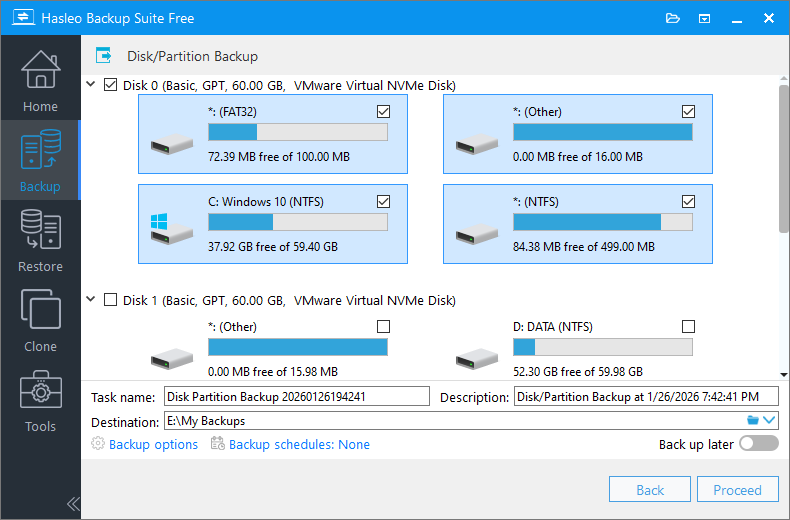
💡Suggerimenti:
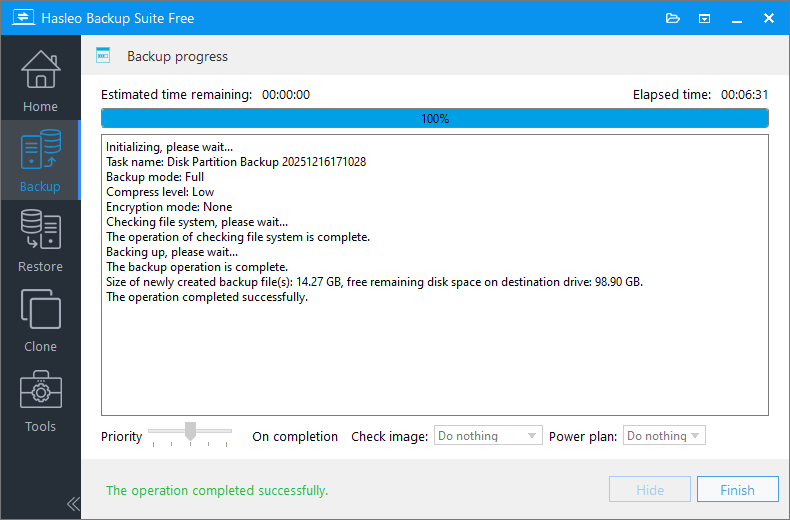
💡Suggerimenti:
Verifica dei file di backup
Per garantire la completezza e la recuperabilità del backup, si consigliano le seguenti verifiche:
- ☑Controlla la dimensione del file: al termine del backup, controlla la cartella di backup sul disco rigido esterno per confermare che la dimensione del file immagine sia ragionevole. La dimensione del file immagine del disco dovrebbe essere vicina allo spazio utilizzato sul disco del dispositivo Surface.
- ☑Verifica l’integrità dell’immagine: nella home page di Hasleo Backup Suite, individua l’attività di backup completata, fai clic sul menu «Azioni» e seleziona la funzione «Verifica immagine» per verificare l’integrità dell’immagine di backup.
- ☑Crea un supporto avviabile: per abilitare il ripristino quando il sistema non può essere avviato, si consiglia di creare in anticipo un disco di ripristino di emergenza WinPE avviabile per garantire il completo ripristino del disco Surface in caso di blocchi del sistema.
- ☑Aggiorna regolarmente i backup: si consiglia di eseguire almeno un backup completo del disco al mese, oppure di eseguire immediatamente il backup dopo modifiche importanti al sistema (ad esempio installazione di nuovo software, aggiornamento dei driver o archiviazione di grandi quantità di nuovi dati).
Domande frequenti (FAQ)
A: Avvia Hasleo Backup Suite (versione ARM64), fai clic su Backup > Backup di disco/partizione, seleziona il disco Surface, scegli il disco rigido esterno come destinazione e fai clic su Procedi per avviare il backup.
A: Usa un disco esterno con capacità almeno pari a quella del disco interno del tuo Surface. Si consiglia di riservare almeno il 20% di spazio aggiuntivo per i futuri backup incrementali. Per prestazioni ottimali si consiglia un SSD esterno USB 3.0+.
A: Sì, Hasleo Backup Suite fornisce una versione ARM64 nativa ottimizzata specificamente per Surface Pro X, Surface Pro 9 with 5G, Surface Pro 11 Edition e altri dispositivi Windows basati su ARM64.
A: Sì. Hasleo Backup Suite ARM64 supporta il ripristino delle immagini di backup del sistema sul disco originale o su un nuovo disco. Anche se il nuovo disco è un’unità vuota, non è necessario installare il sistema operativo né partizionarlo manualmente in anticipo. Durante il processo di ripristino, il programma crea automaticamente le partizioni e scrive i dati. Al termine del ripristino, il dispositivo si avvia e funziona normalmente, esattamente come prima.
A: Il tempo di backup dipende dalla quantità di dati e dalla velocità di connessione. Con USB 3.0, un disco Surface da 256 GB richiede in genere 20-40 minuti. I dischi più grandi richiedono un tempo proporzionalmente maggiore.
A: Puoi creare in anticipo un disco di ripristino di emergenza WinPE con Hasleo Backup Suite ARM64. Quando il sistema non si avvia, avvia il computer dal supporto WinPE e ripristina il sistema usando l’immagine di backup. In questo modo puoi riparare o ripristinare il sistema senza dover accedere al sistema operativo principale.
A: Sì, Hasleo Backup Suite supporta la crittografia AES a 128/256 bit per le immagini di backup. Puoi attivare la crittografia nelle opzioni di backup per proteggere i dati sensibili.
A: Si consiglia di eseguire almeno un backup completo del disco al mese, oppure immediatamente dopo modifiche importanti al sistema come l’installazione di nuovo software, l’aggiornamento dei driver o l’archiviazione di grandi quantità di nuovi dati.
Conclusione
Usare Hasleo Backup Suite per eseguire il backup del disco di Surface (ARM64) su un disco rigido esterno è un metodo sicuro ed efficiente di protezione dei dati. Rispetto al backup del sistema, il backup del disco può proteggere tutti i dati presenti sul disco, inclusi file personali, impostazioni delle applicazioni e configurazioni di sistema, consentendo il completo ripristino allo stato del backup in caso di guasti del disco. Hasleo Backup Suite non supporta solo il backup del disco, ma anche il backup del sistema, il backup delle partizioni e il backup dei file, per soddisfare le varie esigenze di backup dei dispositivi Surface. In quanto applicazione ARM64 nativa, Hasleo Backup Suite è ottimizzata specificamente per la piattaforma ARM64, sfruttando appieno i vantaggi prestazionali dei processori ARM e riducendo i consumi. Inoltre, puoi usare la funzione di clonazione del disco di Hasleo Backup Suite per clonare direttamente i dischi Surface su un altro disco rigido o SSD, per una migrazione del sistema e una protezione dei dati più flessibili.