

Per proteggere i dati importanti e prevenire la perdita di dati dovuta a arresti anomali del sistema o guasti hardware, la maggior parte degli utenti preferisce eseguire il backup di cartelle specifiche anziché dell’intero computer. Questo metodo non solo riduce significativamente il tempo di backup, ma consente anche di risparmiare spazio di archiviazione, rendendolo una strategia di protezione dei dati più efficiente e flessibile. A differenza del backup completo del sistema, che cattura l’intero sistema operativo, il backup a livello di cartella si concentra sui file e sui dati importanti, offrendoti un controllo granulare su ciò che viene protetto.
Perché è necessario un software di backup professionale?
Windows 11 include opzioni di backup integrate come File History, Backup and Restore (Windows 7) e OneDrive, che possono aiutare gli utenti a eseguire attività di backup di base. Tuttavia, questi strumenti presentano alcune limitazioni. Ad esempio, File History supporta solo il backup delle librerie utente (Desktop, Documenti, Immagini e così via). Non può aggiungere autonomamente file di sistema o altre cartelle arbitrarie e richiede un’unità esterna o di rete come destinazione. Backup and Restore (Windows 7) può creare immagini complete del sistema ma, per il backup dei file, è anch’esso limitato alle librerie utente, escludendo le altre cartelle. OneDrive consente di selezionare cartelle personalizzate, ma il suo piano gratuito è limitato a 5 GB, rendendo spesso necessario un aggiornamento a pagamento per disporre di spazio sufficiente.
Quando devi eseguire il backup di cartelle specifiche che vanno oltre i limiti degli strumenti integrati, diventa necessario un software di backup professionale come Hasleo Backup Suite Free. Offre completa flessibilità nella selezione delle cartelle senza limiti di archiviazione, supporta funzioni avanzate come pianificazione e crittografia e garantisce una protezione affidabile dei tuoi dati.
Confronto: strumenti integrati e Hasleo Backup Suite Free
Per aiutarti a prendere una decisione consapevole, ecco un confronto diretto delle soluzioni di backup delle cartelle disponibili su Windows 11:
| Funzione | File History | OneDrive | Backup & Restore (Win7) | Hasleo Backup Suite Free |
|---|---|---|---|---|
| Selezione di qualsiasi cartella | ✗ Solo librerie | ✓ (5 GB gratuiti) | ✓ | ✓ Illimitata |
| Limite di spazio gratuito | Illimitato (la tua unità) | 5 GB | Illimitato (la tua unità) | Illimitato (la tua unità) |
| Pianificazione automatica | ✓ Di base | ✓ Di base | ✓ Giornaliera/Settimanale/Mensile | ✓ Giornaliera/Settimanale/Mensile/Evento |
| Backup incrementale/differenziale | ✗ | ✗ | ✓ (incrementale VSS) | ✓ |
| Crittografia (AES) | ✗ | ✓ (lato server, non controllabile) | ✗ | ✓ AES 128/256 |
| Compressione | ✗ | ✗ | ✗ | ✓ |
| Ripristino di singoli file | ✓ | ✓ | ✓ | ✓ |
Come mostra la tabella, Hasleo Backup Suite Free è l’unica soluzione che offre tutte le funzioni essenziali senza restrizioni: selezione illimitata e gratuita delle cartelle, pianificazione flessibile, più modalità di backup, compressione e crittografia. È quindi il modo migliore per eseguire il backup di cartelle specifiche su Windows 11.
Il miglior software gratuito di backup per Windows: Hasleo Backup Suite Free
In quanto soluzione di livello professionale, Hasleo Backup Suite Free supporta sia il backup flessibile sia il ripristino di qualsiasi cartella e persino di intere unità. La sua interfaccia intuitiva, unita a una potente funzione di pianificazione backup, automatizza la protezione regolare, rendendo la sicurezza dei dati più semplice e affidabile che mai. Dai documenti di lavoro critici alle configurazioni di sistema, mantieni il pieno controllo tramite attività personalizzabili, assicurandoti che nulla di importante vada mai perso.
Le funzioni principali di Hasleo Backup Suite Free includono:
Come eseguire il backup di cartelle specifiche in Windows 11 con Hasleo Backup Suite Free

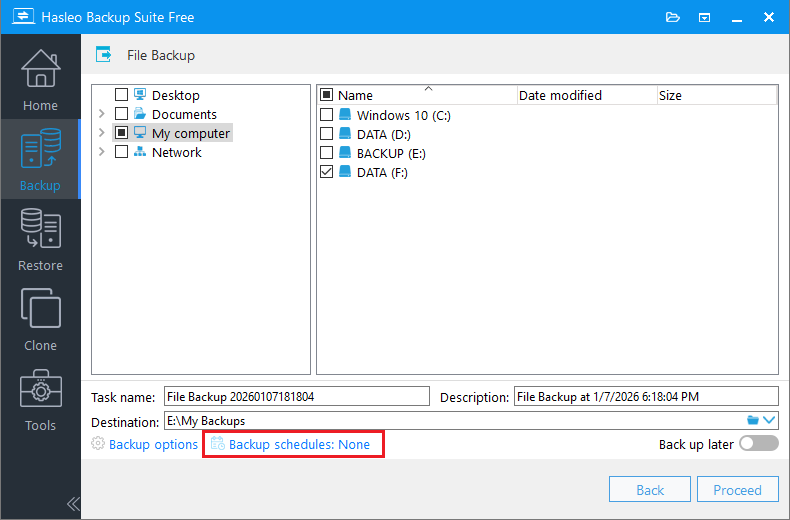
* Suggerimenti:

Come ripristinare cartelle specifiche dal backup
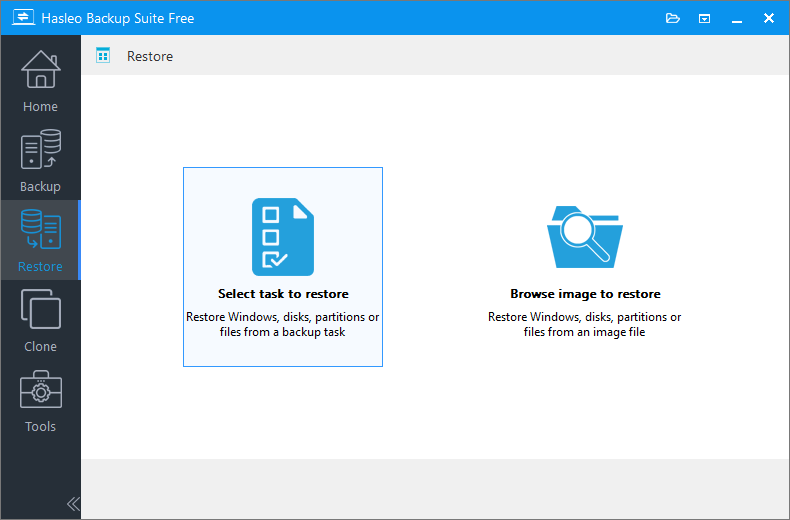
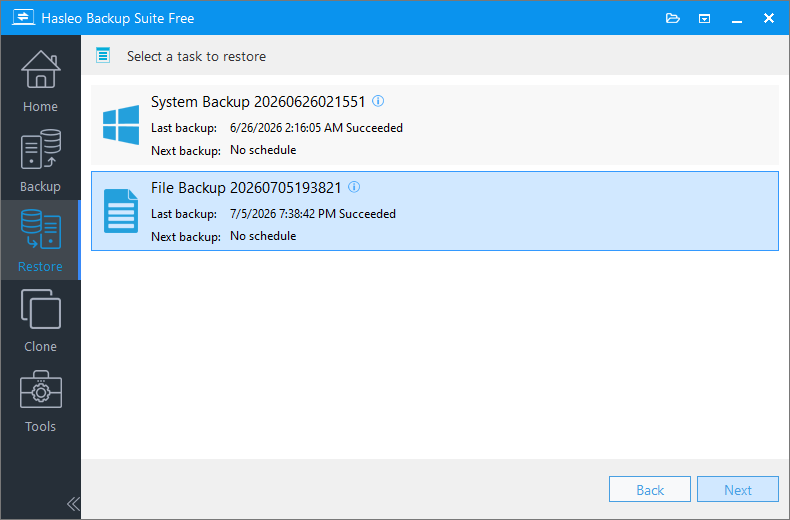
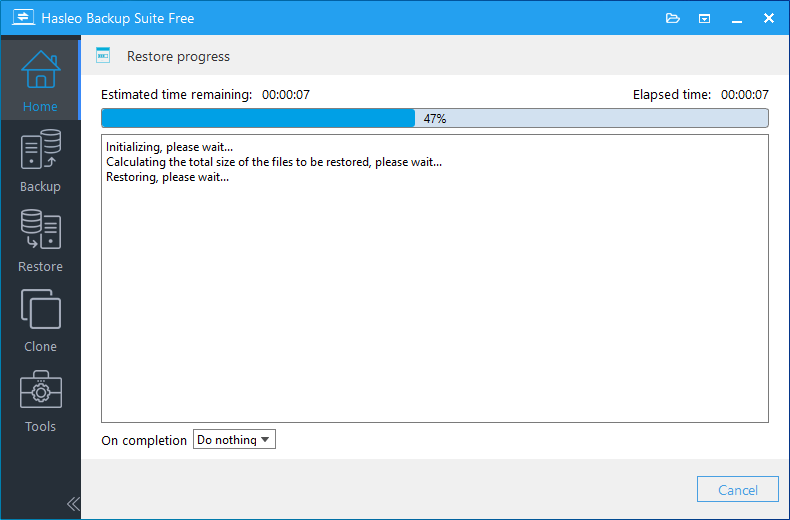
Creare i backup è solo metà dell’opera: sapere come ripristinare i dati è altrettanto importante. Hasleo Backup Suite Free rende il processo di ripristino semplice e flessibile.

Procedure consigliate per il backup delle cartelle su Windows 11
Per garantire una protezione completa dei dati, segui queste procedure consigliate quando esegui il backup di cartelle specifiche su Windows 11:
Segui la regola di backup 3-2-1
Conserva almeno 3 copie dei tuoi dati, salvali su 2 tipi di supporti diversi e mantieni 1 copia fuori sede. Ad esempio, conserva un backup su un disco rigido esterno e un altro in una posizione di rete.
Imposta una pianificazione di backup adeguata
Per i documenti di lavoro aggiornati di frequente, imposta una pianificazione di backup giornaliera. Per i file personali che cambiano meno spesso, una pianificazione settimanale può essere sufficiente. Usa backup attivati da eventi prima dei principali aggiornamenti di sistema per una protezione aggiuntiva. Scopri di più su come impostare pianificazioni di backup.
Usa la crittografia per i dati sensibili
Se le tue cartelle contengono informazioni personali o riservate, attiva la crittografia AES nelle opzioni di backup. In questo modo i file di backup restano al sicuro anche se il dispositivo di archiviazione viene perso o rubato. Scopri come crittografare le attività di backup.
Archivia i backup su un’unità separata
Archivia sempre le immagini di backup su un’unità fisica diversa da quella dei dati originali. Questo protegge da guasti hardware, malware o eliminazioni accidentali che potrebbero colpire entrambe le copie contemporaneamente.
Comprimi i backup per risparmiare spazio
Attiva la compressione per ridurre le dimensioni delle immagini di backup, particolarmente utile quando archivi più versioni. Scopri come comprimere i file di backup.
Verifica regolarmente i backup
Un backup è utile solo se puoi ripristinarlo. Esegui periodicamente un ripristino di prova per verificare che i file di backup siano integri e che il processo di ripristino funzioni come previsto.
Domande frequenti (FAQ)
A: Hasleo Backup Suite è la soluzione più affidabile. Consente di selezionare qualsiasi cartella, supporta la pianificazione automatica e offre modalità di backup incrementale/differenziale.
A: Sì, puoi eseguire il backup di qualsiasi cartella, inclusi file di sistema, documenti utente e directory personalizzate, a differenza degli strumenti integrati di Windows che si limitano alle librerie utente.
A: Sì, supporta pianificazioni Giornaliera, Settimanale, Mensile e Attivata da evento, consentendo backup delle cartelle completamente automatizzati.
A: Per i documenti di lavoro attivi si consigliano backup giornalieri. Per i file che cambiano meno frequentemente sono sufficienti backup settimanali o attivati da eventi.
A: Sì, puoi ripristinare singoli file o intere cartelle. Basta selezionare elementi specifici dall’immagine di backup e scegliere una destinazione.
A: Sì, supporta backup completi, incrementali e differenziali. Dopo il backup completo iniziale, i backup incrementali copiano solo i dati modificati per risparmiare spazio.
A: Archivia i backup su un’unità diversa da quella dei file originali. Si consigliano dischi rigidi esterni, unità USB o posizioni di rete.
A: Sì, Hasleo Backup Suite supporta la crittografia AES a 128/256 bit per le immagini di backup. Puoi attivare la crittografia nelle opzioni di backup per proteggere i dati sensibili nei backup delle cartelle.
Riepilogo
Eseguire il backup di cartelle specifiche su Windows 11 è una strategia di protezione dei dati intelligente ed efficiente. Sebbene Windows includa strumenti di backup di base come File History, OneDrive e Backup and Restore, ognuno presenta limitazioni significative: selezione delle cartelle limitata, limiti di archiviazione o assenza di funzioni avanzate.
Hasleo Backup Suite Free si distingue come la migliore soluzione gratuita per eseguire il backup di cartelle specifiche su Windows 11. Offre selezione illimitata delle cartelle, pianificazioni di backup flessibili, modalità di backup incrementale/differenziale, compressione e crittografia AES, tutto completamente gratis. Con la piena compatibilità con Windows 11/10/8/7 e il supporto delle architetture x86/x64 e ARM64, è una scelta versatile e affidabile per qualsiasi utente.
Seguendo le procedure consigliate descritte in questa guida, tra cui la regola di backup 3-2-1, le verifiche regolari e l’uso della crittografia, puoi assicurarti che le tue cartelle importanti siano sempre protette dalla perdita di dati.