

システムクラッシュやハードウェア障害によるデータ損失を防ぎ、重要なデータを保護するために、ほとんどのユーザーはコンピューター全体ではなく特定のフォルダーをバックアップすることを好みます。この方法はバックアップ時間を大幅に短縮するだけでなく、ストレージ容量を節約できるため、より効率的で柔軟なデータ保護戦略となります。オペレーティングシステム全体をキャプチャするシステム全体のバックアップとは異なり、フォルダーレベルのバックアップは重要なファイルとデータに焦点を当て、保護する対象をきめ細かく制御できます。
プロフェッショナルなバックアップソフトが必要な理由
Windows 11には、ファイル履歴、バックアップと復元(Windows 7)、OneDriveなどの組み込みのバックアップオプションがあり、基本的なバックアップタスクの実行に役立ちます。ただし、これらのツールには一定の制限があります。たとえば、ファイル履歴はユーザーライブラリ(デスクトップ、ドキュメント、ピクチャなど)のバックアップのみをサポートしています。システムファイルやその他の任意のフォルダーを個別に追加することはできず、保存先として外付けドライブまたはネットワークドライブが必要です。バックアップと復元(Windows 7)はシステム全体のイメージを作成できますが、ファイル/フォルダーバックアップに関しては同様にユーザーライブラリに限定され、他のフォルダーは除外されます。OneDriveではカスタムフォルダーを選択できますが、無料プランは5 GBに制限されているため、十分なストレージを確保するには有料プランへのアップグレードが必要になることがよくあります。
組み込みツールの制限を超えて特定のフォルダーをバックアップする必要がある場合は、Hasleo Backup Suite Freeのようなプロフェッショナルなバックアップソフトが必要になります。ストレージの制限なしでフォルダーを完全に柔軟に選択でき、スケジュールや暗号化などの高度な機能をサポートし、データを確実に保護します。
比較:組み込みツール vs Hasleo Backup Suite Free
情報に基づいた判断ができるよう、Windows 11で利用可能なフォルダーバックアップソリューションを直接比較します:
| 機能 | ファイル履歴 | OneDrive | バックアップと復元(Win7) | Hasleo Backup Suite Free |
|---|---|---|---|---|
| 任意のフォルダー選択 | ✗ ライブラリのみ | ✓(無料5 GB) | ✓ | ✓ 無制限 |
| 無料ストレージの上限 | 無制限(お使いのドライブ) | 5 GB | 無制限(お使いのドライブ) | 無制限(お使いのドライブ) |
| 自動スケジュール | ✓ 基本 | ✓ 基本 | ✓ 毎日/毎週/毎月 | ✓ 毎日/毎週/毎月/イベント |
| 増分/差分バックアップ | ✗ | ✗ | ✓(VSS増分) | ✓ |
| 暗号化(AES) | ✗ | ✓(サーバー側、制御不可) | ✗ | ✓ AES 128/256 |
| 圧縮 | ✗ | ✗ | ✗ | ✓ |
| 個別ファイルの復元 | ✓ | ✓ | ✓ | ✓ |
表からわかるように、Hasleo Backup Suite Freeは、無制限のフォルダー選択、柔軟なスケジュール、複数のバックアップモード、圧縮、暗号化といったすべての必須機能を制限なく提供する唯一のソリューションであり、Windows 11で特定のフォルダーをバックアップする最良の方法です。
最高の無料Windowsバックアップソフト - Hasleo Backup Suite Free
プロフェッショナルグレードのソリューションとして、Hasleo Backup Suite Freeは任意のフォルダー、さらにはドライブ全体の柔軟なバックアップと復元をサポートします。直感的なインターフェイスと強力なバックアップスケジュール機能を組み合わせ、定期的な保護を自動化するため、データセキュリティがこれまで以上にシンプルで信頼できるものになります。重要な業務ドキュメントからシステム構成まで、カスタマイズ可能なタスクを通じて完全な制御を維持でき、重要なものが失われることはありません。
Hasleo Backup Suite Freeの主な機能:
Hasleo Backup Suite Freeを使ってWindows 11で特定のフォルダーをバックアップする方法

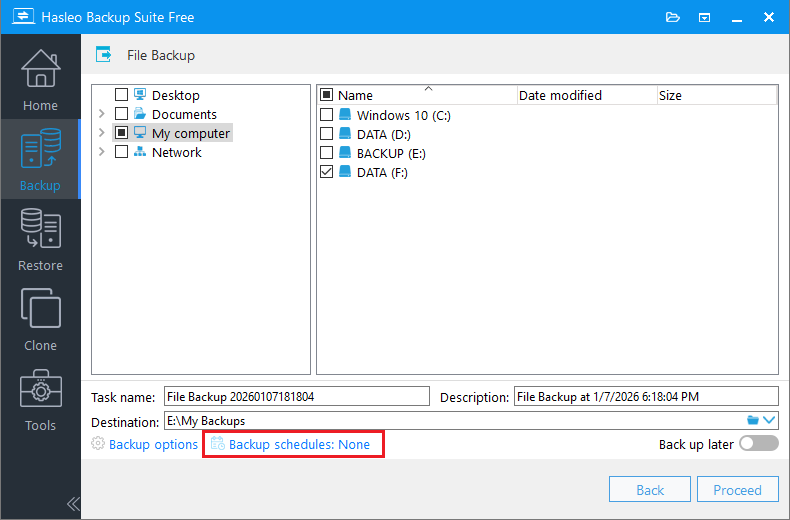
* ヒント:

バックアップから特定のフォルダーを復元する方法
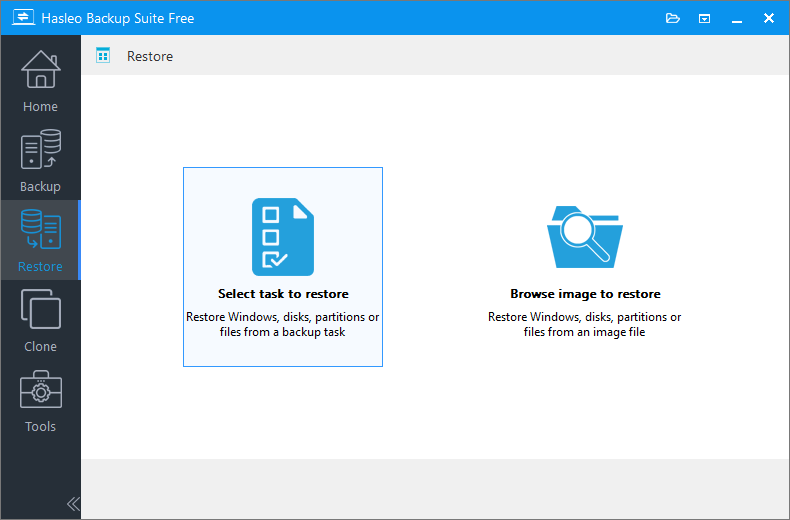
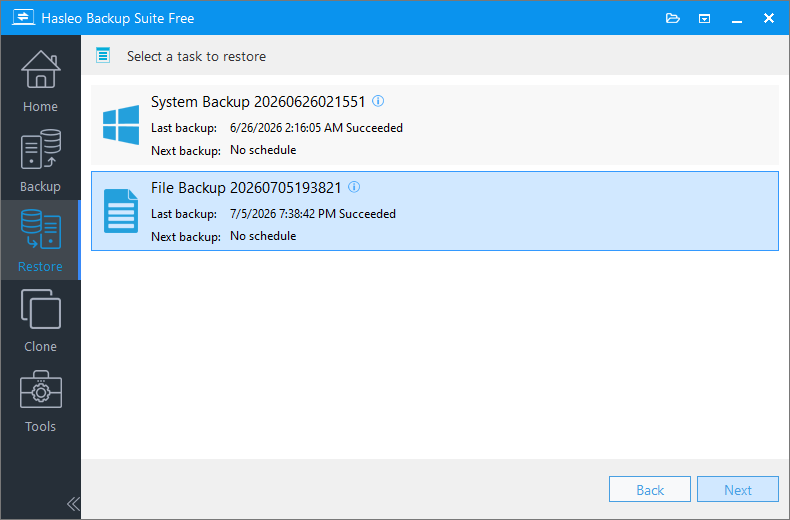
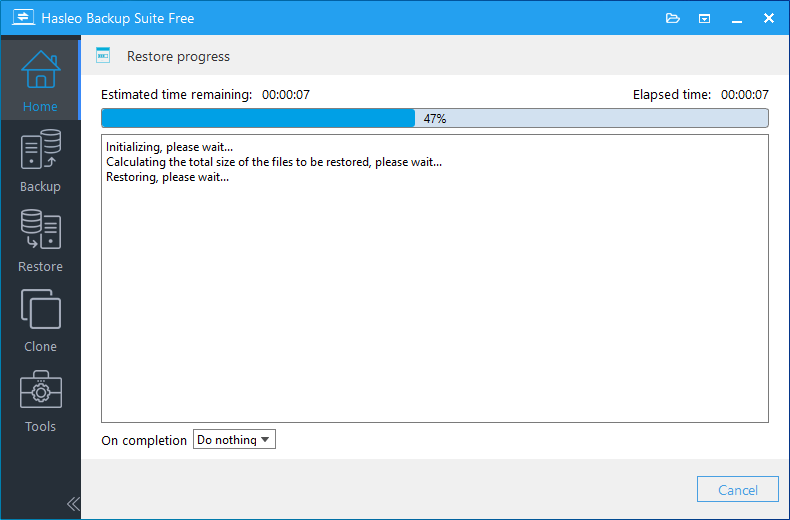
バックアップの作成は半分に過ぎません。データを復元する方法を知ることも同じくらい重要です。Hasleo Backup Suite Freeは、復元プロセスをシンプルかつ柔軟にします。

Windows 11でのフォルダーバックアップのベストプラクティス
データを完全に保護するために、Windows 11で特定のフォルダーをバックアップする際は、次のベストプラクティスに従ってください:
3-2-1バックアップルールに従う
データのコピーを少なくとも3つ保持し、2種類の異なるメディアに保存し、1つのコピーをオフサイトに保管します。たとえば、1つのバックアップを外付けハードディスクに、もう1つをネットワークの場所に保存します。
適切なバックアップスケジュールを設定する
頻繁に更新される業務ドキュメントには、毎日のバックアップスケジュールを設定します。変更が少ない個人ファイルには、週次のスケジュールで十分な場合があります。重要なシステム更新の前には、イベントトリガーバックアップを使用して保護を強化します。バックアップスケジュールの設定について詳しくはこちら。
機密データには暗号化を使用する
フォルダーに個人情報や機密情報が含まれている場合は、バックアップオプションでAES暗号化を有効にします。これにより、ストレージデバイスを紛失したり盗難されたりしても、バックアップファイルの安全性が保たれます。バックアップタスクを暗号化する方法をご覧ください。
バックアップを別のドライブに保存する
バックアップイメージは、元のデータとは別の物理ドライブに保存してください。これにより、ハードウェア障害、マルウェア、誤削除が両方のコピーに同時に影響するのを防ぎます。
バックアップを圧縮して容量を節約する
圧縮を有効にしてバックアップイメージのサイズを縮小します。複数のバージョンを保存する場合に特に便利です。バックアップファイルを圧縮する方法をご覧ください。
バックアップを定期的にテストする
バックアップは、そこから復元できて初めて役に立ちます。定期的にテスト復元を実行して、バックアップファイルが無傷であり、復元プロセスが期待どおりに機能することを確認してください。
よくある質問(FAQ)
A: Hasleo Backup Suiteが最も信頼できるソリューションです。任意のフォルダーを選択でき、自動スケジュールをサポートし、増分/差分バックアップモードを提供します。
A: はい。ユーザーライブラリに限定されるWindowsの組み込みツールとは異なり、システムファイル、ユーザードキュメント、カスタムディレクトリなど、任意のフォルダーをバックアップできます。
A: はい。毎日、毎週、毎月、イベントトリガーのスケジュールをサポートしており、フォルダーバックアップを完全に自動化できます。
A: 頻繁に更新される業務ドキュメントには、毎日のバックアップをお勧めします。変更頻度の低いファイルには、週次またはイベントトリガーのバックアップで十分です。
A: はい。個々のファイルまたはフォルダー全体を復元できます。バックアップイメージから特定の項目を選択し、保存先を指定するだけです。
A: はい。フル、増分、差分バックアップをサポートしています。最初のフルバックアップ以降、増分バックアップは変更されたデータのみをコピーして容量を節約します。
A: バックアップは元のファイルとは別のドライブに保存してください。外付けハードディスク、USBドライブ、ネットワークの場所をお勧めします。
A: はい。Hasleo Backup SuiteはバックアップイメージのAES 128/256ビット暗号化をサポートしています。バックアップオプションで暗号化を有効にして、フォルダーバックアップ内の機密データを保護できます。
まとめ
Windows 11で特定のフォルダーをバックアップすることは、スマートで効率的なデータ保護戦略です。Windowsにはファイル履歴、OneDrive、バックアップと復元などの基本的なバックアップツールが含まれていますが、それぞれにフォルダー選択の制限、ストレージの上限、高度な機能の欠如といった重大な制限があります。
Hasleo Backup Suite Freeは、Windows 11で特定のフォルダーをバックアップするための最高の無料ソリューションとして際立っています。無制限のフォルダー選択、柔軟なバックアップスケジュール、増分/差分バックアップモード、圧縮、AES暗号化をすべて完全無料で提供します。Windows 11/10/8/7との完全な互換性と、x86/x64およびARM64アーキテクチャの両方のサポートにより、あらゆるユーザーにとって多用途で信頼できる選択肢です。
このガイドで概説したベストプラクティス(3-2-1バックアップルール、定期的なテスト、暗号化の使用など)に従うことで、重要なフォルダーをデータ損失から常に保護できます。