

ハードディスクの容量不足、ディスク障害、またはより大きなドライブへのアップグレードが必要な場合、データ移行は重要なタスクになります。その際、信頼性が高く強力なディスククローンツールが貴重な助っ人になります。このガイドでは、Hasleo Backup Suiteを使用して、古いドライブから新しいドライブへデータを安全かつ効率的にクローンする方法を詳しく説明します。
ディスクから別のディスクへデータをクローンするのはなぜですか?
日常のコンピューター使用では、あるハードディスクから別のハードディスクへすべてのデータをコピーする必要がよくあります。このプロセスはディスククローンと呼ばれます。この操作には、いくつかの重要な考慮事項があります:
- システムの移行とアップグレード: 古いディスクの交換、デバイスの更新、またはより大容量で高性能なドライブへのアップグレードに適しています。
- データのセキュリティとバックアップ: 完全なシステムイメージを作成し、システム障害が発生した場合にクローンしたディスクから即座に起動できるようにします。または、重要なデータを別のディスクに完全にクローンして、ストレージの安全性と信頼性を高めます。
- トラブルシューティングとリカバリ: ハードディスクに故障の兆候が見られた場合、迅速にデータの救出を試みたり、正常なシステムを新しい交換用ドライブにクローンしたりします。
- 作業効率と展開: 企業環境では、同一のシステムイメージを複数のコンピューターに迅速に展開したり、実稼働環境を元の環境にリスクを与えずにテスト用に安全にクローンしたりできます。
- データの整理と最適化: クローン機能により、パーティション構造と容量を再割り当てしたり、不要なファイルを除外して選択的にクローンすることでストレージレイアウトを最適化したりできます。
最高のWindowsディスククローンソフト—Hasleo Backup Suite
市場には多くのディスククローンソフトの選択肢があり、安全で安定し、効率的で使いやすい製品を選ぶことが重要です。Hasleo Backup Suiteは、バックアップ、復元、クローン機能を1つに組み合わせた理想的な選択肢であり、包括的な機能と幅広い適用性を提供します。独自のデルタクローン機能により、最初のフルクローン後に変更されたデータブロックのみをターゲットディスクに同期できるため、クローン効率が大幅に向上します。この機能は、ファイルを頻繁に更新するユーザーや継続的なバックアップが必要なユーザーに特に適しており、効率的なデータ同期と管理を簡単に実現できます。さらに、そのクローン機能には次のような注目すべき利点もあります:
Hasleo Backup Suiteを使用してハードディスクから別のハードディスクへデータをクローンする方法



* ヒント:
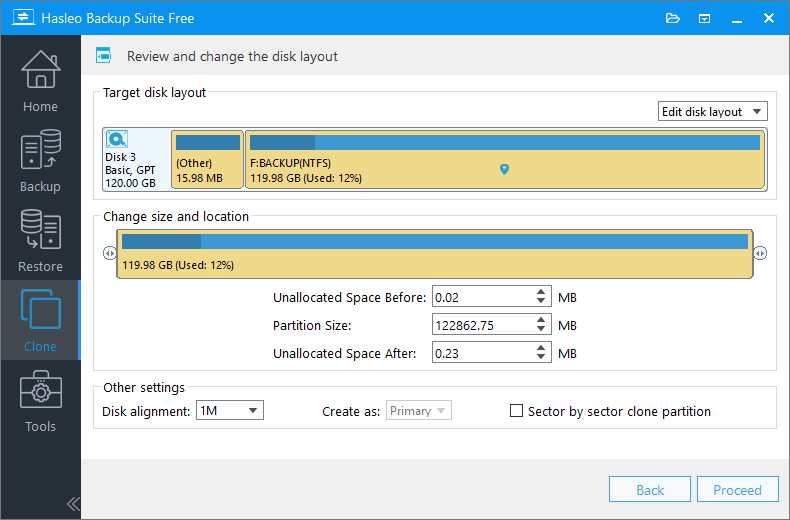
* ディスクのアライメント:
* パーティションをセクターバイセクターでクローンオプションは、未使用のセクターを含むすべてのセクターをコピー元パーティションからコピー先パーティションにコピーします。
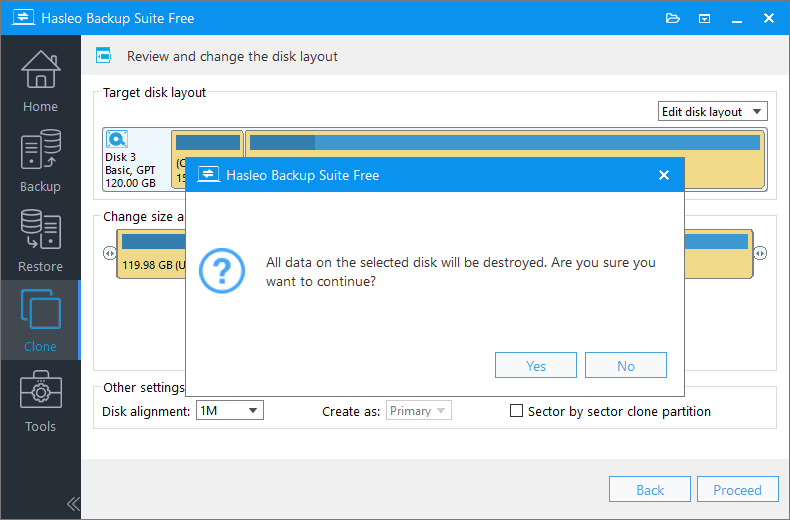

* ここでは、クローンの完了後に実行する電源管理アクションを指定できます。
よくある質問(FAQ)
A: Hasleo Backup Suiteをダウンロードして実行し、クローン > ディスククローンをクリックし、コピー元ディスクを選択してターゲットディスクを選び、必要に応じてパーティションサイズを調整してから、続行をクリックしてクローンを開始します。プロセス全体は通常、データサイズに応じて20~40分かかります。
A: はい。小さなディスクにコピー元ディスクの使用中のすべてのデータを保持するのに十分な容量があれば、大きなディスクを小さなディスクにクローンできます。
A: いいえ。ディスクのクローンは元のコピー元ディスクに影響しません。すべてのデータがコピー先ディスクにコピーされている間も、コピー元ディスクはそのまま残ります。
A: デルタクローンは、前回のクローン以降に変更されたデータブロックのみをコピーします。これにより、ファイルを頻繁に更新するユーザーのクローン効率が大幅に向上します。デルタクローンは、Home、Professional、Server、Enterprise版で利用できます。
A: はい。Hasleo Backup Suiteは、ディスクのクローン中のMBRからGPT、またはGPTからMBRへの変換をサポートしています。
A: SSDのパフォーマンスを最適化するには、1MBアライメントをお勧めします。パーティションが常に4Kアライメントされ、最高のSSDパフォーマンスが得られます。
A: 不良セクターのあるディスクを直接クローンすることはお勧めしません。コピー元ディスクに物理的な損傷がある場合は、まずデータ復旧ソフトを使用してデータ復旧を実行してください。軽微な問題の場合は、セクターバイセクタークローンによってアクセス可能なデータを復旧できる場合があります。
A: Hasleo Backup Suiteは、IDE、SATA、SCSI、USB、NVMeドライブなど、すべての種類のストレージドライブのクローンをサポートしています。HDDとSSDの両方と互換性があります。
まとめ
ディスククローンは、データ移行のための効率的で信頼性の高い方法です。データのセキュリティと作業効率を確保するには、プロフェッショナルなツールを選択することが重要です。プロフェッショナルなWindowsバックアップ・クローンソフトとして、Hasleo Backup Suiteはあるディスクから別のディスクへデータを迅速にクローンでき、システム、ディスク/パーティション、ファイル/フォルダーの高速なバックアップと復元をサポートします。さらに、WinPE緊急ディスクの作成機能を提供し、システムクラッシュ時に迅速なシステム復旧を可能にします。包括的な機能と優れたパフォーマンスを備えたHasleo Backup Suiteは、データ保護と移行のための信頼できるソリューションです。