

当面临硬盘空间不足、磁盘故障或需要升级到更大容量的硬盘时,数据迁移就成为一项关键任务。此时,一款可靠而强大的磁盘克隆工具可以成为您的得力助手。本指南将详细介绍如何使用 Hasleo Backup Suite 安全、高效地将数据从旧硬盘克隆到新硬盘。
为什么要将数据从一块磁盘克隆到另一块?
在日常使用电脑的过程中,我们经常需要将一块硬盘中的所有数据复制到另一块硬盘——这一过程称为磁盘克隆。此操作涉及以下几个关键考虑因素:
- 系统迁移与升级:适用于更换旧磁盘、更新设备,或升级到容量更大、性能更高的硬盘。
- 数据安全与备份:创建完整的系统映像,在系统故障时可以从克隆磁盘立即启动。或者,将重要数据完整克隆到另一块磁盘,提升存储的安全性和可靠性。
- 故障排除与恢复:当硬盘出现故障迹象时,及时尝试从中抢救数据,或将健康的系统克隆到新的替换硬盘。
- 工作效率与部署:在企业环境中,可以快速将相同的系统映像部署到多台电脑,并安全地克隆生产环境用于测试,而不会危及原始环境。
- 数据整理与优化:克隆功能允许重新分配分区结构和容量,或通过选择性克隆排除不需要的文件来优化存储布局。
最佳 Windows 磁盘克隆软件——Hasleo Backup Suite
市面上有许多磁盘克隆软件,选择一款安全、稳定、高效且易于使用的产品至关重要。Hasleo Backup Suite 是您的理想之选,集备份、还原和克隆功能于一身,功能全面且适用性广。其独特的 增量克隆 功能可在首次完整克隆后仅将已更改的数据块同步到目标磁盘,显著提升克隆效率。此功能特别适合经常更新文件或需要持续备份的用户,帮助您轻松实现高效的数据同步与管理。此外,其克隆功能还具有以下显著优势:
如何使用 Hasleo Backup Suite 将数据从一块硬盘克隆到另一块?



* 提示:
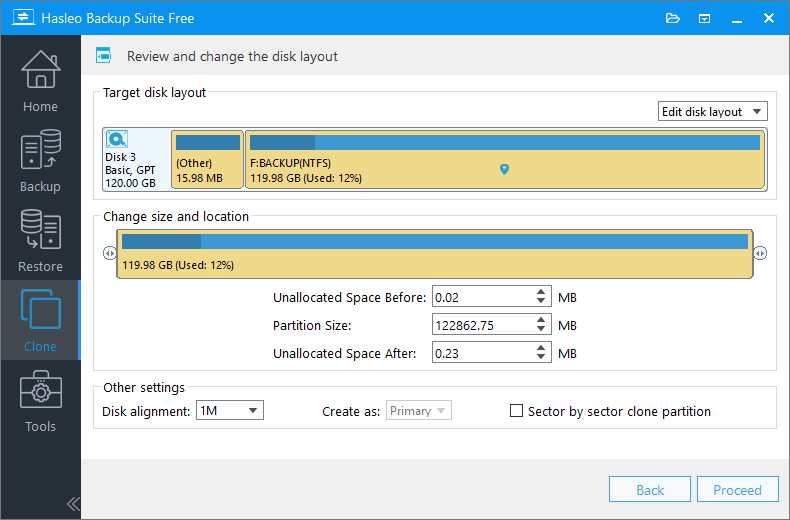
* 磁盘对齐:
* 逐扇区克隆分区选项会将源分区的每个扇区(包括未使用的扇区)复制到目标分区。
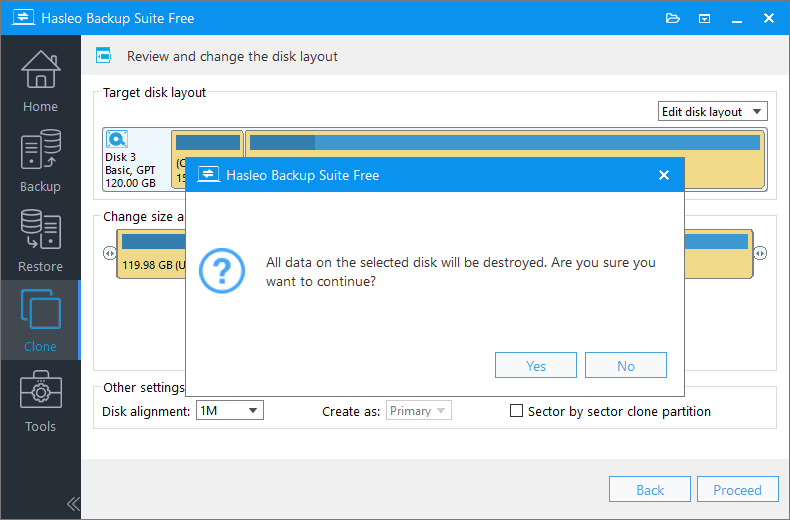

* 您可以在此处指定克隆完成后要执行的电源管理操作。
常见问题(FAQ)
A: 下载并运行 Hasleo Backup Suite,点击“克隆”>“磁盘克隆”,选择源磁盘,选择目标磁盘,根据需要调整分区大小,然后点击“继续”开始克隆。整个过程通常需要 20-40 分钟,具体取决于数据量。
A: 可以,只要较小的磁盘有足够的容量容纳源磁盘中的所有已用数据,您就可以将较大的磁盘克隆到较小的磁盘。
A: 不会,磁盘克隆不会影响原始源磁盘。源磁盘保持完好,同时所有数据被复制到目标磁盘。
A: Delta 克隆仅复制自上次克隆以来已更改的数据块。对于经常更新文件的用户,这可以显著提升克隆效率。Delta 克隆在家庭版、专业版、服务器版和企业版中提供。
A: 可以,Hasleo Backup Suite 支持在磁盘克隆过程中进行 MBR 到 GPT 或 GPT 到 MBR 转换。
A: 为优化 SSD 性能,建议使用 1MB 对齐。它可确保分区始终按 4K 对齐,从而提供最佳的 SSD 性能。
A: 不建议直接克隆带有坏扇区的磁盘。如果源磁盘存在物理损坏,应首先使用数据恢复软件进行数据恢复。对于轻微问题,逐扇区克隆可能有助于恢复可访问的数据。
A: Hasleo Backup Suite 支持克隆所有类型的存储驱动器,包括 IDE、SATA、SCSI、USB 和 NVMe 驱动器。它兼容 HDD 和 SSD。
总结
磁盘克隆是一种高效、可靠的数据迁移方法。选择专业工具对于确保数据安全和工作效率至关重要。作为一款专业的 Windows 备份和克隆软件,Hasleo Backup Suite 可以快速将数据从一块磁盘克隆到另一块,并支持快速备份和还原系统、磁盘/分区以及文件/文件夹。此外,它还提供创建 WinPE 应急盘功能,可在系统崩溃时快速恢复系统。凭借全面的功能和卓越的性能,Hasleo Backup Suite 是数据保护和迁移的可信赖解决方案。