

Quando lo spazio su disco rigido è insufficiente, il disco si guasta o devi passare a un’unità più grande, la migrazione dei dati diventa un’attività critica. In questi casi, uno strumento di clonazione dei dischi affidabile e potente può essere un valido aiuto. Questa guida spiega in dettaglio come usare Hasleo Backup Suite per clonare i dati dal vecchio disco a uno nuovo in modo sicuro ed efficiente.
Perché clonare i dati da un disco a un altro?
Nell’uso quotidiano del computer, spesso dobbiamo copiare tutti i dati da un disco rigido a un altro: un processo noto come clonazione del disco. Questa operazione comporta diverse considerazioni importanti:
- Migrazione e aggiornamento del sistema: adatta a sostituire vecchi dischi, aggiornare dispositivi o passare a unità con maggiore capacità e prestazioni più elevate.
- Sicurezza dei dati e backup: crea un’immagine completa del sistema, consentendo l’avvio immediato dal disco clonato in caso di guasto del sistema. In alternativa, clona completamente i dati importanti su un altro disco, aumentando la sicurezza e l’affidabilità dell’archiviazione.
- Risoluzione dei problemi e ripristino: quando un disco rigido mostra segni di guasto, tenta prontamente di recuperarne i dati o clona un sistema integro su una nuova unità sostitutiva.
- Efficienza e distribuzione: in un ambiente aziendale consente la rapida distribuzione di immagini di sistema identiche su più computer e la clonazione sicura di ambienti di produzione per i test, senza rischi per l’originale.
- Organizzazione e ottimizzazione dei dati: la funzione di clonazione consente di riallocare la struttura e la capacità delle partizioni o di ottimizzare il layout di archiviazione clonando selettivamente per escludere i file indesiderati.
Il miglior software di clonazione dei dischi per Windows: Hasleo Backup Suite
Sul mercato sono disponibili molte opzioni di software per la clonazione dei dischi, ed è fondamentale scegliere un prodotto sicuro, stabile, efficiente e facile da usare. Hasleo Backup Suite è la scelta ideale, perché combina in un unico strumento funzioni di backup, ripristino e clonazione, offrendo funzionalità complete e un’ampia applicabilità. La sua esclusiva funzione Clone delta consente di sincronizzare sull’unità di destinazione solo i blocchi di dati modificati dopo la prima clonazione completa, migliorando significativamente l’efficienza della clonazione. Questa funzione è particolarmente adatta agli utenti che aggiornano spesso i file o necessitano di backup continui, aiutandoti a ottenere facilmente una sincronizzazione e una gestione efficienti dei dati. Inoltre, la sua funzione di clonazione presenta anche i seguenti vantaggi notevoli:
Come clonare i dati da un disco rigido a un altro con Hasleo Backup Suite?



* Suggerimenti:
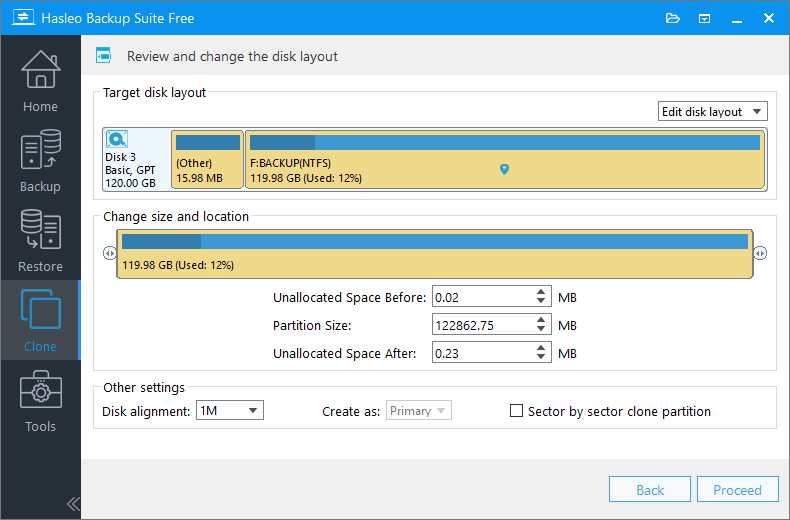
* Allineamento del disco:
* L’opzione Clonazione della partizione settore per settore copia ogni settore dalla partizione di origine alla partizione di destinazione, inclusi i settori non utilizzati.
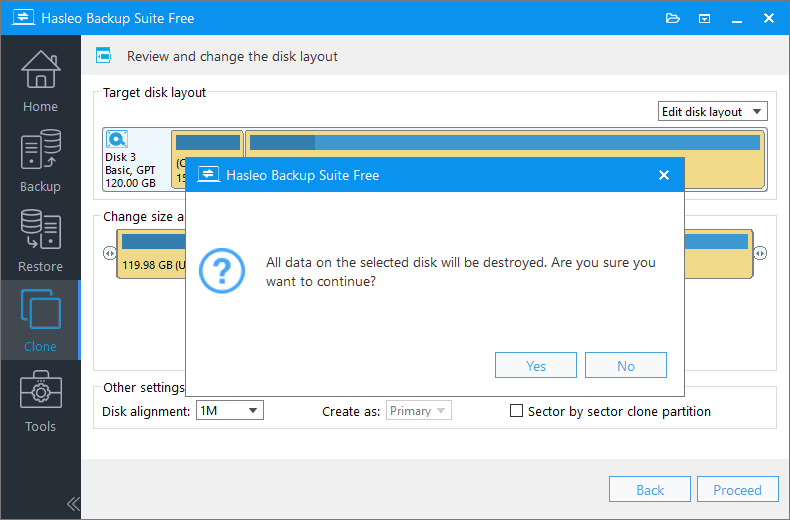

* Qui puoi specificare un’azione di gestione dell’alimentazione da eseguire al termine della clonazione.
Domande frequenti (FAQ)
A: Scarica e avvia Hasleo Backup Suite, fai clic su Clona > Clonazione disco, seleziona il disco di origine, scegli il disco di destinazione, regola le dimensioni delle partizioni se necessario, quindi fai clic su Procedi per avviare la clonazione. L’intero processo richiede in genere 20-40 minuti, a seconda delle dimensioni dei dati.
A: Sì, puoi clonare un disco più grande su un disco più piccolo, purché il disco più piccolo abbia capacità sufficiente per contenere tutti i dati utilizzati del disco di origine.
A: No, la clonazione del disco non influisce sul disco di origine originale. Il disco di origine rimane intatto mentre tutti i dati vengono copiati sul disco di destinazione.
A: Clone delta copia solo i blocchi di dati modificati dopo l’ultima clonazione. Questo migliora significativamente l’efficienza della clonazione per gli utenti che aggiornano spesso i file. Clone delta è disponibile nelle versioni Home, Professional, Server ed Enterprise.
A: Sì, Hasleo Backup Suite supporta la conversione da MBR a GPT o da GPT a MBR durante la clonazione del disco.
A: Per ottimizzare le prestazioni dell’SSD si consiglia l’allineamento a 1 MB. Garantisce che le partizioni siano sempre allineate a 4K, offrendo le migliori prestazioni dell’SSD.
A: Non si consiglia di clonare direttamente un disco con settori danneggiati. Se il disco di origine presenta danni fisici, occorre prima eseguire il recupero dei dati con un software di recupero dati. Per problemi minori, la clonazione settore per settore può aiutare a recuperare i dati accessibili.
A: Hasleo Backup Suite supporta la clonazione di tutti i tipi di unità di archiviazione, tra cui unità IDE, SATA, SCSI, USB e NVMe. È compatibile sia con HDD sia con SSD.
Riepilogo
La clonazione dei dischi è un metodo efficiente e affidabile per la migrazione dei dati. Scegliere strumenti professionali è fondamentale per garantire la sicurezza dei dati e l’efficienza del lavoro. In quanto software professionale di backup e clonazione per Windows, Hasleo Backup Suite può clonare rapidamente i dati da un disco a un altro e supporta il backup e il ripristino rapidi del sistema, dei dischi/partizioni e dei file/cartelle. Inoltre, offre una funzione di creazione di un disco di emergenza WinPE, che consente un rapido ripristino del sistema in caso di blocco. Con funzioni complete e prestazioni eccellenti, Hasleo Backup Suite è una soluzione affidabile per la protezione e la migrazione dei dati.