

I dischi rigidi esterni sono apprezzati per la loro portabilità, ma sono esposti anche a rischi come cadute accidentali, smarrimento o corruzione dei dati. Se uno di questi si verifica, può causare danni o perdita dei dati contenuti. Per garantire la sicurezza dei dati, il modo più affidabile è eseguire regolarmente il backup su un altro supporto di archiviazione indipendente (ad esempio un altro disco rigido esterno). Questa guida spiega in dettaglio come eseguire il backup tra dischi rigidi esterni nel modo più semplice e comodo, con come metodo principale l’uso del miglior strumento di backup: Hasleo Backup Suite.
Perché eseguire il backup di un disco rigido esterno su un altro?
In quanto supporto di archiviazione fisico, un disco rigido esterno ha una durata limitata e un uso prolungato o un danno accidentale possono comportare la perdita dei dati. Pertanto, eseguire regolarmente il backup di un disco rigido esterno su un altro disco rigido esterno è una misura fondamentale per garantire la sicurezza dei dati. Inoltre, un backup efficace dei dati può offrire molteplici vantaggi.
Il miglior software di backup per Windows — Hasleo Backup Suite
Rispetto alle operazioni di copia manuale, Hasleo Backup Suite, in quanto software professionale di backup, può eseguire il backup completo del disco esterno di origine sul disco esterno di destinazione a livello di settore, garantendo l’integrità dei dati; supporta le modalità di backup incrementale e differenziale, salvando solo i blocchi di dati modificati, il che non solo migliora notevolmente la velocità di backup ma consente anche di risparmiare in modo efficace spazio di archiviazione. A differenza di Robocopy integrato in Windows, Hasleo Backup Suite non richiede la scrittura di script complessi e l’attività di backup può essere completata semplicemente seguendo i passaggi guidati, risultando estremamente facile da usare. Inoltre, Hasleo Backup Suite presenta anche le seguenti caratteristiche notevoli:
Come eseguire il backup dei dati da un disco rigido esterno a un altro con Hasleo Backup Suite?

* Suggerimenti: se il computer non riconosce completamente il disco rigido esterno, si consiglia di verificare quanto segue: se la porta USB e il cavo dati sono collegati correttamente, se il disco compare in Gestione disco e se il driver USB è disponibile.
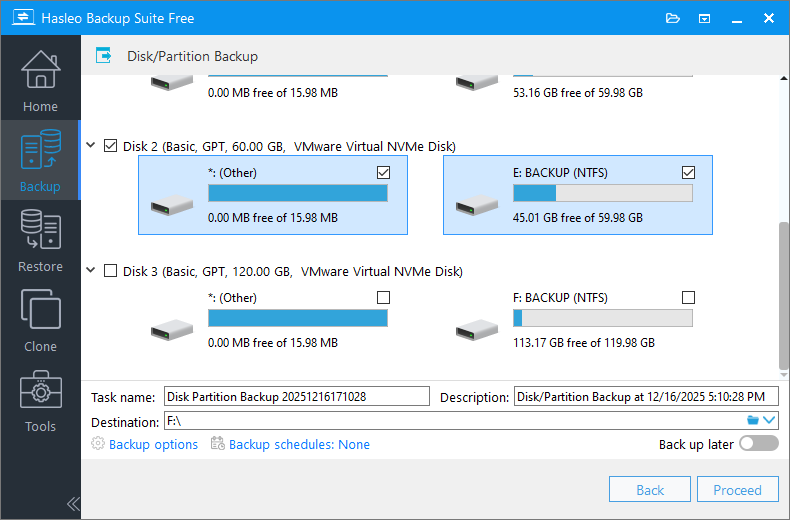
* Suggerimenti:
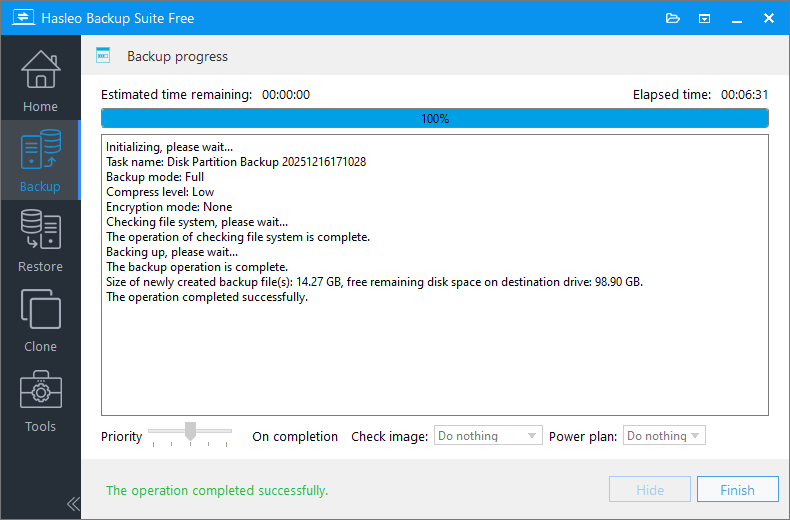
* Suggerimenti:
Adotta la regola di backup 3-2-1
La regola di backup 3-2-1 è una delle migliori pratiche riconosciute nel campo della protezione dei dati e tutela efficacemente dalla grande maggioranza dei rischi di perdita dei dati.
Elementi fondamentali della regola 3-2-1:
- 3 copie di backup (3 copie): mantieni almeno 3 copie complete dei dati, inclusi i dati originali e 2 backup
- 2 supporti diversi (2 supporti diversi): usa 2 tipi diversi di supporto di archiviazione per i dati di backup
- 1 copia fuori sede (1 copia fuori sede): conserva almeno 1 backup fuori sede o nel cloud
Vantaggi dell’adozione della regola 3-2-1:
- Protezioni multiple: nessun singolo guasto comporterà una perdita completa dei dati
- Diversificazione dei rischi: supporti di archiviazione e posizioni diversi riducono i rischi sistemici
- Ripristino rapido: i backup locali consentono un ripristino rapido, i backup fuori sede garantiscono la sicurezza dei dati in situazioni estreme
- Convenienza economica: i costi del backup sono trascurabili rispetto alle perdite dovute alla perdita dei dati
- Requisiti di conformità: soddisfano i requisiti aziendali di protezione dei dati e di conformità normativa
Definisci la frequenza dei backup e il periodo di conservazione:
Copie diverse dovrebbero avere frequenze di aggiornamento diverse, per bilanciare l’intervallo di perdita dei dati e i costi di archiviazione.
| Tipo | Frequenza di aggiornamento | Periodo di conservazione | Situazioni applicabili |
| Disco originale | Ogni giorno | Versione più recente | Dati utilizzati quotidianamente |
| Copia locale | Ogni settimana | Negli ultimi 3-6 mesi | Per il ripristino rapido di file eliminati o danneggiati accidentalmente |
| Copia fuori sede | Ogni mese | Almeno l’ultimo mese | Per far fronte a disastri locali |
Suggerimenti: puoi adattare la frequenza di aggiornamento e il periodo di conservazione alle tue esigenze effettive.
Domande frequenti (FAQ)
A: Collega entrambi i dischi rigidi esterni al computer, quindi usa Hasleo Backup Suite per eseguire un Backup di dischi/partizioni. Seleziona il disco esterno di origine come origine del backup e il secondo disco esterno come destinazione.
A: I dischi rigidi esterni possono guastarsi a causa di danni fisici, smarrimento accidentale o corruzione dei dati. Backup regolari su un altro disco esterno garantiscono l’integrità dei dati e offrono capacità di ripristino in caso di disastro.
A: Hasleo Backup Suite è il miglior software di backup per Windows per il backup di unità esterne. Supporta le modalità di backup completo, incrementale e differenziale, garantendo l’integrità dei dati e risparmiando spazio di archiviazione.
A: Sì, Hasleo Backup Suite supporta la pianificazione dei backup. Puoi impostare pianificazioni di backup automatiche (Giornaliera, Settimanale, Mensile o Attivata da evento) per eseguire automaticamente il backup del tuo disco rigido esterno.
A: Il backup incrementale salva solo i dati modificati dall’ultimo backup (completo o incrementale). Il backup differenziale salva tutte le modifiche dall’ultimo backup completo. Entrambi fanno risparmiare tempo e spazio di archiviazione rispetto ai backup completi.
A: Il tempo di backup dipende dalla quantità di dati presenti sull’unità di origine e dalla velocità di connessione (USB 2.0/3.0). Un backup completo di un’unità da 1 TB tramite USB 3.0 richiede in genere da 30 minuti a 2 ore.
A: Sì, puoi ripristinare le immagini di backup sull’unità originale o su un’unità diversa usando Hasleo Backup Suite. La funzione di ripristino permette di selezionare il disco di destinazione durante il processo.
A: Si consiglia di formattare l’unità esterna di destinazione con file system NTFS per supportare file di dimensioni superiori a 4 GB. Assicurati che l’unità di destinazione disponga di capacità sufficiente per archiviare le immagini di backup.
Riepilogo
Per evitare la perdita di dati dai dischi rigidi esterni a causa di danni fisici o cancellazioni accidentali, eseguirne il backup su un altro disco rigido esterno è un modo economico ed efficace per proteggere i dati. Consigliamo di usare Hasleo Backup Suite per eseguire questo backup, perché è semplice e comodo da usare e garantisce l’integrità dei dati. Dopo aver completato il primo backup completo, puoi anche scegliere le modalità di backup incrementale o differenziale per risparmiare spazio di archiviazione. Inoltre, puoi impostare una pianificazione di backup per consentire a Hasleo Backup Suite di eseguire automaticamente le attività di backup successive. Scopri altre funzioni avanzate scaricandolo ora e inizia il tuo percorso nel mondo del backup!