

Avrai ormai capito l’importanza del backup dei dati, ed è per questo che scegli di usare un software di backup. Sai che i dati dei nostri computer cambiano ogni giorno e, se dimentichi di eseguire il backup dei dati importanti perché sei troppo impegnato al lavoro, potresti perderli in caso di disastro. Per evitarlo, eseguire automaticamente l’attività di backup a intervalli regolari è un’ottima soluzione.
Hasleo Backup Suite supporta la creazione di pianificazioni di backup complesse per eseguire automaticamente e regolarmente un’attività di backup, combinando pianificazioni una tantum, giornaliere, settimanali, mensili o attivate da eventi con il criterio di conservazione delle immagini. Di seguito descriveremo come aggiungere, modificare ed eliminare pianificazioni di backup e come configurare il criterio di conservazione delle immagini.
Aggiungi pianificazione del backup
Fai clic su «Aggiungi pianificazione del backup» e seleziona il tipo di pianificazione (Una tantum, Giornaliera, Settimanale, Mensile o Attivazione evento) nella finestra visualizzata, quindi completa le impostazioni in base al tipo di pianificazione selezionato (fai riferimento alla descrizione riportata di seguito) e infine fai clic su OK per salvare le impostazioni.

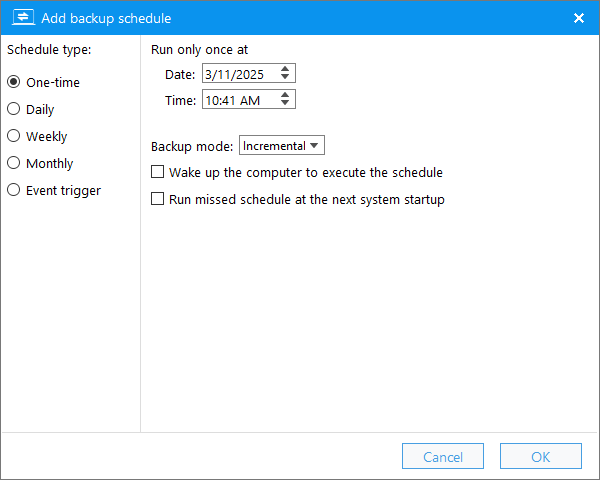
Modalità una tantum
Esegue l’attività di backup una sola volta all’ora specificata.
Modalità giornaliera
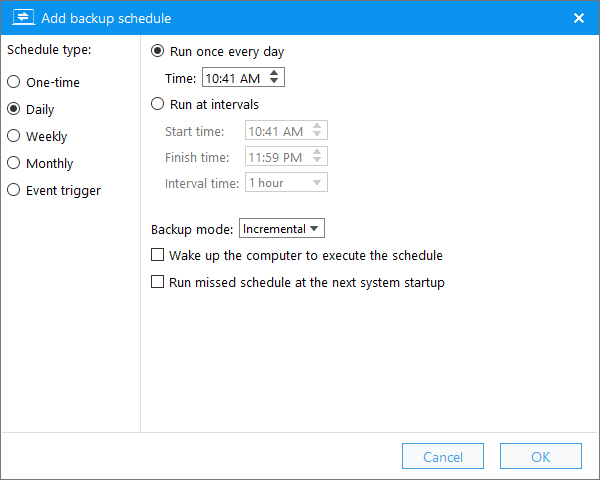
L’attività di backup viene eseguita automaticamente una volta all’ora specificata di ogni giorno, oppure viene eseguita periodicamente a un determinato intervallo di tempo all’interno di un periodo di tempo di ogni giorno.
Modalità settimanale
Esegue l’attività di backup una volta all’ora specificata nei giorni specificati di ogni settimana.

Modalità mensile
Esegue l’attività di backup una volta all’ora specificata nei giorni specificati dei mesi specificati.

Modalità attivazione evento
Esegue l’attività di backup quando si verifica l’evento specificato.

Modalità di backup: il tipo di backup generato quando viene eseguita la pianificazione del backup.
Esegui un backup completo dopo un numero specificato di backup: crea automaticamente un backup completo dopo aver eseguito un numero specificato di backup incrementali/differenziali.
Riattiva il computer per eseguire la pianificazione: riattiva il computer per eseguire l’attività quando il computer è in stato di ibernazione o sospensione.
Esegui la pianificazione saltata al successivo avvio del sistema: esegue l’attività di backup saltata all’avvio del sistema Windows.
Esegui solo una volta al giorno: esegue l’attività di backup solo una volta al giorno, anche se l’evento specificato si verifica più volte.
Note: se più pianificazioni di un’attività sono impostate per generare backup contemporaneamente, Hasleo Backup Suite genererà un solo backup (verrà rispettata la gerarchia Completo > Differenziale > Incrementale), perché non ha molto senso generare più backup consecutivamente in un breve periodo di tempo.
Modifica pianificazione del backup
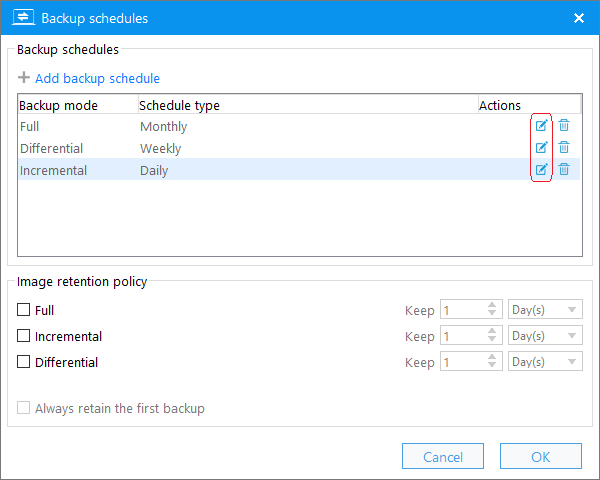
Fai clic sull’icona  a destra della pianificazione del backup oppure fai doppio clic sulla pianificazione che vuoi modificare, quindi apporta le modifiche necessarie nella finestra visualizzata e infine fai clic su «OK» per salvare le modifiche.
Per ulteriori informazioni su come impostare le pianificazioni di backup, consulta la sezione Aggiungi pianificazione del backup in questa pagina.
Elimina pianificazione del backup
Fai clic sull’icona  a destra della pianificazione del backup che vuoi eliminare, quindi fai clic sul pulsante «Sì» nella finestra di messaggio visualizzata per confermare l’eliminazione.

Criterio di conservazione delle immagini
Il criterio di conservazione delle immagini serve a determinare per quanto tempo o quante copie di ciascun tipo di file immagine di backup devono essere conservate per un’attività di backup, il che semplifica la gestione dello spazio di archiviazione utilizzato dall’attività. Per ulteriori informazioni sul criterio di conservazione delle immagini, consulta la spiegazione dettagliata di seguito.

Conserva sempre il primo backup: se questa opzione è selezionata, la prima immagine di backup dell’attività verrà esclusa dal criterio di conservazione delle immagini, ovvero la prima immagine di backup non verrà mai eliminata dal criterio.
1. Poiché l’unione dei file immagine richiede di solito molto tempo, Hasleo Backup Suite ora utilizza sia l’eliminazione sia l’unione delle immagini per applicare il criterio di conservazione delle immagini, migliorando l’efficienza.
2. Quando si eliminano i backup completi, vengono eliminati anche tutti i backup differenziali e incrementali collegati a quei backup completi.
3. Quando si eliminano i backup differenziali, vengono eliminati anche tutti i backup incrementali collegati a quei backup differenziali.
4. Quando si eliminano i backup incrementali, si utilizzano sia l’eliminazione sia l’unione delle immagini per garantire che la catena di backup non venga interrotta. Tieni presente che negli esempi seguenti F indica un backup completo, D un backup differenziale e I un backup incrementale.
(4.1) Esempio 1: prima della conservazione esiste una catena di backup F I I F I I I e il criterio di conservazione delle immagini è impostato per conservare tre backup incrementali; dobbiamo eliminare solo i primi due backup incrementali, perché non ci sono altri backup collegati a questi e la loro eliminazione non interromperà la catena di backup.
(4.2) Esempio 2: prima della conservazione esiste una catena di backup F I I F I I I e il criterio di conservazione delle immagini è impostato per conservare due backup incrementali; possiamo eliminare tranquillamente i primi due backup incrementali, ma non possiamo eliminare il terzo, perché gli ultimi due backup incrementali sono collegati al terzo. La soluzione è unire il terzo backup incrementale con il quarto per produrre un nuovo backup incrementale.
5. Poiché i file immagine vengono eliminati direttamente, è normale ricevere un avviso che i file immagine sono stati eliminati o persi durante il controllo dell’integrità dei file immagine di backup.
Domande frequenti (FAQ)
A: Per la maggior parte degli utenti funziona bene un backup incrementale giornaliero con backup completi settimanali. I file critici potrebbero richiedere pianificazioni più frequenti. Trova un equilibrio adatto alla frequenza di modifica dei tuoi dati e allo spazio disponibile.
A: Per impostazione predefinita, no. Seleziona «Riattiva il computer per eseguire la pianificazione» se vuoi che i backup vengano eseguiti anche durante la sospensione o l’ibernazione. Il computer si riattiverà, eseguirà il backup e tornerà in stato di sospensione.
A: Seleziona «Esegui la pianificazione saltata al successivo avvio del sistema» per eseguire i backup saltati all’avvio di Windows. Senza questa opzione, il backup semplicemente non verrà eseguito fino alla successiva ora pianificata.
A: I backup attivati da eventi vengono eseguiti quando si verificano eventi specifici (come l’accesso dell’utente o l’avvio del sistema). Usali come protezione aggiuntiva, ma combinali con pianificazioni basate sul tempo per una copertura completa.
A: Sì. Il primo backup è sempre un backup completo: richiede più tempo ed è la base della tua catena di backup. Conservarlo garantisce di avere sempre un punto di ripristino completo.
A: Dipende dallo spazio e dalle tue esigenze. Conservare più versioni occupa più spazio ma offre più punti di ripristino. Un’impostazione comune è: conservare 3-5 backup giornalieri, 2-4 settimanali e 1-2 mensili.
A: Sì. Puoi aggiungere più pianificazioni a un’unica attività di backup. Ad esempio backup completi settimanali combinati con backup incrementali giornalieri, oppure pianificazioni basate sul tempo più backup attivati da eventi.
A: È normale. Quando il criterio di conservazione delle immagini elimina i vecchi backup, i controlli di integrità possono segnalare file mancanti. È un comportamento previsto, non un errore. La catena di backup rimanente è intatta.