

Un limite della funzione nativa Backup di Windows Server è l’impossibilità di configurare più pianificazioni all’interno di un’unica attività di backup. Ogni attività di backup è limitata a una sola pianificazione, il che costringe gli amministratori a creare e gestire numerose attività separate per orari o condizioni di backup diversi. Ciò aumenta notevolmente il carico amministrativo. Per superare questo limite, consigliamo Hasleo Backup Suite Server. Questa soluzione professionale consente di configurare in modo flessibile più pianificazioni distinte all’interno di un’unica attività di backup, semplificando la gestione e migliorando l’efficienza. La guida seguente spiega in dettaglio come implementare questa potente funzione nel tuo ambiente Windows Server.
Perché usare un’unica attività di backup per gestire più pianificazioni?
La creazione di più pianificazioni di backup all’interno di un’unica attività offre diversi vantaggi, migliorando notevolmente l’efficienza e la flessibilità della gestione dei backup. Centralizzando la configurazione, riduce le operazioni ripetitive e, grazie al riutilizzo dei criteri, mantiene la coerenza delle regole di backup, riducendo così il rischio di errori umani.
Inoltre, questo approccio ottimizza l’allocazione delle risorse di sistema ed evita conflitti tra attività. All’interno di un’unica struttura di attività, facilita la deduplicazione dei dati: i dati comuni nei backup incrementali devono essere memorizzati una sola volta e le immagini di backup di più pianificazioni possono condividere l’immagine di base, migliorando notevolmente l’efficienza di archiviazione. La combinazione di strategie con attività unica e più pianificazioni è anche più flessibile, semplificando le operazioni in fase di ripristino e consentendo agli utenti di avviare il recupero direttamente da un’interfaccia attività unificata e di selezionare autonomamente la versione di backup appropriata.
Ancora più importante, questo metodo può ridurre efficacemente i costi operativi e di manutenzione. Quando le esigenze aziendali cambiano, gli amministratori devono solo modificare la configurazione dell’unica attività per aggiornare contemporaneamente tutte le pianificazioni correlate, semplificando i processi di gestione e risparmiando tempo di manutenzione. Una struttura di attività unificata aiuta anche a semplificare l’architettura complessiva del sistema di backup e a ridurre i costi di formazione dei dipendenti. Inoltre, questa centralizzazione consente un monitoraggio e una tracciabilità dei log più efficienti, che accelerano la risoluzione dei problemi e rafforzano l’affidabilità complessiva della protezione dei dati.
Miglior software di backup per Windows Server — Hasleo Backup Suite Server 👑
L’utilità nativa Backup di Windows Server limita ogni attività a una sola pianificazione, costringendo gli amministratori a ricorrere a complessi script da riga di comando per una pianificazione avanzata. Al contrario, Hasleo Backup Suite Server offre un’interfaccia grafica intuitiva e facile da usare, che consente di impostare in modo flessibile più pianificazioni di backup nella stessa attività con semplici selezioni, ottenendo facilmente backup automatizzati attivati quotidianamente, settimanalmente, mensilmente o da eventi.
Hasleo Backup Suite Server è una soluzione completa e professionale per la protezione dei dati aziendali e il ripristino di emergenza. Combina in un’unica piattaforma funzioni essenziali di backup, clonazione e ripristino per sistemi, dischi, partizioni e file. Per rendere i backup più intelligenti ed efficienti, integra funzioni avanzate come crittografia, compressione e notifiche e-mail, soddisfacendo pienamente le esigenze degli ambienti IT moderni. Funzioni principali in dettaglio:
Come creare un backup con più pianificazioni su Windows Server?
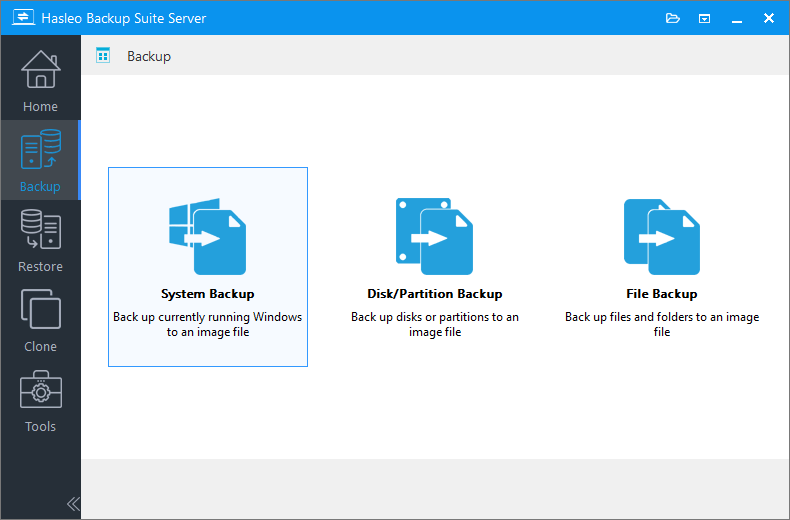
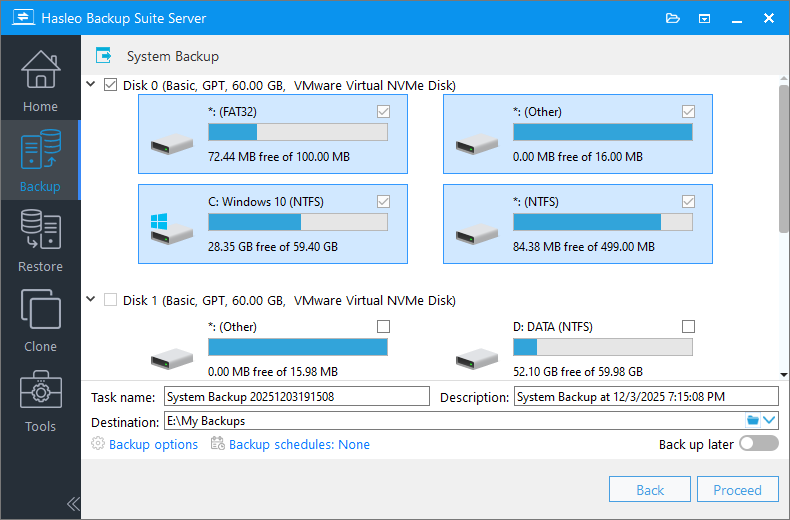
Se scegli «Backup di sistema», Hasleo Backup Suite Free selezionerà automaticamente tutte le partizioni necessarie per un backup del sistema Windows.
* Suggerimenti:



Domande frequenti (FAQ)
A: Puoi aggiungere più pianificazioni di backup a una singola attività di backup. Non esiste un limite rigido al numero di pianificazioni creabili, quindi puoi impostare backup giornalieri, settimanali, mensili e attivati da eventi tutti all’interno di un’unica attività.
A: Sì, puoi configurare modalità di backup diverse (completo, incrementale o differenziale) per ogni pianificazione quando imposti l’attività di backup con più pianificazioni. Ciò ti consente di ottimizzare l’utilizzo dello spazio e la velocità di backup in base alle tue esigenze specifiche.
A: Hasleo Backup Suite Server supporta diversi tipi di attivazione, tra cui backup una tantum, pianificazioni giornaliere, settimanali e mensili e backup attivati da eventi.
A: I backup con più pianificazioni all’interno di un’unica attività condividono la stessa immagine di base tramite la deduplicazione dei dati. Ciò significa che i dati comuni nei backup incrementali vengono memorizzati una sola volta e le immagini di backup di più pianificazioni possono condividere l’immagine di base, migliorando notevolmente l’efficienza di archiviazione.
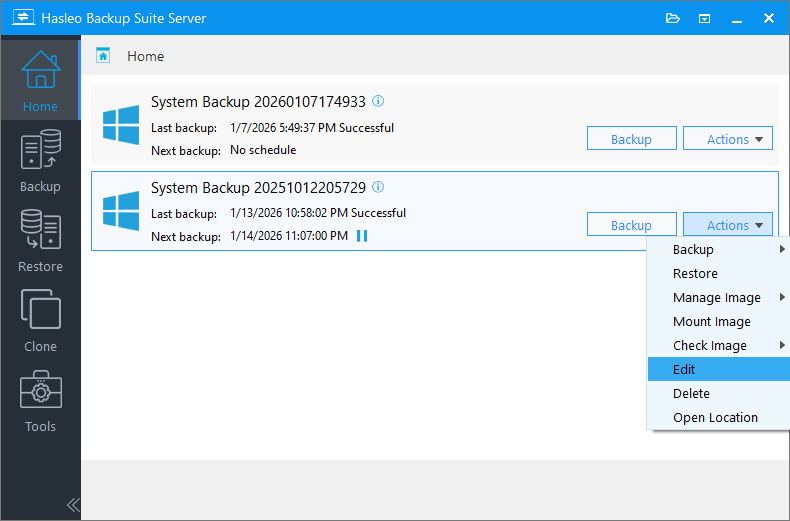
A: Sì, puoi modificare o eliminare singole pianificazioni in qualsiasi momento. Vai semplicemente alla schermata Home, individua la tua attività e seleziona «Azione» > «Modifica» per modificare le impostazioni della pianificazione o rimuovere pianificazioni specifiche dall’attività.
A: Sì, Hasleo Backup Suite Server offre supporto nativo per l’architettura ARM64, garantendo una distribuzione affidabile e un funzionamento efficiente sui dispositivi Windows Server basati su ARM.
A: Il criterio di conservazione delle immagini elimina automaticamente le vecchie versioni di backup in base alle regole impostate. Se configurato con backup a più pianificazioni, aiuta a gestire lo spazio di archiviazione rimuovendo le versioni di backup non necessarie e conservando quelle necessarie per il ripristino.
Conclusione
A questo punto hai creato correttamente un’attività di backup contenente più pianificazioni. Come hai potuto constatare, l’intero processo è molto semplice e comodo. Hasleo Backup Suite Server è uno strumento di backup così professionale e facile da usare da permetterti di gestire uniformemente le strategie di backup della stessa attività in base a pianificazioni o condizioni di attivazione diverse, migliorando notevolmente l’efficienza e la comodità della gestione dei backup.
Inoltre, Hasleo Backup Suite Server offre un solido supporto per il moderno file system ReFS, rispondendo alle esigenze di archiviazione e integrità dei dati su larga scala degli ambienti aziendali. Integra funzioni complete di backup, ripristino e clonazione dei dischi in un’unica soluzione, soddisfacendo i requisiti di backup quotidiani degli utenti. Questa suite fornisce un set di strumenti professionale e affidabile per salvaguardare i dati aziendali critici.