

Windows Server標準のバックアップ機能の制限は、1つのバックアップジョブ内で複数のスケジュールを構成できないことです。各バックアップタスクは1つのスケジュールに制限されるため、管理者はさまざまなバックアップのタイミングや条件ごとに多数の個別タスクを作成して管理する必要があり、管理負担が大幅に増加します。この制限を克服するために、Hasleo Backup Suite Serverをお勧めします。このプロフェッショナルなソリューションは、1つのバックアップタスク内に複数の異なるスケジュールを柔軟に設定でき、管理を簡素化し効率を高めます。以下のガイドでは、Windows Server環境でこの強力な機能を実装する方法を詳しく説明します。
1つのバックアップタスクで複数のスケジュールを管理する理由
1つのタスク内に複数のバックアップスケジュールを作成すると、いくつかの利点があり、バックアップ管理の効率と柔軟性が大幅に向上します。構成を一元化することで反復作業を減らし、ポリシーの再利用によりバックアップルールの一貫性を維持できるため、人為的ミスのリスクが低下します。
さらに、このアプローチはシステムリソースの配分を最適化し、タスクの競合を回避します。単一タスクの枠組みでは、データ重複排除が容易になります。増分バックアップ内の共通データは1回だけ保存すればよく、複数の計画のバックアップイメージがベースイメージを共有できるため、ストレージ効率が大幅に向上します。単一タスク・複数スケジュール戦略の組み合わせもより柔軟で、復元段階の操作を簡素化し、ユーザーは統合されたタスクインターフェイスから直接リカバリを開始し、適切なバックアップバージョンを個別に選択できます。
さらに重要なのは、この方法が運用・保守コストを効果的に削減できることです。ビジネスニーズが変化した場合、管理者は単一のタスク構成を調整するだけで関連するすべてのスケジュールを同時に更新でき、管理プロセスを簡素化し保守時間を節約できます。統合されたタスク構造は、バックアップシステム全体のアーキテクチャを簡素化し、従業員のトレーニングコストを削減するのにも役立ちます。また、この一元化により監視とログ追跡がより効率的になり、問題解決を迅速化し、データ保護全体の信頼性を強化します。
最高のWindows Serverバックアップソフト—Hasleo Backup Suite Server 👑
Windows Server標準のバックアップユーティリティは各タスクを1つのスケジュールに制限するため、管理者は高度なスケジューリングのために複雑なコマンドラインスクリプトに頼らざるを得ません。対照的に、Hasleo Backup Suite Serverは直感的で使いやすいグラフィカルインターフェイスを提供し、簡単な選択操作で同じタスク内に複数のバックアップスケジュールを柔軟に設定でき、毎日、毎週、毎月、またはイベントをトリガーとする自動バックアップを容易に実現します。
Hasleo Backup Suite Serverは、企業のデータ保護と災害復旧のための包括的でプロフェッショナルグレードのソリューションです。システム、ディスク、パーティション、ファイルを対象とする必須のバックアップ、クローン、復元機能を1つのプラットフォームに統合しています。バックアップをよりスマートで効率的にするために、暗号化、圧縮、メール通知などの高度な機能を統合し、現代のIT環境の要求に完全に応えます。主な機能の詳細は以下のとおりです:
Windows Serverで複数のスケジュールを持つバックアップを作成する方法
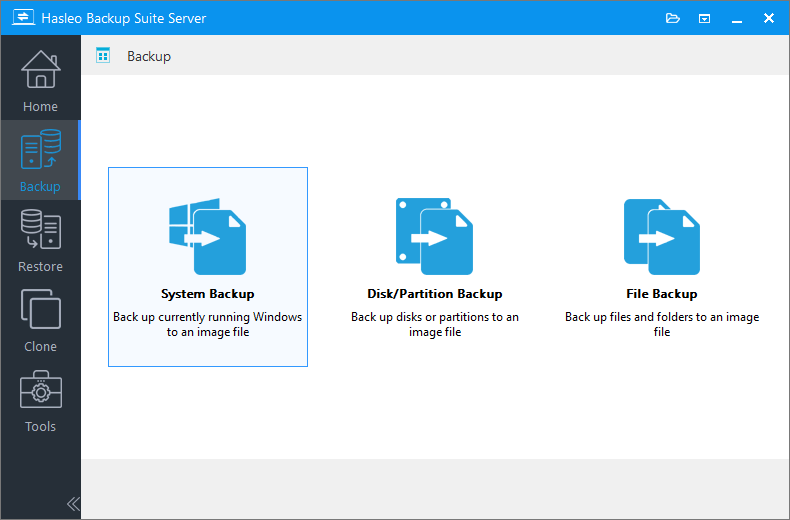
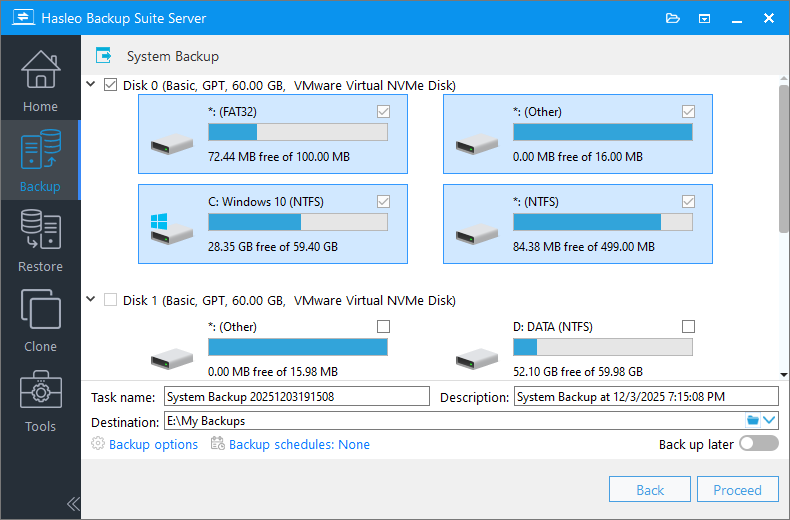
「システムバックアップ」を選択した場合、Hasleo Backup Suite FreeはWindowsシステムのバックアップに必要なすべてのパーティションを自動的に選択します。
* ヒント:



よくある質問(FAQ)
A: 1つのバックアップタスクに複数のバックアップスケジュールを追加できます。作成できるスケジュール数に厳密な制限はなく、毎日、毎週、毎月、イベントトリガーのバックアップをすべて1つのタスク内に設定できます。
A: はい。複数スケジュールのバックアップタスクを設定する際に、スケジュールごとに異なるバックアップモード(フル、増分、差分)を構成できます。これにより、具体的な要件に基づいてストレージ使用量とバックアップ速度を最適化できます。
A: Hasleo Backup Suite Serverは、1回のみのバックアップ、毎日のスケジュール、毎週のスケジュール、毎月のスケジュール、イベントトリガーのバックアップなど、複数のトリガータイプをサポートしています。
A: 1つのタスク内の複数スケジュールのバックアップは、データ重複排除によって同じベースイメージを共有します。つまり、増分バックアップ内の共通データは1回だけ保存され、複数スケジュールのバックアップイメージがベースイメージを共有できるため、ストレージ効率が大幅に向上します。
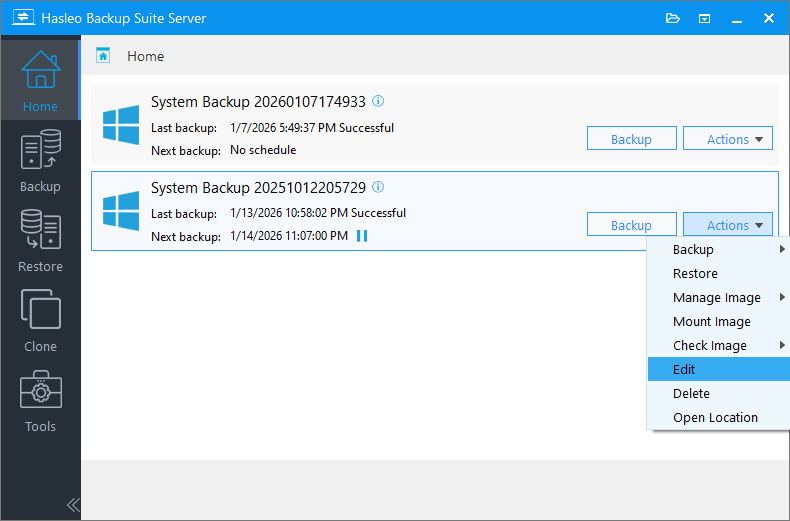
A: はい。個々のスケジュールはいつでも編集または削除できます。ホーム画面でタスクを見つけ、「アクション」>「編集」を選択してスケジュール設定を変更したり、タスクから特定のスケジュールを削除したりします。
A: はい。Hasleo Backup Suite ServerはARM64アーキテクチャをネイティブにサポートし、ARMベースのWindows Serverデバイスで信頼性の高い展開と効率的な動作を保証します。
A: イメージ保持ポリシーは、設定したルールに基づいて古いバックアップバージョンを自動的にクリーンアップします。複数スケジュールのバックアップと組み合わせて構成すると、復元に必要なバージョンを保持しつつ、不要なバックアップバージョンを削除してストレージ容量を管理できます。
まとめ
これで、複数のバックアップスケジュールを含むバックアップタスクが正常に作成されました。ご体験のとおり、全体のプロセスは非常にシンプルで便利です。Hasleo Backup Suite Serverは、まさにプロフェッショナルで使いやすいバックアップツールであり、同じタスクのバックアップ戦略を異なるスケジュールやトリガー条件に応じて統一的に管理できるため、バックアップ管理の効率と利便性が大幅に向上します。
さらに、Hasleo Backup Suite for Serverは、最新のReFSファイルシステムを強力にサポートし、企業環境の大規模なデータストレージと整合性のニーズに対応します。包括的なバックアップ、復元、ディスククローン機能を1つのソリューションに統合し、ユーザーの日常的なバックアップ要件を満たします。このスイートは、重要なビジネスデータを保護するためのプロフェッショナルで信頼性の高いツールセットを提供します。