

💬 WinPE環境からシステムを復元しようとしましたが、キーボードもネットワークカードも動作しないことがわかりました。ドライバーの注入を含むさまざまなWinPEビルドを試しましたが、問題は解決しません。何か提案はありますか?
効果的なアプローチの1つは、Hasleo Backup SuiteとHasleo WinToUSBを使用して起動可能なWinToUSBドライブを作成し、そこからシステム復元を実行することです。この方法はWinPEのドライバー互換性の問題を回避し、よりスムーズで信頼性の高い復元プロセスを実現します。
WinPEでドライバーの問題が発生する理由
根本的な原因は、WinPEが完全なWindowsシステムではなく、簡素化されたプリインストール環境であることです。最も基本的なドライバーのみが含まれていますが、ノートPCのタッチパッド、ワイヤレスアダプター、USB-C周辺機器などの最新のハードウェアは、特定のドライバーを必要とすることがよくあります。WinPEがこのハードウェアを認識できない場合、デバイスは使用できなくなります。
Hasleoのソリューション:Backup Suite + WinToUSB 🌈
Hasleo Backup Suiteを使用して完全なシステムバックアップイメージを作成し、それをHasleo WinToUSBにインポートします。これにより、完全版のWindowsをUSBドライブにインストールして起動し、完全に機能するWindows環境に入ることができます。起動中、この環境は必要なドライバーを自動的に検出して読み込むため、すべてのハードウェアデバイスが正しく認識され、WinPEでよく見られるドライバーの問題を効果的に回避できます。この安定したシステム内で、バックアップデータをプライマリハードディスクに安心して復元できます。Hasleo Backup SuiteとWinToUSBはシームレスに統合され、このソリューションに最適な組み合わせとなっています。
2つの主要ツールの役割
Hasleo Backup Suite
強力なオールインワンのWindowsバックアップ、復元、クローンツールです。オペレーティングシステム、ディスク/パーティション、ファイル/フォルダーのバックアップと復元をサポートし、フル、増分、差分バックアップモードを提供して多様なデータ保護ニーズに対応します。また、イメージの圧縮、暗号化、スケジュールタスクなどの高度な機能を統合し、より柔軟で安全なバックアップ管理を実現します。
Hasleo WinToUSB
プロフェッショナルなWindows To Go作成ツールであり、世界初のサードパーティ製Windows To Go作成ソフトです。その中核機能は、Windowsを外付けドライブにインストールまたは移行して、ポータブルでプラグアンドプレイの使用を可能にすることです。ISO、WIM、ESDイメージファイルからの新規インストールのほか、現在実行中のシステムを外付けドライブに直接クローンすることもサポートしています。Hasleo Backup Suiteで作成された.DBIバックアップイメージからシステムを展開することもできます。Legacy BIOSとUEFIの両方に完全対応し、多様なハードウェアで適切に起動することを保証します。
ステップバイステップガイド:バックアップから復元まで 🎯
パート1:Hasleo Backup Suiteでシステムバックアップを作成する
これはソリューション全体の基盤です。システムが正常な状態のときにバックアップを作成し、外付けディスクに保存します。


タスク名: 後でバックアップタスクをすばやく見つけて管理できるように、タスク名を指定します。
説明: タスクの目的やその他の関連情報を簡単に説明します。
保存先: フォルダーアイコンをクリックして、バックアップイメージファイルを保存する保存先パスを変更します。
バックアップオプション: 詳細なバックアップ設定です。詳細については、バックアップオプションを参照してください。
バックアップスケジュール: バックアップタスクを定期的に自動実行するバックアップスケジュールを設定します。詳細については、バックアップスケジュールを参照してください。

優先度: バックアップ処理の優先度を指定します。優先度を高くするとバックアップにより多くのCPU時間が割り当てられ、他のプログラムの動作が遅くなる場合があります。
イメージのチェック: バックアップ処理の完了時に、バックアップイメージファイルの整合性を検証します。
電源プラン: バックアップの完了後に電源管理アクションを実行します。
パート2:WinToUSBでポータブルWindows回復ドライブを作成する
コピー元システムが起動できない場合は、WinPE環境で発生する可能性のあるドライバーの問題を避けるために、別の完全に機能するWindowsシステムを使用して復旧を実行します。これを行うには、WinToUSBを使用して、Hasleo Backup Suiteで以前に生成されたシステムバックアップイメージ(.DBIファイル)から起動可能なポータブルWindows USBドライブを作成します。これが回復メディアとして機能します。

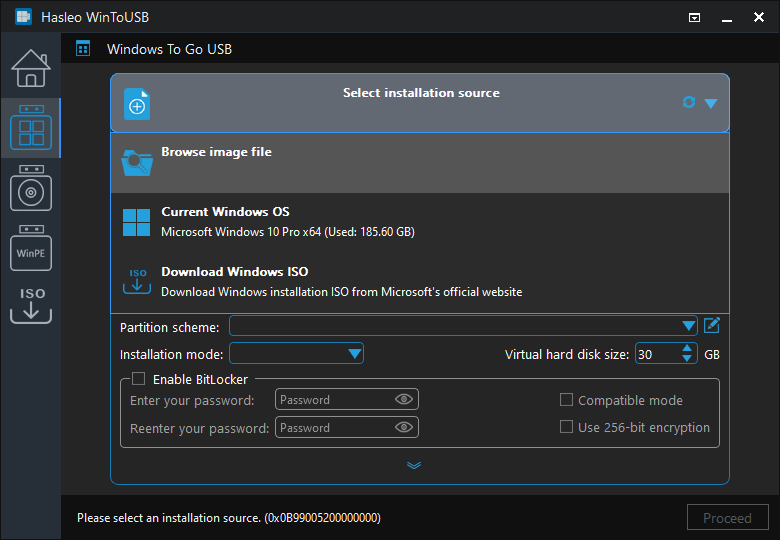
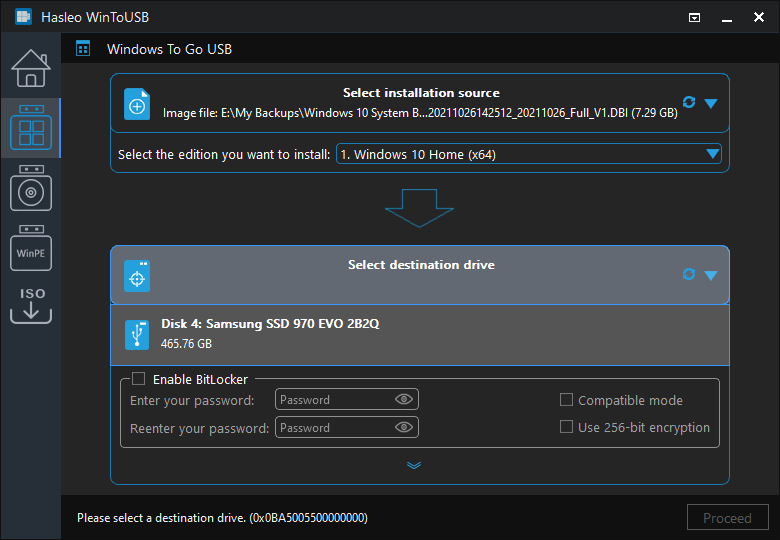
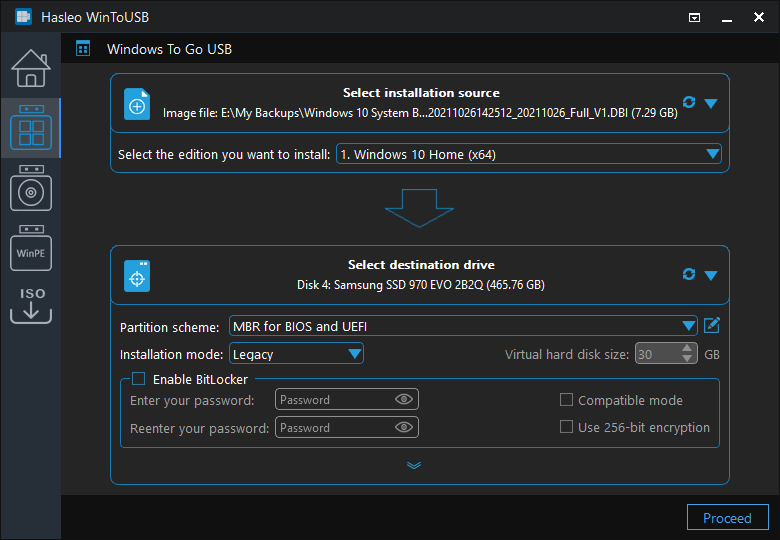
パーティション方式、インストールモード、BitLockerの有効化の詳細については、ISO、WIM、ESD、SWM、VHD(X)、またはDBIファイルからポータブルWindows 11/10/8/7を作成する方法を参照してください。
既存のパーティション方式を保持オプションを選択する場合は、この手順の前にUSBドライブのパーティションを手動で準備する必要があります。ガイドを表示:Windows To Goのパーティションを手動で準備する方法。
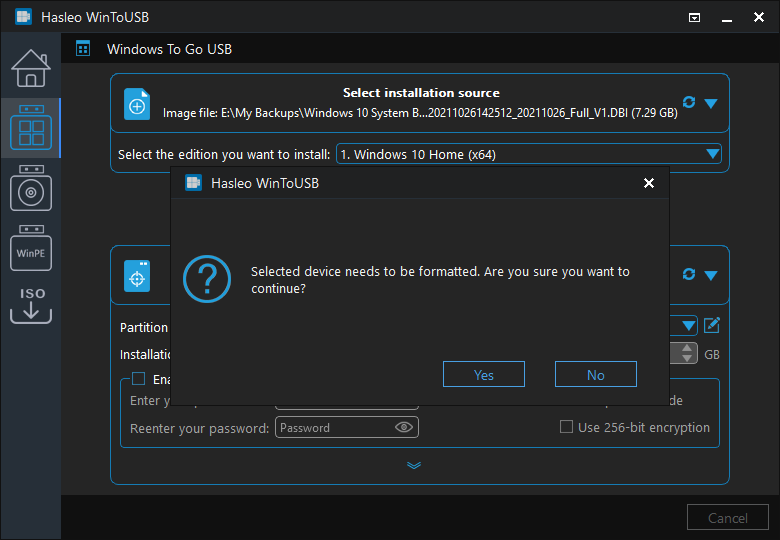
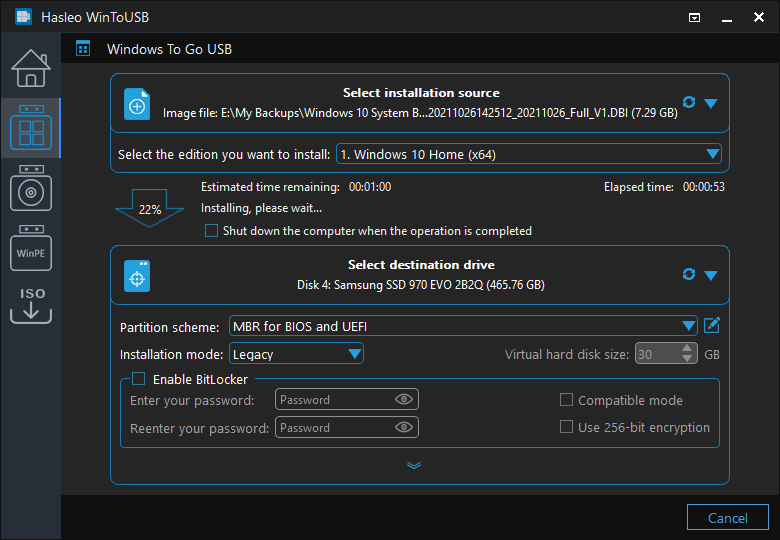
USBドライブの選択に関する推奨事項
容量: 最低64GB、128GBまたは256GBを推奨。ポータブルシステム自体が約20~30GBを占めるため、将来の更新や一時ファイル用の余裕を確保してください。
速度: SSDコントローラーを搭載した高速USBドライブを選択してください。
インターフェイス: USB 3.0/3.1/3.2以降。
パート3:ポータブルシステム回復ディスクから起動してシステムを復元する


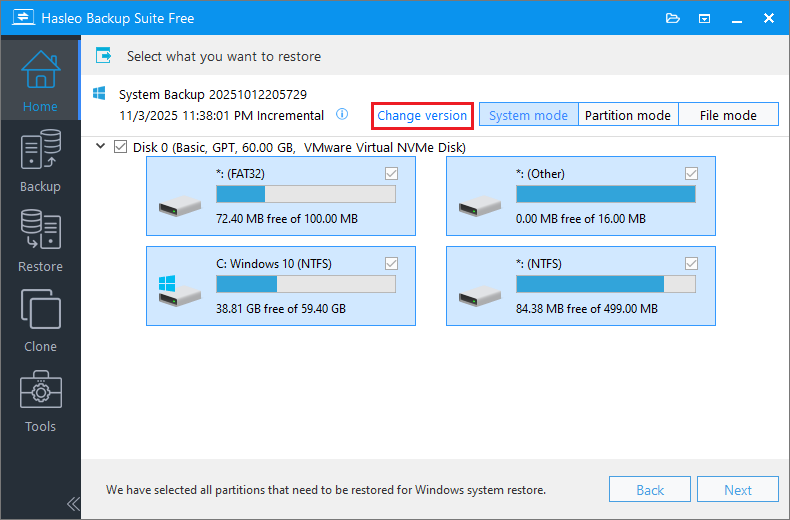
システムモードはオペレーティングシステム全体を復元するために使用します。パーティションモードは単一のディスクパーティションを復元するために使用します。単一のファイルを復元するには、ファイルモードを使用します。
⚠ 重要:パーティションモードでWindowsパーティションのみを復元すると、システムが正常に起動できない、または正常に動作しない可能性があります。
増分または差分バックアップバージョンを選択して復元すると、プログラムは関連するバックアップチェーンから必要なデータブロックを自動的に抽出し、そのバックアップ時点の状態にシステムを復元します。

⚠ デルタ復元は、元の場所に復元する場合にのみ使用できます。

よくある質問(FAQ)
A: WinPEは、汎用ドライバーのみを含む最小限のプリインストール環境です。最新のハードウェア(タッチパッド、ワイヤレスアダプター、USB-Cコントローラー、NVMe RAIDなど)は、WinPEにデフォルトで含まれていない専用ドライバーを必要とすることがよくあります。
A: はい。WinToUSBはHasleo Backup Suiteで作成された.DBIファイルをネイティブにサポートし、追加のISOやWIMファイルを必要とせずに、起動可能なWindows To Goデバイスとして直接展開できます。
A: 少なくとも64GBの容量(128GBまたは256GBを推奨)とSSDクラスのパフォーマンスを備えたドライブです。最良の結果を得るには、USB 3.0/3.1/3.2以降をサポートするドライブを使用してください。
A: はい。Hasleo Backup Suiteで毎日または毎週のバックアップをスケジュールし、イメージを外部メディアに保存することをお勧めします。WinToUSBポータブルシステムは、必要に応じて緊急起動環境として機能します。
まとめ
WinPE環境は過度に簡素化されているため、システム復元時にドライバーの認識問題が発生することがよくあります。この問題に対処するため、Hasleo Backup SuiteとWinToUSBの組み合わせソリューションが実用的な代替手段を提供します。Hasleo Backup Suiteは毎日のバックアップと復元を処理し、WinToUSBはバックアップイメージを完全なWindows To Go起動ドライブに変換します。完全なWindows環境で復元を実行することで、ハードウェアドライバーが自動的に認識され、WinPEのドライバーの制限を根本的に回避できます。
このワークフロー(毎日のバックアップ → ポータブル回復ドライブの作成 → 完全な環境での復元)により、システム復元がWinPEのドライバー制約から解放されます。システムがクラッシュしたときは、ドライブを接続して起動するだけで、完全なWindows環境内で復元がスムーズに進みます。