

💬 J’ai tenté de restaurer le système depuis un environnement WinPE, mais j’ai constaté que ni le clavier ni la carte réseau ne fonctionnaient. J’ai essayé diverses versions de WinPE, y compris avec injection de pilotes, mais le problème persiste. Avez-vous des suggestions ?
Une approche efficace consiste à utiliser Hasleo Backup Suite avec Hasleo WinToUSB pour créer une clé WinToUSB amorçable, puis à effectuer une restauration du système depuis celle-ci. Cette méthode contourne les problèmes de compatibilité des pilotes WinPE et garantit un processus de restauration plus fluide et plus fiable.
Pourquoi des problèmes de pilotes surviennent-ils dans WinPE ?
La cause profonde est que WinPE est un environnement de préinstallation allégé, et non un système Windows complet. Il n’inclut que les pilotes les plus élémentaires, alors que le matériel moderne, comme les pavés tactiles d’ordinateurs portables, les adaptateurs sans fil et les périphériques USB-C, nécessite souvent des pilotes spécifiques. Lorsque WinPE ne parvient pas à reconnaître ce matériel, les périphériques deviennent inutilisables.
La solution Hasleo : Backup Suite + WinToUSB 🌈
Utilisez Hasleo Backup Suite pour créer une image de sauvegarde système complète, puis importez-la dans Hasleo WinToUSB. Cela vous permet d’installer une version complète de Windows sur une clé USB, de démarrer depuis celle-ci et d’accéder à un environnement Windows pleinement fonctionnel. Au démarrage, cet environnement détecte et charge automatiquement les pilotes nécessaires, garantissant la reconnaissance correcte de tous les périphériques matériels et contournant efficacement les problèmes de pilotes fréquents dans WinPE. Dans ce système stable, vous pouvez restaurer en toute confiance vos données de sauvegarde sur votre disque dur principal. Hasleo Backup Suite et WinToUSB s’intègrent parfaitement, ce qui en fait la paire idéale pour cette solution.
Rôles fonctionnels des deux outils principaux
Hasleo Backup Suite
C’est un puissant outil tout-en-un de sauvegarde, de restauration et de clonage sous Windows. Il prend en charge la sauvegarde et la restauration des systèmes d’exploitation, des disques/partitions et des fichiers/dossiers, avec des modes de sauvegarde complet, incrémentiel et différentiel pour couvrir divers besoins de protection des données. Il intègre également des fonctionnalités avancées comme la compression d’images, le chiffrement et les tâches planifiées pour une gestion des sauvegardes plus flexible et plus sûre.
Hasleo WinToUSB
C’est un outil professionnel de création de Windows To Go et le tout premier logiciel tiers de création de Windows To Go au monde. Sa fonction principale est d’installer ou migrer Windows vers un disque externe pour une utilisation portable et plug-and-play. Il prend en charge les installations neuves à partir de fichiers image ISO, WIM et ESD, ainsi que le clonage du système en cours d’exécution directement vers un disque externe. Il peut même déployer des systèmes à partir d’images de sauvegarde .DBI créées par Hasleo Backup Suite. Entièrement compatible avec le BIOS hérité et l’UEFI, il garantit un démarrage correct sur divers matériels.
Guide étape par étape : de la sauvegarde à la restauration 🎯
Partie 1 : créer une sauvegarde système avec Hasleo Backup Suite
C’est le fondement de toute la solution : créez une sauvegarde lorsque le système est en bon état et stockez-la sur un disque externe.


Nom de la tâche : indiquez un nom de tâche afin de retrouver et de gérer rapidement votre tâche de sauvegarde.
Description : décrivez brièvement l’objectif de la tâche et toute autre information utile.
Destination : modifiez le chemin de destination où seront stockés les fichiers image de sauvegarde en cliquant sur l’icône de dossier.
Options de sauvegarde : paramètres avancés de sauvegarde. Pour plus de détails, consultez les options de sauvegarde.
Planification de sauvegarde : configurez des planifications de sauvegarde pour exécuter automatiquement vos tâches de sauvegarde à intervalles réguliers. Pour plus de détails, consultez la planification de sauvegarde.

Priorité : indiquez une priorité pour le processus de sauvegarde. Une priorité plus élevée alloue plus de temps processeur à la sauvegarde, ce qui peut ralentir les autres programmes.
Vérifier l’image : vérifie l’intégrité des fichiers image de sauvegarde à la fin du processus de sauvegarde.
Mode d’alimentation : effectue l’action de gestion de l’alimentation une fois la sauvegarde terminée.
Partie 2 : créer un lecteur de récupération Windows portable avec WinToUSB
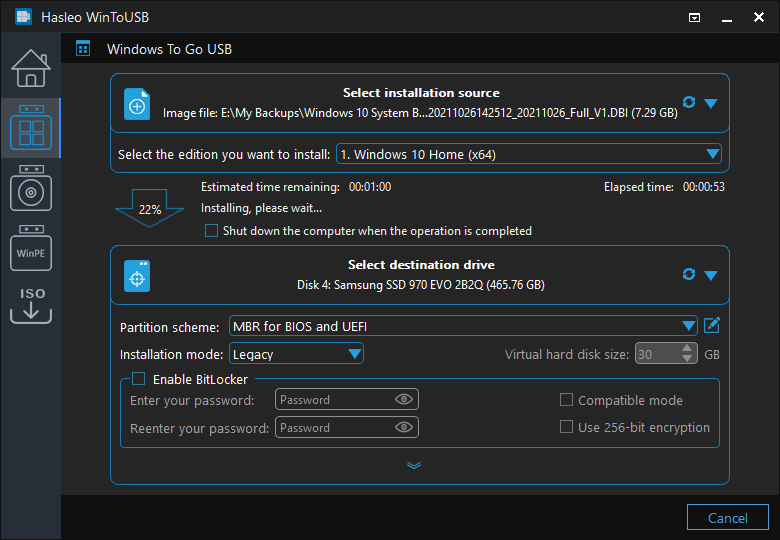
Lorsque le système source ne démarre pas, effectuez la récupération à l’aide d’un autre système Windows pleinement fonctionnel afin d’éviter d’éventuels problèmes de pilotes dans l’environnement WinPE. Pour ce faire, utilisez WinToUSB pour créer une clé USB Windows portable amorçable à partir de l’image de sauvegarde système (fichier .DBI) générée précédemment par Hasleo Backup Suite : elle servira de support de récupération.

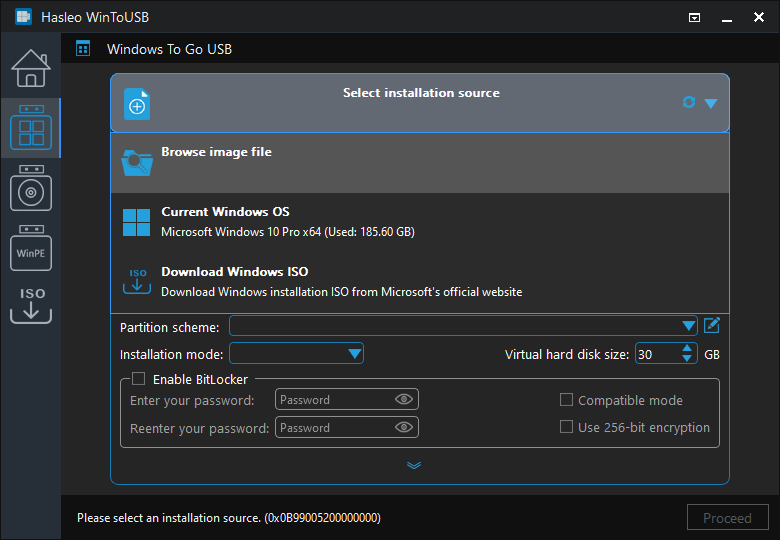
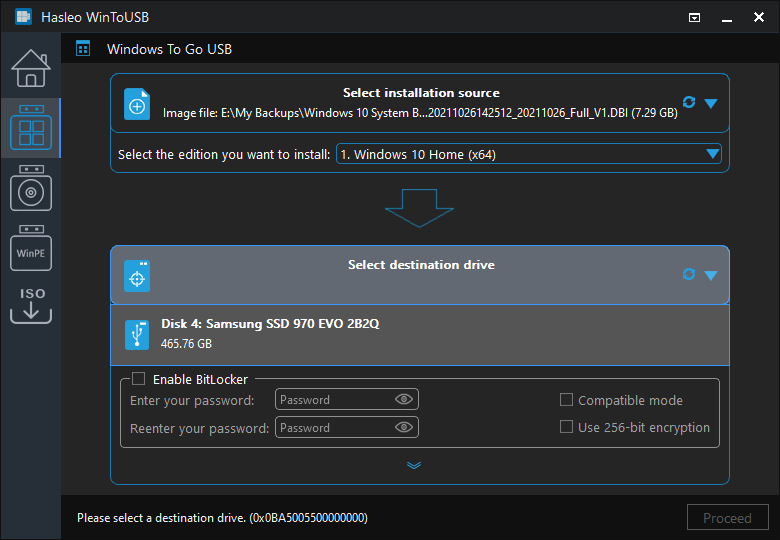
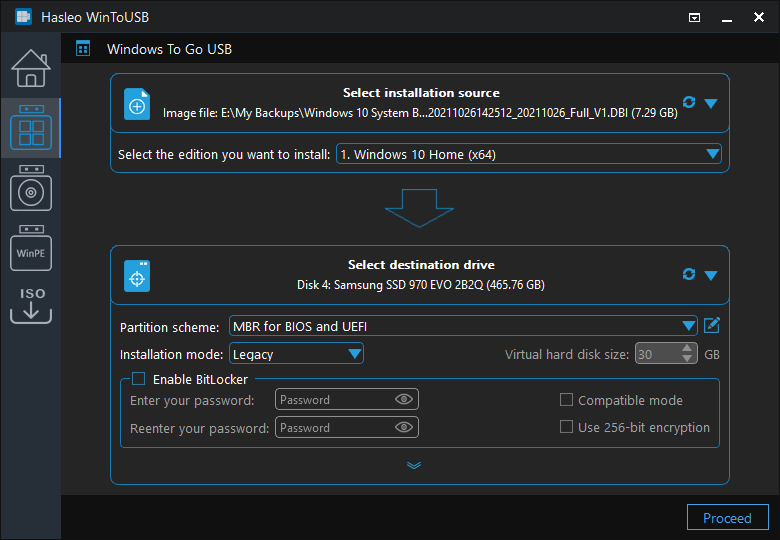
Pour des informations détaillées sur le Schéma de partitionnement, le Mode d’installation et l’option Activer BitLocker, veuillez consulter : Comment créer un Windows 11/10/8/7 portable à partir de fichiers ISO, WIM, ESD, SWM, VHD(X) ou DBI ?
Si vous sélectionnez l’option Conserver le schéma de partitionnement existant, vous devez préparer manuellement les partitions de la clé USB avant cette étape. Consultez le guide : Comment préparer manuellement les partitions pour Windows To Go.
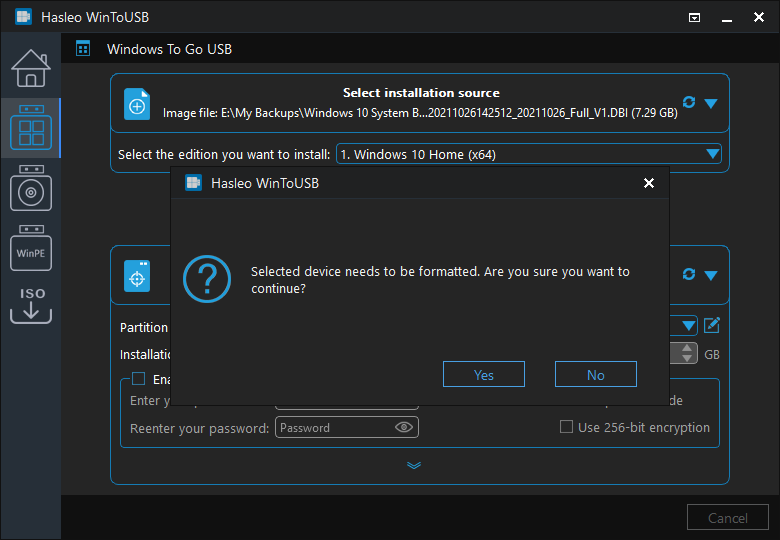
Recommandations pour le choix de la clé USB
Capacité : 64 Go minimum ; 128 Go ou 256 Go recommandés. Le système portable occupe lui-même environ 20 à 30 Go, veillez donc à laisser de la place pour les futures mises à jour et les fichiers temporaires.
Vitesse : choisissez une clé USB haut débit dotée d’un contrôleur SSD.
Interface : USB 3.0/3.1/3.2 ou version ultérieure.
Partie 3 : démarrer depuis le disque de récupération système portable et restaurer votre système


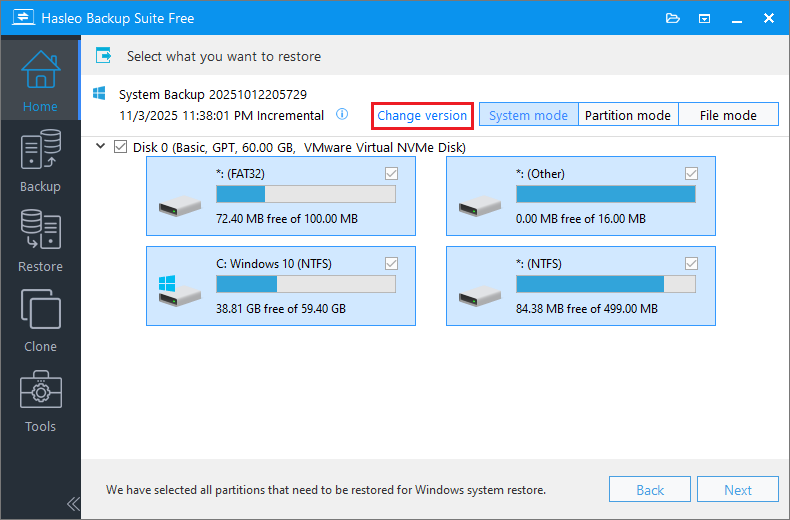
Le Mode système sert à récupérer l’intégralité du système d’exploitation. Le Mode partition sert à récupérer une seule partition de disque. Pour récupérer un fichier individuel, utilisez le Mode fichier.
⚠ Important : récupérer uniquement les partitions Windows en Mode partition peut empêcher le système de démarrer ou de fonctionner correctement.
Lorsque vous sélectionnez une version de sauvegarde incrémentielle ou différentielle à restaurer, le programme extrait automatiquement les blocs de données nécessaires de la chaîne de sauvegarde concernée pour rétablir le système dans l’état où il se trouvait au moment de cette sauvegarde.

⚠ Restauration Delta n’est disponible que lors d’une restauration à l’emplacement d’origine.

Questions fréquentes (FAQ)
A: WinPE est un environnement de préinstallation minimal qui n’inclut que des pilotes génériques. Le matériel moderne, comme les pavés tactiles, les adaptateurs sans fil, les contrôleurs USB-C et les RAID NVMe, nécessite souvent des pilotes spécialisés qui ne sont pas inclus par défaut dans WinPE.
A: Oui. WinToUSB prend nativement en charge les fichiers .DBI créés par Hasleo Backup Suite et peut les déployer directement comme périphériques Windows To Go amorçables, sans nécessiter de fichier ISO ou WIM supplémentaire.
A: Une clé d’au moins 64 Go de capacité (128 Go ou 256 Go recommandés) et offrant des performances de classe SSD. Pour de meilleurs résultats, utilisez une clé compatible USB 3.0/3.1/3.2 ou version ultérieure.
A: Oui. Nous recommandons de planifier des sauvegardes quotidiennes ou hebdomadaires avec Hasleo Backup Suite et de stocker les images sur un support externe. Le système portable WinToUSB sert ensuite d’environnement de démarrage d’urgence en cas de besoin.
Conclusion
L’environnement WinPE étant excessivement allégé, il provoque souvent des problèmes de reconnaissance des pilotes lors de la restauration du système. Pour y remédier, la solution combinée de Hasleo Backup Suite et WinToUSB offre une alternative pratique. Hasleo Backup Suite gère les sauvegardes quotidiennes et les restaurations, tandis que WinToUSB convertit l’image de sauvegarde en une clé Windows To Go amorçable complète. En effectuant la restauration dans un environnement Windows complet, les pilotes matériels sont automatiquement reconnus, ce qui contourne fondamentalement les limitations de pilotes de WinPE.
Ce processus, sauvegarde quotidienne → création d’un disque de récupération portable → restauration dans un environnement complet, libère la récupération du système des contraintes de pilotes de WinPE. En cas de plantage du système, branchez simplement la clé, démarrez depuis celle-ci et la restauration se déroulera sans problème dans un environnement Windows complet.