

💬 Ich habe versucht, das System aus einer WinPE-Umgebung wiederherzustellen, musste aber feststellen, dass weder die Tastatur noch die Netzwerkkarte funktionierte. Ich habe verschiedene WinPE-Builds ausprobiert, auch mit Treiberinjektion, aber das Problem besteht weiterhin. Haben Sie Vorschläge?
Ein wirksamer Ansatz besteht darin, Hasleo Backup Suite zusammen mit Hasleo WinToUSB zu verwenden, um einen bootfähigen WinToUSB-Datenträger zu erstellen und die Systemwiederherstellung dann von diesem aus durchzuführen. Diese Methode umgeht WinPE-Treiberkompatibilitätsprobleme und sorgt für einen reibungsloseren und zuverlässigeren Wiederherstellungsprozess.
Warum treten in WinPE Treiberprobleme auf?
Die Ursache liegt darin, dass WinPE eine abgespeckte Vorinstallationsumgebung und kein vollständiges Windows-System ist. Es enthält nur die grundlegendsten Treiber, während moderne Hardware – etwa Laptop-Touchpads, WLAN-Adapter und USB-C-Peripheriegeräte – oft spezifische Treiber erfordert. Wenn WinPE diese Hardware nicht erkennt, sind die Geräte unbrauchbar.
Die Hasleo-Lösung: Backup Suite + WinToUSB 🌈
Erstellen Sie mit Hasleo Backup Suite ein vollständiges System-Backup-Abbild und importieren Sie es in Hasleo WinToUSB. So können Sie eine vollständige Windows-Version auf einem USB-Laufwerk installieren, davon starten und in eine voll funktionsfähige Windows-Umgebung gelangen. Beim Start erkennt diese Umgebung automatisch die erforderlichen Treiber und lädt sie, sodass alle Hardwaregeräte korrekt erkannt werden und die in WinPE häufig auftretenden Treiberprobleme wirksam umgangen werden. In diesem stabilen System können Sie Ihre Backup-Daten zuversichtlich auf Ihre primäre Festplatte wiederherstellen. Hasleo Backup Suite und WinToUSB lassen sich nahtlos integrieren und sind damit das perfekte Gespann für diese Lösung.
Funktionale Rollen der beiden Hauptwerkzeuge
Hasleo Backup Suite
Es ist ein leistungsfähiges All-in-One-Werkzeug für Windows-Backup, -Wiederherstellung und Klonen. Es unterstützt das Sichern und Wiederherstellen von Betriebssystemen, Datenträgern/Partitionen und Dateien/Ordnern und bietet vollständige, inkrementelle und differenzielle Backup-Modi, um unterschiedliche Anforderungen an den Datenschutz abzudecken. Außerdem integriert es erweiterte Funktionen wie Abbildkomprimierung, Verschlüsselung und geplante Aufgaben für eine flexiblere und sicherere Backup-Verwaltung.
Hasleo WinToUSB
Es ist ein professionelles Tool zur Erstellung von Windows To Go und die weltweit erste Drittanbieter-Software für Windows To Go. Seine Kernfunktion besteht darin, Windows auf ein externes Laufwerk zu installieren oder zu migrieren, um Portabilität und Plug-and-Play-Nutzung zu ermöglichen. Es unterstützt Neuinstallationen aus ISO-, WIM- und ESD-Abbilddateien sowie das direkte Klonen des aktuell laufenden Systems auf ein externes Laufwerk. Es kann sogar Systeme aus .DBI-Backup-Abbildern bereitstellen, die von Hasleo Backup Suite erstellt wurden. Es ist vollständig mit Legacy BIOS und UEFI kompatibel und gewährleistet einen ordnungsgemäßen Start auf unterschiedlicher Hardware.
Schritt-für-Schritt-Anleitung: Vom Backup zur Wiederherstellung 🎯
Teil 1: Ein System-Backup mit Hasleo Backup Suite erstellen
Das ist die Grundlage der gesamten Lösung: Erstellen Sie ein Backup, solange das System in gutem Zustand ist, und speichern Sie es auf einem externen Datenträger.


Aufgabenname: Geben Sie einen Aufgabennamen an, damit Sie die Backup-Aufgabe später schnell finden und verwalten können.
Beschreibung: Beschreiben Sie kurz den Zweck der Aufgabe und weitere relevante Informationen.
Ziel: Ändern Sie den Zielpfad, in dem die Backup-Abbilddateien gespeichert werden, durch Klicken auf das Ordnersymbol.
Backup-Optionen: Erweiterte Backup-Einstellungen. Weitere Einzelheiten finden Sie unter Backup-Optionen.
Backup-Zeitplan: Richten Sie Backup-Zeitpläne ein, um Ihre Backup-Aufgaben regelmäßig automatisch auszuführen. Weitere Einzelheiten finden Sie unter Backup-Zeitplan.

Priorität: Legen Sie eine Priorität für den Backup-Vorgang fest. Eine höhere Priorität weist dem Backup mehr CPU-Zeit zu, was andere Programme langsamer machen kann.
Abbild prüfen: Überprüfen Sie die Integrität der Backup-Abbilddateien nach Abschluss des Backup-Vorgangs.
Energieplan: Führen Sie nach Abschluss des Backups die Energieverwaltungsaktion aus.
Teil 2: Einen portablen Windows-Wiederherstellungsdatenträger mit WinToUSB erstellen
Wenn das Quellsystem nicht starten kann, führen Sie die Wiederherstellung mit einem anderen voll funktionsfähigen Windows-System durch, um mögliche Treiberprobleme in der WinPE-Umgebung zu vermeiden. Erstellen Sie dazu mit WinToUSB einen bootfähigen portablen Windows-USB-Datenträger aus dem System-Backup-Abbild (.DBI-Datei), das zuvor von Hasleo Backup Suite erzeugt wurde – dieser dient als Ihr Wiederherstellungsmedium.

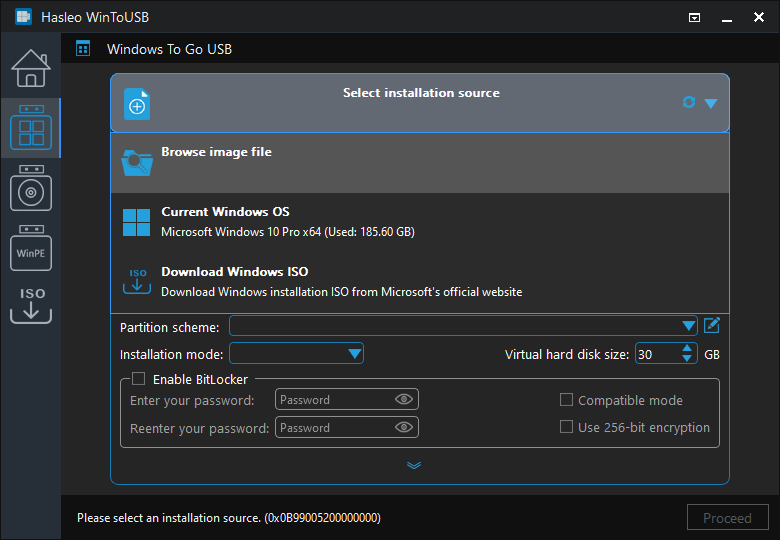
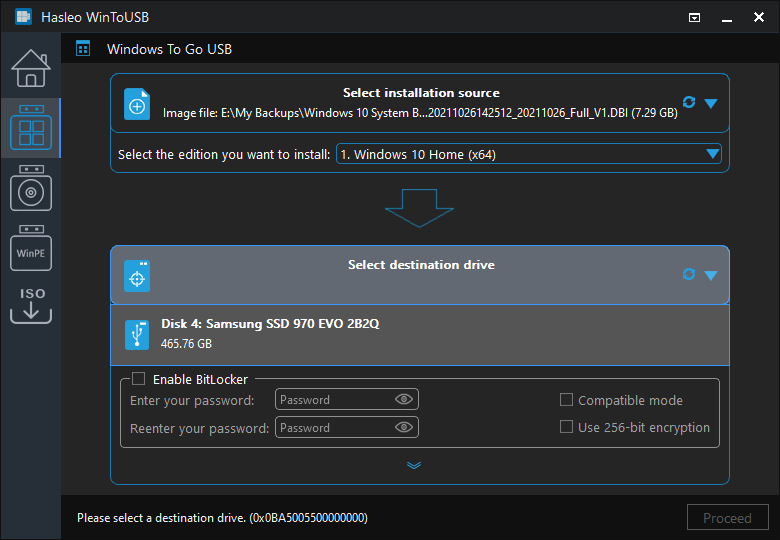
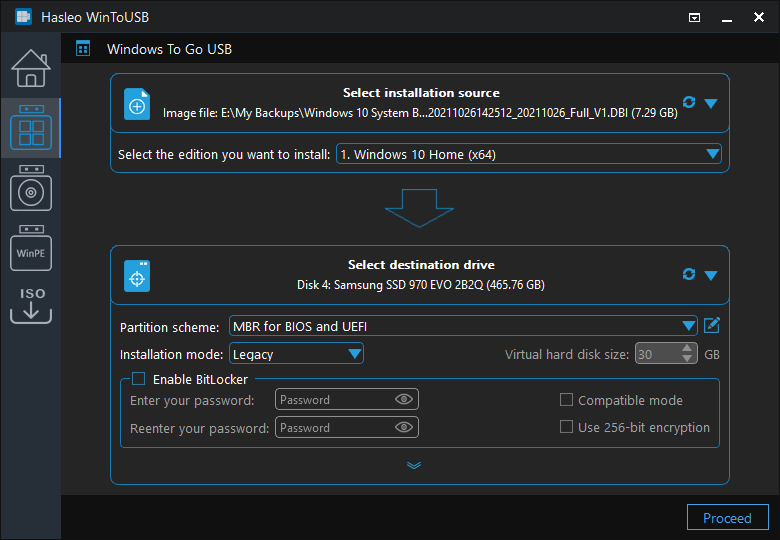
Für ausführliche Informationen zu Partitionsschema, Installationsmodus und BitLocker aktivieren lesen Sie bitte: Wie erstelle ich portables Windows 11/10/8/7 aus ISO-, WIM-, ESD-, SWM-, VHD(X)- oder DBI-Dateien?
Wenn Sie die Option Bestehendes Partitionsschema beibehalten wählen, müssen Sie die USB-Laufwerkpartitionen vor diesem Schritt manuell vorbereiten. Anleitung ansehen: Wie man Partitionen für Windows To Go manuell vorbereitet.
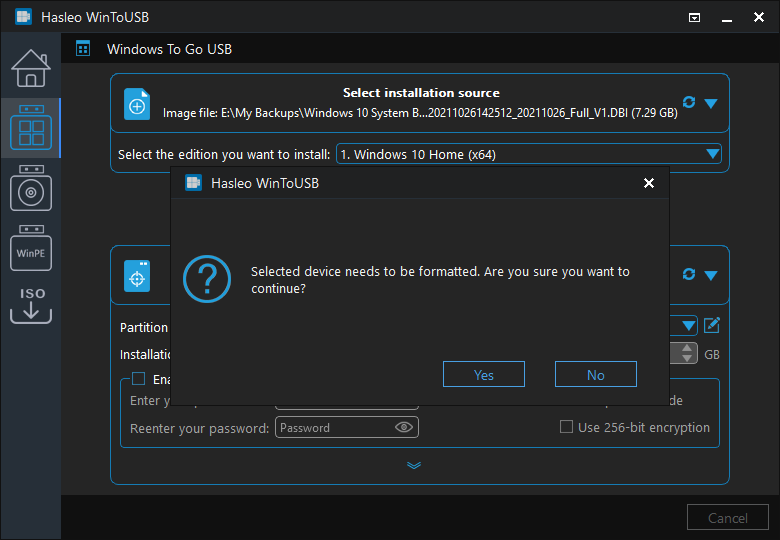
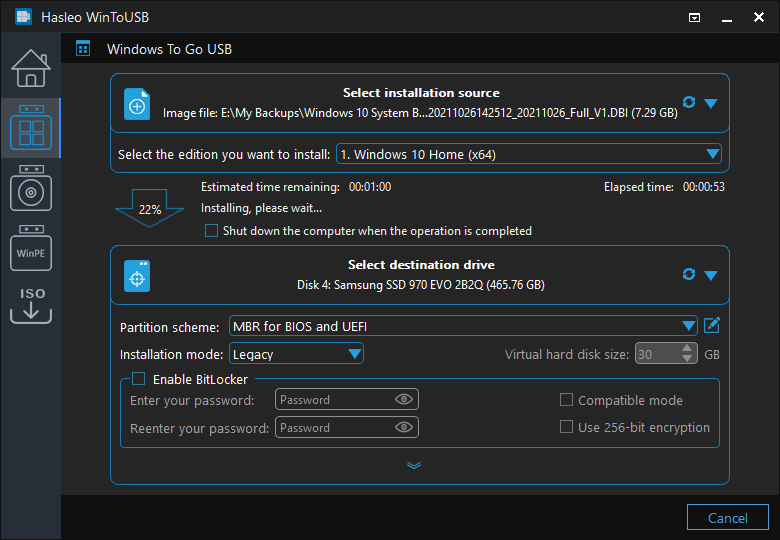
Empfehlungen zur Auswahl des USB-Laufwerks
Kapazität: Mindestens 64 GB; empfohlen werden 128 GB oder 256 GB. Das portable System selbst belegt etwa 20–30 GB, daher sollten Sie Platz für künftige Updates und temporäre Dateien einplanen.
Geschwindigkeit: Wählen Sie ein schnelles USB-Laufwerk mit SSD-Controller.
Schnittstelle: USB 3.0/3.1/3.2 oder neuer.
Teil 3: Vom portablen System-Wiederherstellungsdatenträger starten und das System wiederherstellen


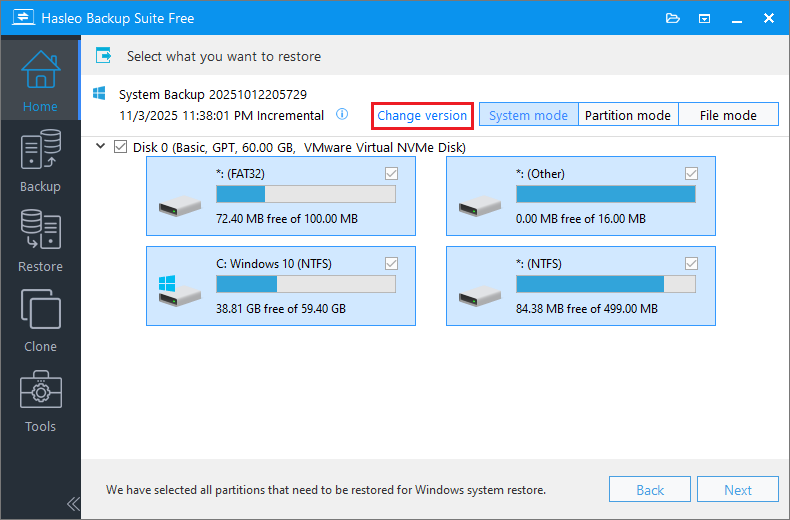
Systemmodus dient der Wiederherstellung des gesamten Betriebssystems. Partitionsmodus dient der Wiederherstellung einer einzelnen Datenträgerpartition. Für die Wiederherstellung einer einzelnen Datei verwenden Sie den Dateimodus.
⚠ Wichtig: Wenn Sie mit dem Partitionsmodus nur Windows-Partitionen wiederherstellen, kann das System möglicherweise nicht starten oder nicht ordnungsgemäß funktionieren.
Wenn Sie eine inkrementelle oder differenzielle Backup-Version zum Wiederherstellen auswählen, extrahiert das Programm automatisch die erforderlichen Datenblöcke aus der entsprechenden Backup-Kette, um das System in den Zustand zum Zeitpunkt dieses Backups zu versetzen.

⚠ Die Delta-Wiederherstellung ist nur verfügbar, wenn an den ursprünglichen Ort wiederhergestellt wird.

Häufig gestellte Fragen (FAQ)
A: WinPE ist eine minimale Vorinstallationsumgebung, die nur generische Treiber enthält. Moderne Hardware – etwa Touchpads, WLAN-Adapter, USB-C-Controller und NVMe-RAID – erfordert oft spezielle Treiber, die standardmäßig nicht in WinPE enthalten sind.
A: Ja. WinToUSB unterstützt von Haus aus .DBI-Dateien, die von Hasleo Backup Suite erstellt wurden, und kann sie direkt als bootfähige Windows To Go-Geräte bereitstellen – eine zusätzliche ISO- oder WIM-Datei ist nicht erforderlich.
A: Ein Laufwerk mit mindestens 64 GB Kapazität (empfohlen: 128 GB oder 256 GB) und SSD-Klasse-Leistung. Für beste Ergebnisse verwenden Sie ein Laufwerk, das USB 3.0/3.1/3.2 oder neuer unterstützt.
A: Ja. Wir empfehlen, mit Hasleo Backup Suite tägliche oder wöchentliche Backups zu planen und die Abbilder auf externen Medien zu speichern. Das portable WinToUSB-System dient dann bei Bedarf als Notfall-Startumgebung.
Fazit
Da die WinPE-Umgebung zu stark reduziert ist, kommt es bei der Systemwiederherstellung häufig zu Treibererkennungsproblemen. Als Lösung bietet die Kombination aus Hasleo Backup Suite und WinToUSB eine praktische Alternative. Hasleo Backup Suite übernimmt tägliche Backups und Wiederherstellungen, während WinToUSB das Backup-Abbild in einen vollständigen bootfähigen Windows To Go-Datenträger umwandelt. Da die Wiederherstellung in einer vollständigen Windows-Umgebung erfolgt, werden Hardwaretreiber automatisch erkannt, wodurch die Treibereinschränkungen von WinPE grundlegend umgangen werden.
Dieser Workflow – tägliches Backup → Erstellung eines portablen Wiederherstellungsdatenträgers → Wiederherstellung in einer vollständigen Umgebung – befreit die Systemwiederherstellung von den Treibereinschränkungen von WinPE. Wenn das System abstürzt, stecken Sie einfach den Datenträger an, starten davon, und die Wiederherstellung verläuft reibungslos in einer vollständigen Windows-Umgebung.