

💬 我嘗試從 WinPE 環境還原系統,卻發現鍵盤與網路卡都無法使用。我試過各種 WinPE 版本,包括注入驅動程式,但問題依然存在。您有什麼建議嗎?
一種有效的方法是使用 Hasleo Backup Suite 搭配 Hasleo WinToUSB 建立可開機的 WinToUSB 磁碟機,然後從該磁碟機執行系統還原。此方法可避開 WinPE 驅動程式相容性問題,讓還原過程更順暢、更可靠。
為什麼 WinPE 會出現驅動程式問題?
根本原因在於,WinPE 是精簡的預先安裝環境,而不是完整的 Windows 系統。它只包含最基本的驅動程式,而現代硬體 - 例如筆記型電腦觸控板、無線網路卡與 USB-C 周邊裝置 - 通常需要特定的驅動程式。當 WinPE 無法辨識這些硬體時,裝置就無法使用。
Hasleo 的解決方案:Backup Suite + WinToUSB 🌈
使用 Hasleo Backup Suite 建立完整的系統備份映像,然後將其匯入 Hasleo WinToUSB。這樣您就能將完整版的 Windows 安裝到 USB 磁碟機上,從該磁碟機開機並進入功能完整的 Windows 環境。啟動過程中,此環境會自動偵測並載入所需的驅動程式,確保所有硬體裝置都被正確辨識,有效避開 WinPE 中常見的驅動程式問題。在這個穩定的系統中,您可以放心地將備份資料還原到主要硬碟。Hasleo Backup Suite 與 WinToUSB 無縫整合,是此方案的最佳組合。
兩項主要工具的功能定位
Hasleo Backup Suite
它是一款功能強大的多合一 Windows 備份、還原與複製工具。支援備份與還原作業系統、磁碟/分割區及檔案/資料夾,提供完整、增量與差異備份模式,滿足多樣化的資料保護需求。它還整合了映像壓縮、加密與排程工作等進階功能,讓備份管理更靈活、更安全。
Hasleo WinToUSB
它是一款專業的 Windows To Go 建立工具,也是全球首款第三方 Windows To Go 建立軟體。其核心功能是將 Windows 安裝或遷移到外接磁碟機,實現可攜性與隨插即用。它支援從 ISO、WIM 與 ESD 映像檔全新安裝,也支援將目前執行中的系統直接複製到外接磁碟機。它甚至可以從 Hasleo Backup Suite 建立的 .DBI 備份映像部署系統。它與傳統 BIOS 及 UEFI 完全相容,確保在各種硬體上都能正確開機。
逐步指南:從備份到還原 🎯
第 1 部分:使用 Hasleo Backup Suite 建立系統備份
這是整個方案的基礎:在系統狀態良好時建立備份,並將其存放在外接磁碟上。


工作名稱:指定工作名稱,以便日後快速找到並管理備份工作。
描述:簡要說明工作用途及其他相關資訊。
目的地:點選資料夾圖示,修改備份映像檔案的儲存目的地路徑。
備份選項:進階備份設定。如需詳細資訊,請參閱備份選項。
備份排程:設定備份排程,定期自動執行備份工作。如需詳細資訊,請參閱備份排程。

優先順序:指定備份程序的優先順序。較高的優先順序會分配更多 CPU 時間給備份,可能導致其他程式執行變慢。
檢查映像:備份程序完成後驗證備份映像檔案的完整性。
電源計畫:備份完成後執行電源管理動作。
第 2 部分:使用 WinToUSB 建立可攜式 Windows 復原磁碟機
當來源系統無法開機時,請使用另一套功能完整的 Windows 系統執行復原,以避免 WinPE 環境中可能出現的驅動程式問題。為此,請使用 WinToUSB 從先前由 Hasleo Backup Suite 產生的系統備份映像(.DBI 檔案)建立可開機的可攜式 Windows USB 磁碟機 - 這將作為您的復原媒體。

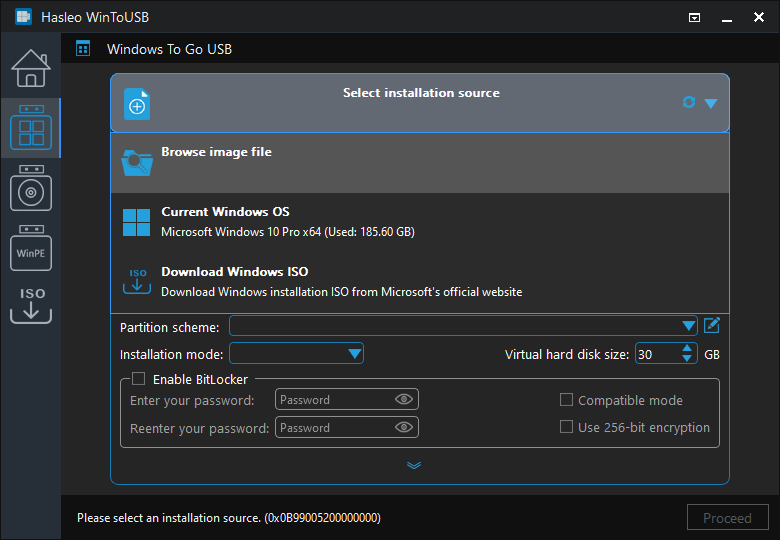
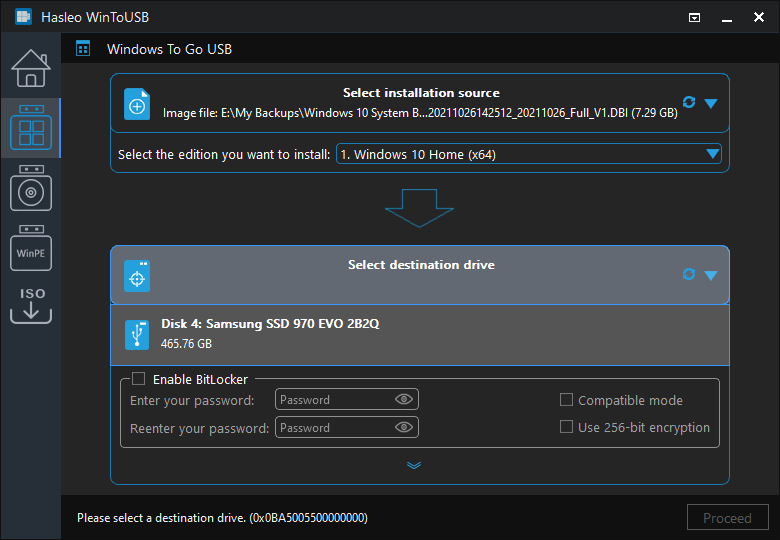
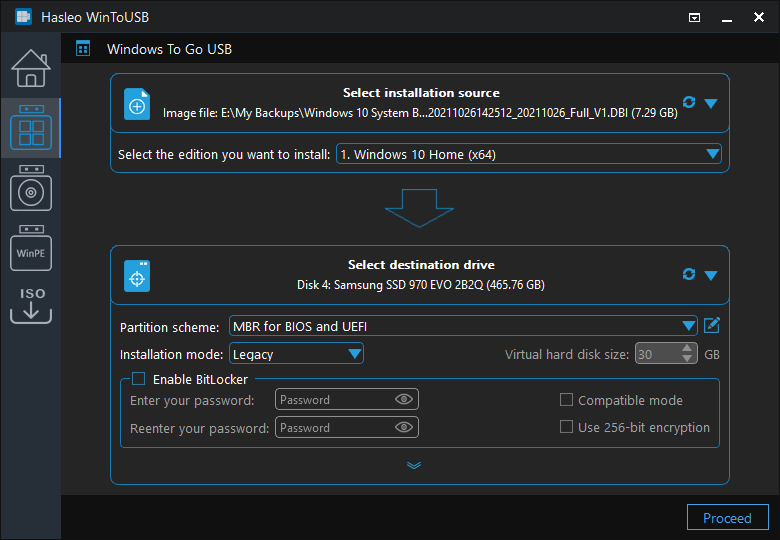
如需分割區配置、安裝模式與啟用 BitLocker 的詳細資訊,請參閱:如何從 ISO、WIM、ESD、SWM、VHD(X) 或 DBI 檔案建立可攜式 Windows 11/10/8/7?
如果您選擇保留現有分割區配置選項,則需在此步驟之前手動準備 USB 磁碟機的分割區。查看指南:如何為 Windows To Go 手動準備分割區。
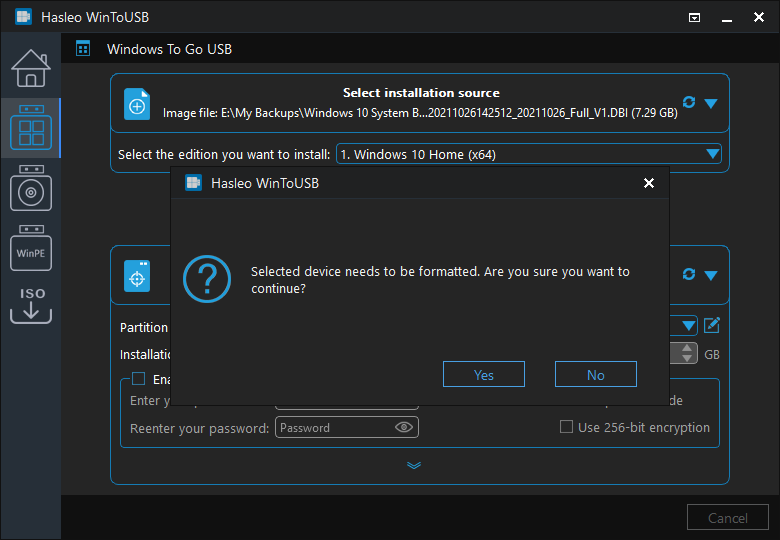
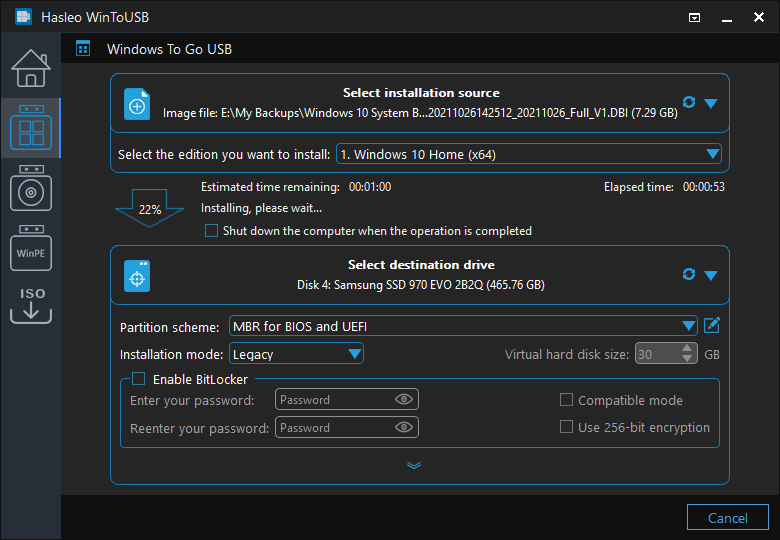
USB 磁碟機選擇建議
容量:至少 64GB;建議 128GB 或 256GB。可攜式系統本身約佔用 20-30GB,因此務必為後續更新與暫存檔案保留空間。
速度:請選擇採用 SSD 控制器的高速 USB 磁碟機。
介面:USB 3.0/3.1/3.2 或更新版本。
第 3 部分:從可攜式系統復原磁碟開機並還原系統


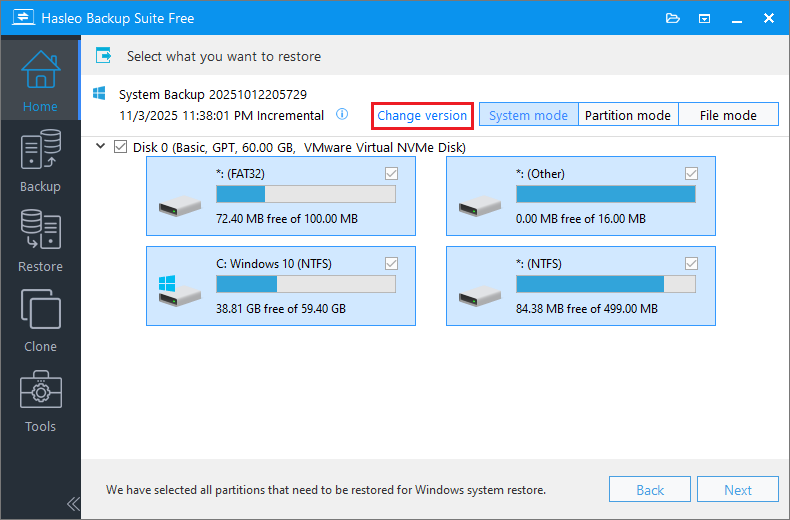
系統模式用於復原整個作業系統。分割區模式用於復原單一磁碟分割區。若要復原單一檔案,請使用檔案模式。
⚠ 重要:使用分割區模式僅復原 Windows 分割區,可能導致系統無法開機或正常運作。
當您選擇增量或差異備份版本進行還原時,程式會自動從相關備份鏈中擷取所需的資料區塊,將系統還原到該備份當時的狀態。

⚠ Delta 還原僅在還原到原始位置時可用。

常見問題(FAQ)
A: WinPE 是最精簡的預先安裝環境,僅包含通用驅動程式。現代硬體 - 例如觸控板、無線網路卡、USB-C 控制器與 NVMe RAID - 通常需要 WinPE 預設未包含的專用驅動程式。
A: 可以。WinToUSB 原生支援 Hasleo Backup Suite 建立的 .DBI 檔案,可直接將其部署為可開機的 Windows To Go 裝置 - 無需額外的 ISO 或 WIM 檔案。
A: 容量至少 64GB(建議 128GB 或 256GB)且具備 SSD 等級效能的磁碟機。為獲得最佳效果,請使用支援 USB 3.0/3.1/3.2 或更新版本的磁碟機。
A: 可以。我們建議使用 Hasleo Backup Suite 安排每日或每週備份,並將映像存放在外接媒體上。WinToUSB 可攜式系統則可在需要時作為緊急開機環境。
結論
由於 WinPE 環境過於精簡,系統還原過程中經常發生驅動程式辨識問題。為了解決這個問題,Hasleo Backup Suite 與 WinToUSB 的組合方案提供了一種實用的替代做法。Hasleo Backup Suite 負責每日備份與還原,WinToUSB 則將備份映像轉換為完整的 Windows To Go 可開機磁碟機。在完整的 Windows 環境中執行還原,硬體驅動程式會自動辨識,從根本上避開 WinPE 的驅動程式限制。
這套流程 - 每日備份 → 建立可攜式復原磁碟機 → 在完整環境中還原 - 讓系統復原不再受 WinPE 驅動程式限制的束縛。當系統當機時,只需插入磁碟機並從其開機,還原就能在完整的 Windows 環境中順利進行。