

💬 Intenté restaurar el sistema desde un entorno WinPE, pero descubrí que ni el teclado ni la tarjeta de red funcionaban. He probado varias compilaciones de WinPE, incluida la inserción de controladores, pero el problema persiste. ¿Tiene alguna sugerencia?
Un enfoque eficaz consiste en utilizar Hasleo Backup Suite junto con Hasleo WinToUSB para crear una unidad WinToUSB de arranque y, a continuación, realizar desde ella la restauración del sistema. Este método evita los problemas de compatibilidad de controladores de WinPE y garantiza un proceso de restauración más fluido y fiable.
¿Por qué se producen problemas de controladores en WinPE?
La causa principal es que WinPE es un entorno de preinstalación reducido, no un sistema Windows completo. Incluye solo los controladores más básicos, mientras que el hardware moderno —como los paneles táctiles de los portátiles, los adaptadores inalámbricos y los periféricos USB-C— a menudo requiere controladores específicos. Cuando WinPE no reconoce este hardware, los dispositivos dejan de ser utilizables.
La solución de Hasleo: Backup Suite + WinToUSB 🌈
Utilice Hasleo Backup Suite para crear una imagen de copia de seguridad completa del sistema y, a continuación, impórtela en Hasleo WinToUSB. Esto le permite instalar una versión completa de Windows en una unidad USB, arrancar desde ella y entrar en un entorno Windows totalmente funcional. Durante el arranque, este entorno detecta y carga automáticamente los controladores necesarios, lo que garantiza que todos los dispositivos de hardware se reconozcan correctamente y evita los problemas de controladores habituales en WinPE. Dentro de este sistema estable, puede restaurar con confianza los datos de su copia de seguridad en el disco duro principal. Hasleo Backup Suite y WinToUSB se integran a la perfección, lo que los convierte en la pareja perfecta para esta solución.
Funciones de las dos herramientas principales
Hasleo Backup Suite
Es una potente herramienta todo en uno de copia de seguridad, restauración y clonación para Windows. Admite la copia de seguridad y la restauración de sistemas operativos, discos/particiones y archivos/carpetas, y ofrece modos de copia de seguridad completa, incremental y diferencial para cubrir diversas necesidades de protección de datos. También integra funciones avanzadas como la compresión de imágenes, el cifrado y las tareas programadas para una gestión de copias de seguridad más flexible y segura.
Hasleo WinToUSB
Es una herramienta profesional para crear Windows To Go y el primer software de terceros del mundo para crear Windows To Go. Su función principal es instalar o migrar Windows a una unidad externa para poder usarlo de forma portátil y plug-and-play. Admite instalaciones nuevas desde archivos de imagen ISO, WIM y ESD, así como clonar el sistema en ejecución directamente a una unidad externa. Incluso puede implementar sistemas a partir de imágenes de copia de seguridad .DBI creadas por Hasleo Backup Suite. Totalmente compatible con BIOS heredada y UEFI, garantiza un arranque correcto en diversos hardware.
Guía paso a paso: de la copia de seguridad a la restauración 🎯
Parte 1: crear una copia de seguridad del sistema con Hasleo Backup Suite
Esta es la base de toda la solución: cree una copia de seguridad mientras el sistema esté en buen estado y guárdela en un disco externo.


Nombre de la tarea: Especifique un nombre de tarea para poder encontrar y gestionar rápidamente su tarea de copia de seguridad más adelante.
Descripción: Describa brevemente el propósito de la tarea y cualquier otra información relevante.
Destino: Modifique la ruta de destino en la que se almacenarán los archivos de imagen de copia de seguridad haciendo clic en el icono de carpeta.
Opciones de copia: Ajustes avanzados de copia de seguridad. Para obtener más información, consulte Opciones de copia.
Programación de copias: Configure programaciones de copia de seguridad para realizar automáticamente sus tareas de copia con regularidad. Para obtener más información, consulte Programación de copias.

Prioridad: Especifique una prioridad para el proceso de copia de seguridad. Una prioridad más alta asigna más tiempo de CPU a la copia de seguridad, lo que puede hacer que otros programas se ejecuten más lentamente.
Comprobar imagen: Verifique la integridad de los archivos de imagen de copia de seguridad al finalizar el proceso de copia.
Plan de energía: Realice la acción de administración de energía después de que finalice la copia de seguridad.
Parte 2: crear una unidad de recuperación Windows portátil con WinToUSB
Cuando el sistema de origen no arranca, realice la recuperación con otro sistema Windows totalmente funcional para evitar posibles problemas de controladores en el entorno WinPE. Para ello, utilice WinToUSB para crear una unidad USB Windows portátil de arranque a partir del archivo de imagen de copia de seguridad del sistema (.DBI) generado previamente por Hasleo Backup Suite; esta unidad servirá como medio de recuperación.

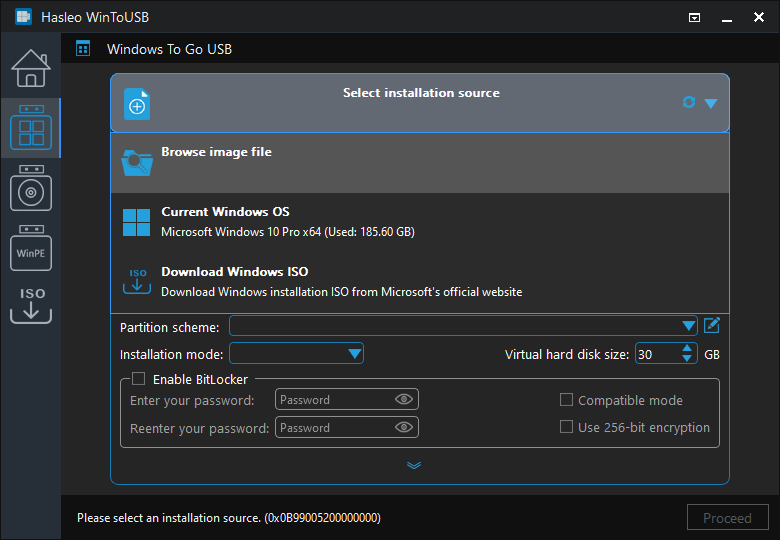
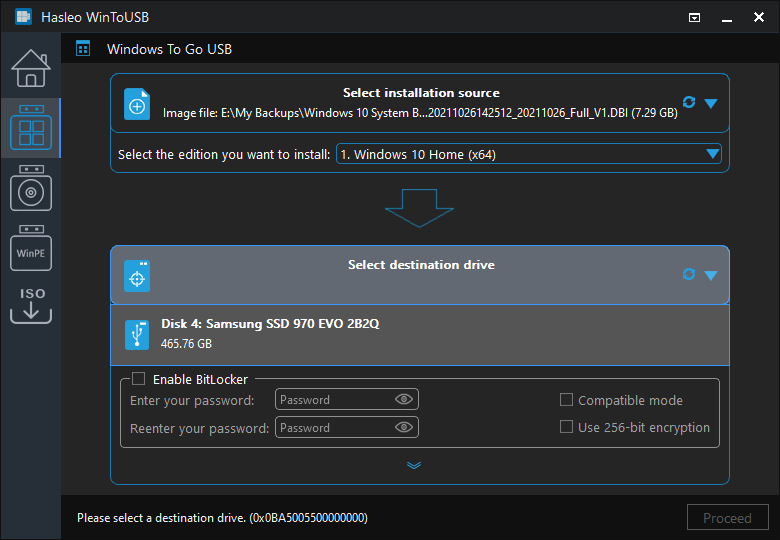
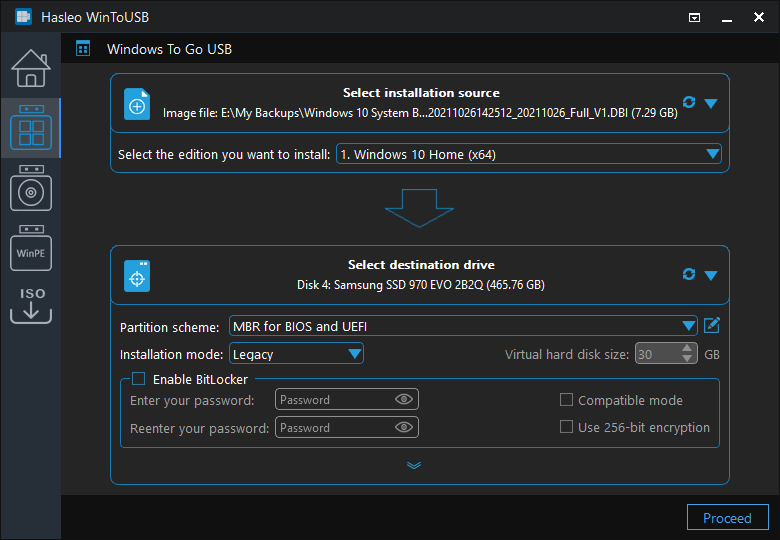
Para obtener información detallada sobre Esquema de particiones, Modo de instalación y Activar BitLocker, consulte: ¿Cómo crear Windows 11/10/8/7 portátil desde archivos ISO, WIM, ESD, SWM, VHD(X) o DBI?
Si selecciona la opción Mantener el esquema de particiones existente, deberá preparar manualmente las particiones de la unidad USB antes de este paso. Ver guía: ¿Cómo preparar manualmente las particiones para Windows To Go?.
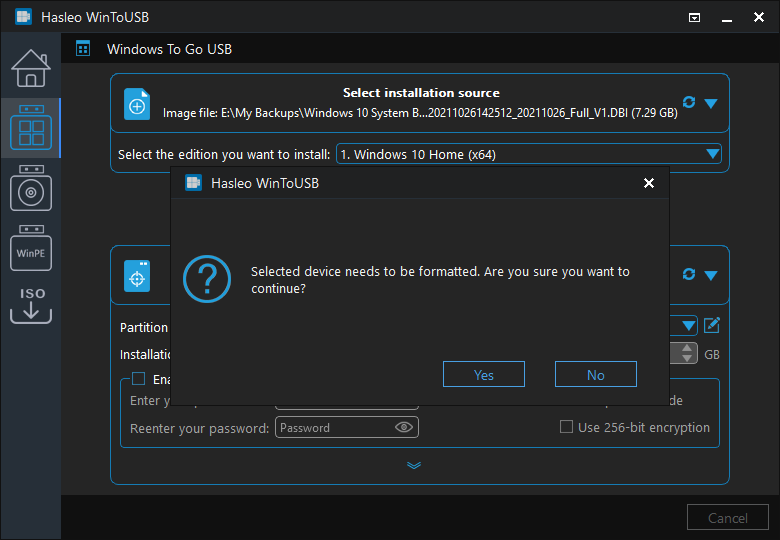
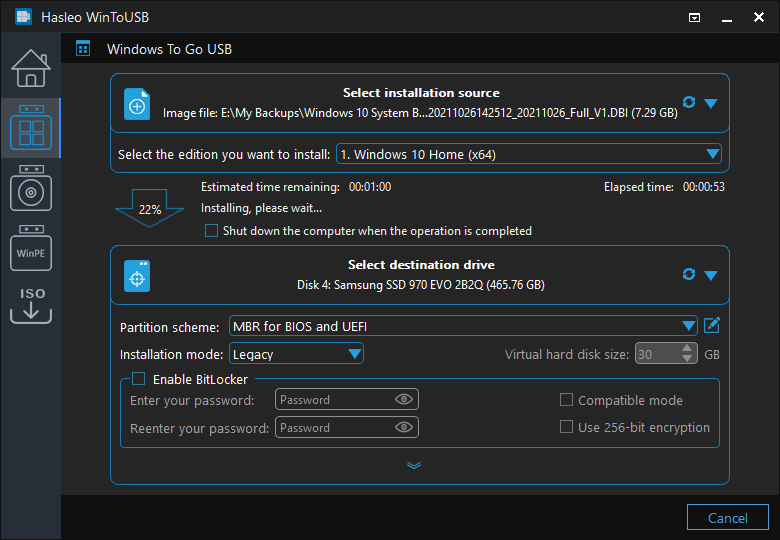
Recomendaciones para elegir la unidad USB
Capacidad: 64 GB como mínimo; se recomiendan 128 GB o 256 GB. El sistema portátil en sí ocupa unos 20-30 GB, así que asegúrese de dejar espacio para futuras actualizaciones y archivos temporales.
Velocidad: Elija una unidad USB de alta velocidad con controlador SSD.
Interfaz: USB 3.0/3.1/3.2 o posterior.
Parte 3: arrancar desde el disco de recuperación del sistema portátil y restaurar el sistema


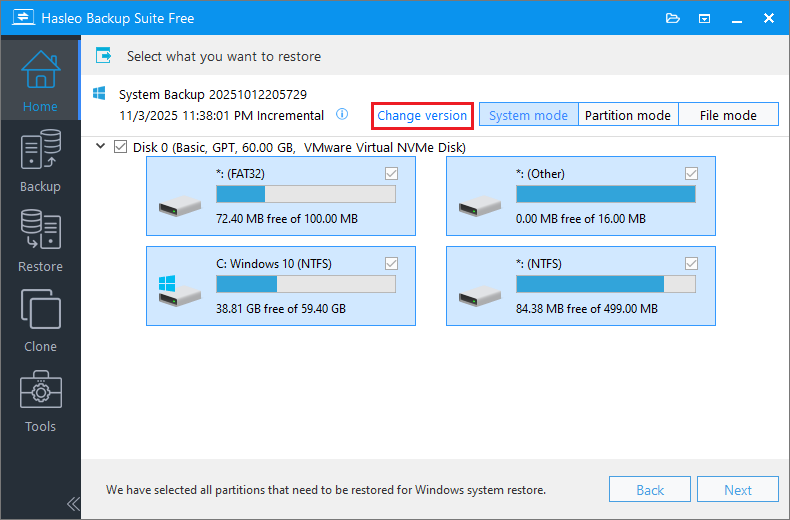
Modo sistema se utiliza para recuperar todo el sistema operativo. Modo partición se utiliza para recuperar una única partición de disco. Para recuperar un solo archivo, utilice Modo archivo.
⚠ Importante: recuperar solo las particiones de Windows con Modo partición puede impedir que el sistema arranque o funcione correctamente.
Cuando selecciona una versión de copia de seguridad incremental o diferencial para restaurar, el programa extrae automáticamente los bloques de datos necesarios de la cadena de copias de seguridad correspondiente para restaurar el sistema al estado que tenía en el momento de esa copia.

⚠ Restauración Delta solo está disponible cuando se restaura en la ubicación original.

Preguntas frecuentes (FAQ)
A: WinPE es un entorno de preinstalación mínimo que incluye solo controladores genéricos. El hardware moderno —como paneles táctiles, adaptadores inalámbricos, controladores USB-C y RAID NVMe— a menudo requiere controladores especializados que WinPE no incluye de forma predeterminada.
A: Sí. WinToUSB admite de forma nativa los archivos .DBI creados por Hasleo Backup Suite y puede implementarlos directamente como dispositivos Windows To Go de arranque, sin necesidad de archivos ISO o WIM adicionales.
A: Una unidad con al menos 64 GB de capacidad (se recomiendan 128 GB o 256 GB) y rendimiento de clase SSD. Para obtener los mejores resultados, utilice una unidad compatible con USB 3.0/3.1/3.2 o posterior.
A: Sí. Recomendamos programar copias de seguridad diarias o semanales con Hasleo Backup Suite y almacenar las imágenes en medios externos. El sistema portátil WinToUSB servirá entonces como entorno de arranque de emergencia si es necesario.
Conclusión
Como el entorno WinPE está demasiado simplificado, a menudo provoca problemas de reconocimiento de controladores durante la restauración del sistema. Para solucionarlo, la solución combinada de Hasleo Backup Suite y WinToUSB ofrece una alternativa práctica. Hasleo Backup Suite se encarga de las copias de seguridad diarias y las restauraciones, mientras que WinToUSB convierte la imagen de copia de seguridad en una unidad de arranque Windows To Go completa. Al realizar la restauración en un entorno Windows completo, los controladores de hardware se reconocen automáticamente, lo que evita por completo las limitaciones de controladores de WinPE.
Este flujo de trabajo —copia de seguridad diaria → creación de una unidad de recuperación portátil → restauración en un entorno completo— libera la recuperación del sistema de las limitaciones de controladores de WinPE. Cuando el sistema falle, basta con conectar la unidad, arrancar desde ella y la restauración se realizará sin problemas dentro de un entorno Windows completo.