

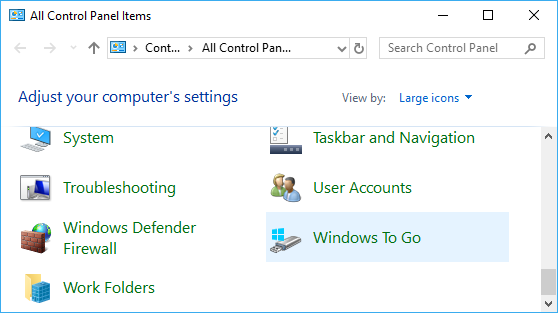
El cifrado de unidad BitLocker es una función de cifrado de volumen completo desarrollada por Microsoft para el sistema operativo Windows. Si usa versiones anteriores de Windows 10 y de Windows 8 Enterprise/Education, puede crear fácilmente una unidad USB de Windows To Go (WTG) cifrada con BitLocker usando el creador de Windows To Go integrado. Lamentablemente, Microsoft anunció el 25 de mayo de 2019 que dejaría de desarrollar Windows To Go. Como resultado, esta herramienta ya no está disponible en las versiones más recientes de Windows 10/11 Enterprise o Education. Tampoco es posible usar las ediciones Home/Pro de Windows para crear Windows To Go, ya que WTG solo está disponible en las ediciones Enterprise/Education de Windows 10 o 8.
¿Busca un tutorial para crear una unidad de Windows To Go cifrada con BitLocker para cualquier edición de Windows 11/10/8/7? Recomendamos Hasleo WinToUSB, el primer software de terceros del mundo para crear Windows To Go. Úselo para instalar o clonar Windows en una unidad USB como Windows To Go y cifrar la unidad USB con BitLocker para proteger los datos. El punto clave es que este método funciona independientemente de su edición de Windows. A continuación detallamos los pasos a seguir.
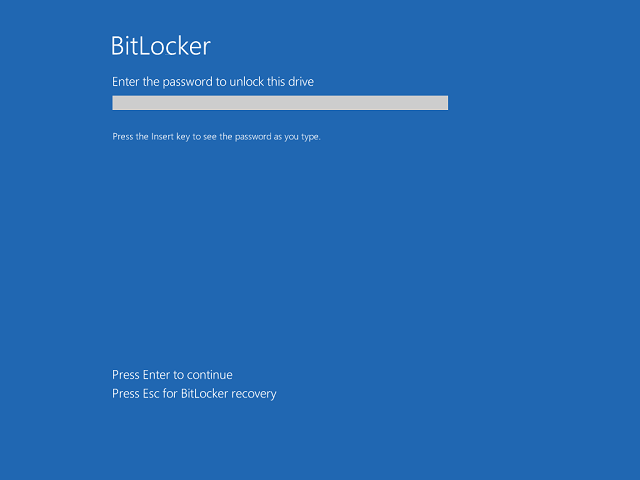
Guía paso a paso: cifrar una unidad USB de Windows To Go con BitLocker usando Hasleo WinToUSB.

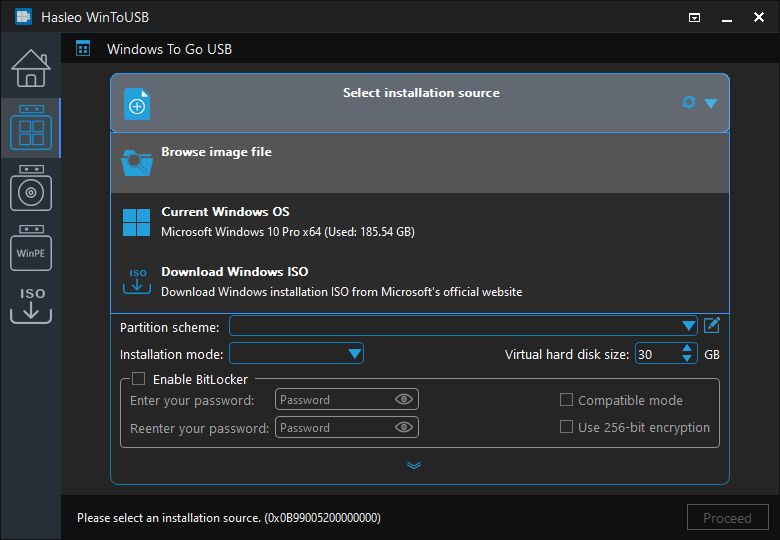
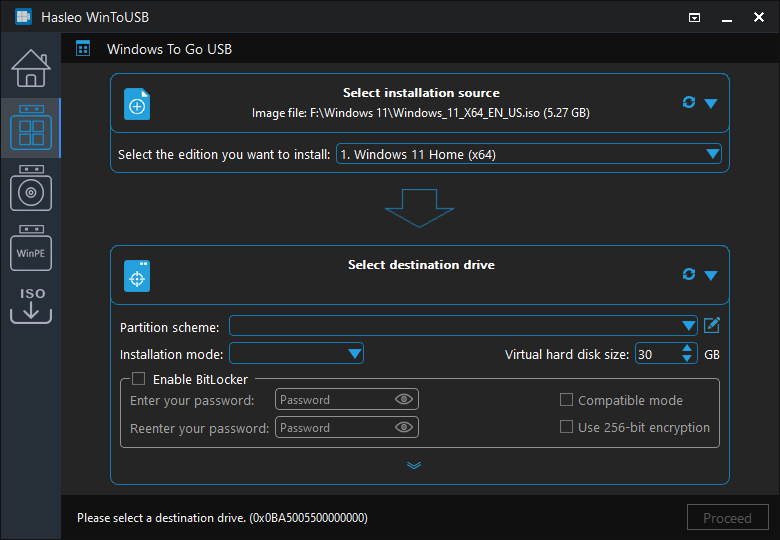
 para iniciar el reconocimiento de unidades.
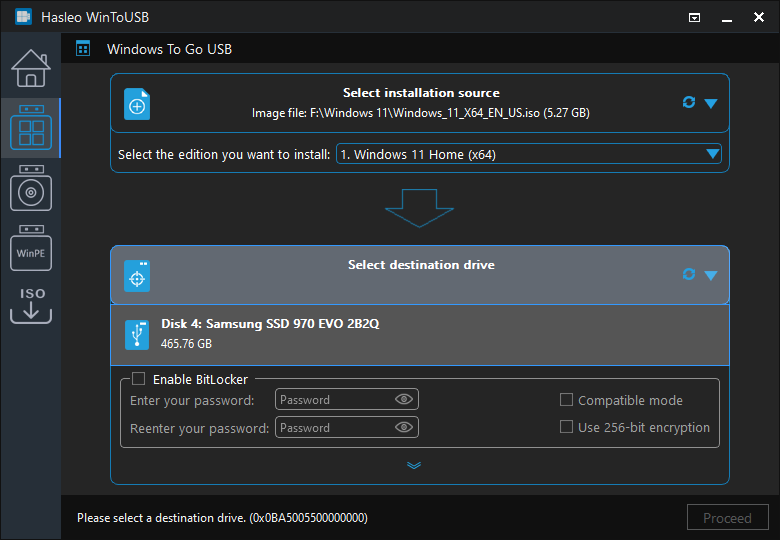
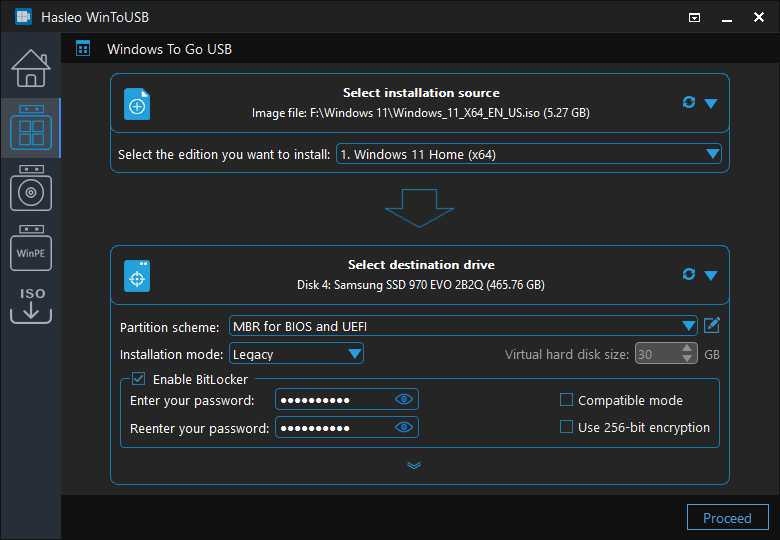
* Consejos:
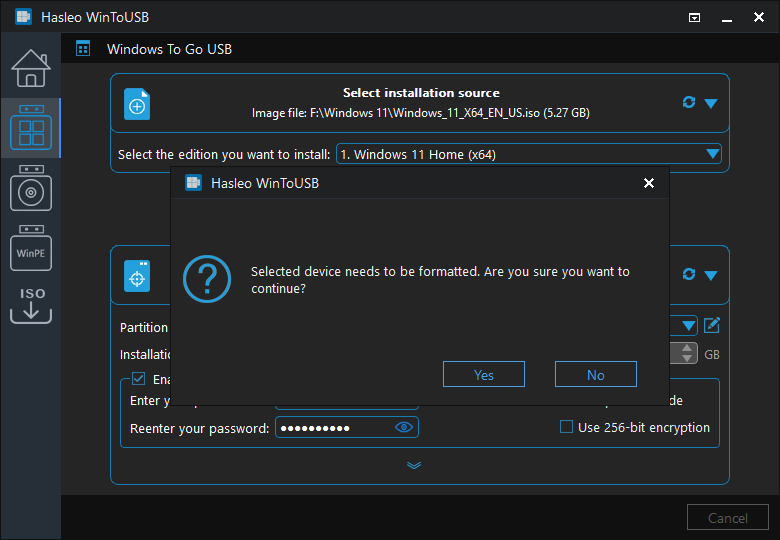
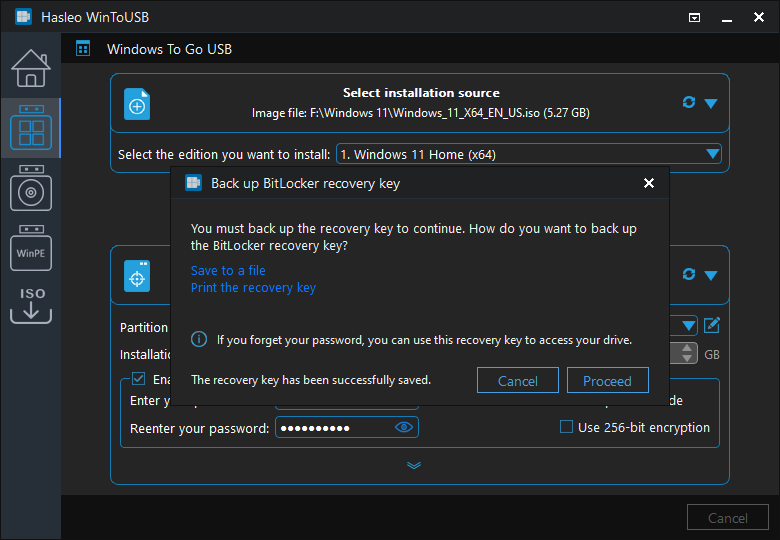
* Consejos:
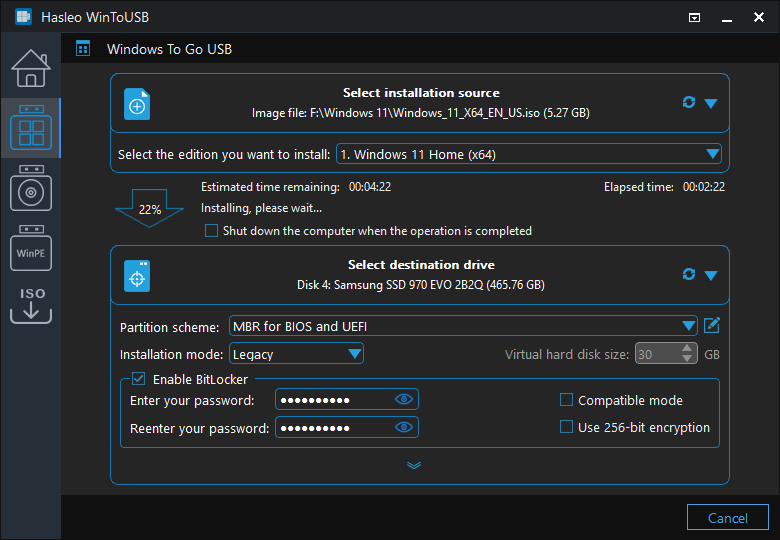


Preguntas frecuentes (FAQ)
A: Sí, WinToUSB admite el cifrado BitLocker al crear Windows To Go. Puede habilitar BitLocker durante el proceso de creación y establecer una contraseña de cifrado para proteger los datos de su Windows portátil.
A: Sí, WinToUSB le permite crear Windows To Go cifrado con BitLocker con todas las ediciones de Windows, incluidas Home, Professional, Education y Enterprise. Esto es algo que el creador de Windows To Go integrado de Microsoft no puede hacer.
A: Si olvida su contraseña de BitLocker, puede usar la clave de recuperación que se guardó durante el proceso de creación. Asegúrese de hacer una copia de seguridad de la clave de recuperación en un lugar seguro cuando se le solicite durante la creación de Windows To Go.
A: Durante el proceso de creación de Windows To Go, seleccione el esquema de partición y el modo de instalación y, a continuación, marque la casilla "Habilitar BitLocker". Introduzca la contraseña de cifrado que desee y seleccione el modo de cifrado que prefiera antes de continuar.
A: Sí, puede cifrar con BitLocker una unidad de Windows To Go existente. No obstante, se recomienda cifrar durante el proceso de creación para obtener los mejores resultados. Para unidades existentes, puede usar la función BitLocker Through Partitions u otras herramientas de cifrado.
Conclusión
Esta guía detalla paso a paso la creación de una unidad USB de Windows To Go cifrada con BitLocker usando el creador de Windows To Go más potente: Hasleo WinToUSB, la herramienta más potente para crear Windows To Go. Compatible con las ediciones Enterprise, Pro o Home de Windows, la herramienta admite el cifrado BitLocker para Windows portátil.
Si ya dispone de un espacio de trabajo de Windows To Go y desea cifrarlo para proteger los datos, consulte: ¿Cómo cifrar una unidad USB de Windows To Go existente?