

Windows 8 es un sistema operativo desarrollado por Microsoft y lanzado el 26 de octubre de 2012 para dispositivos como equipos y tabletas. Hay 4 distribuciones de Windows 8, una para distintos usuarios y dispositivos. Windows 8 eliminó el tema clásico y el efecto Aero de Windows 7 y Windows Vista, y añadió una interfaz Modern UI que convivía con la interfaz tradicional de Windows.
Windows 8 incorpora varias funciones nuevas, entre las que destaca Windows To Go (WTG), que permite instalar un sistema operativo Windows totalmente funcional en una unidad USB y ejecutar Windows desde esa unidad. Es posible que sepa que Windows To Go es una función empresarial de Windows 8, por lo que oficialmente solo está disponible para las ediciones Education y Enterprise de Windows 8. Lamentablemente, no todo el mundo tiene una edición Education o Enterprise de Windows 8, por lo que parece que el sueño de crear un Windows 8 To Go no se puede cumplir.
No se preocupe: Hasleo Software ha desarrollado un potente y fiable software de creación de Windows To Go, Hasleo WinToUSB, que ofrece funciones más potentes que el Asistente para crear Windows To Go integrado en Windows. Con él, puede crear fácilmente un Windows 8 To Go a partir de cualquier edición de Windows 8.
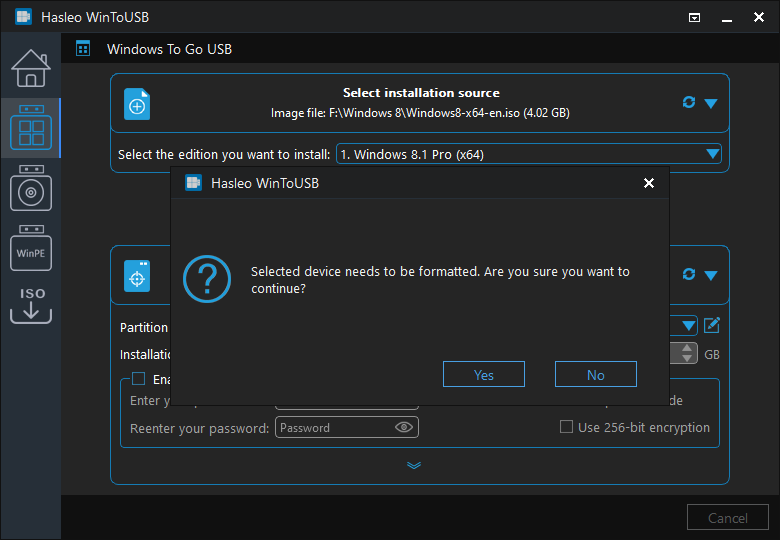
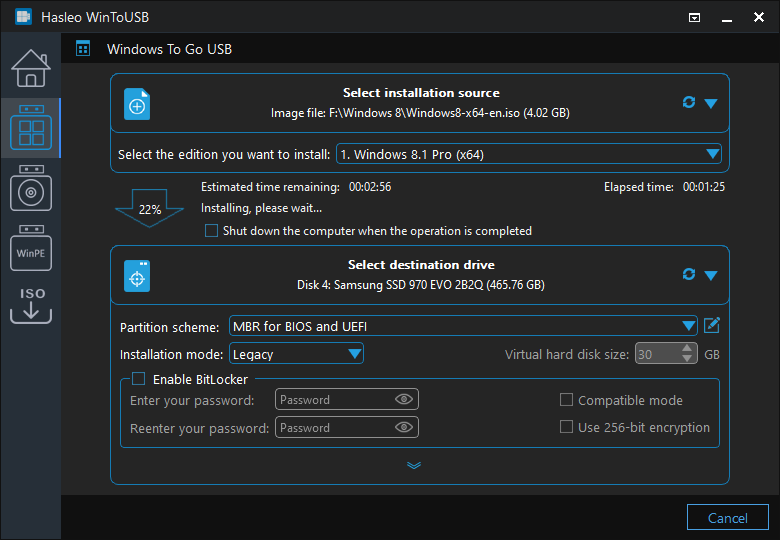
Tutorial para crear Windows 8 To Go con cualquier edición de Windows 8.

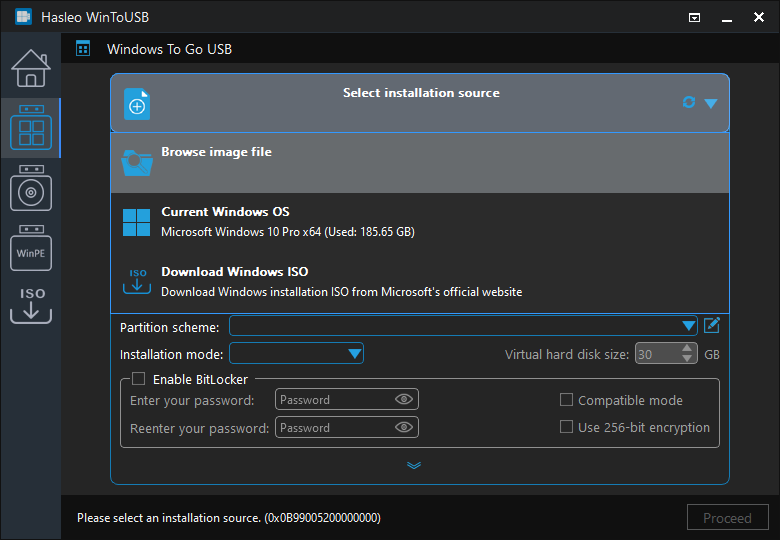
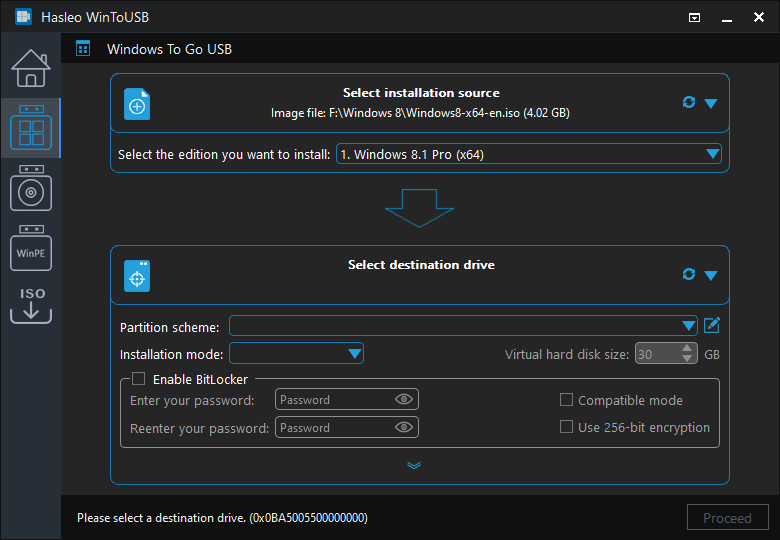
* Consejos: Si tiene una imagen de copia de seguridad del sistema Windows 8 creada con la función copia de seguridad del sistema de Hasleo Backup Suite, aquí puede seleccionar la imagen de copia de seguridad del sistema para instalar Windows desde ella en la unidad USB.
 para que el programa reconozca la unidad.
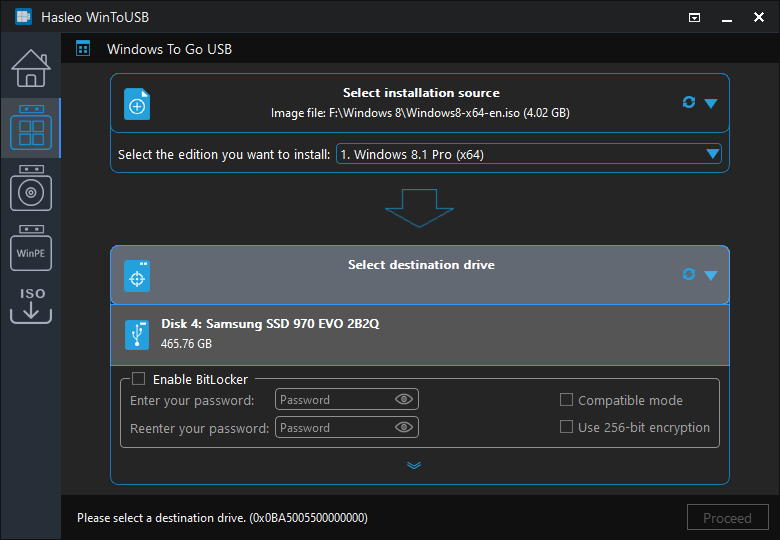
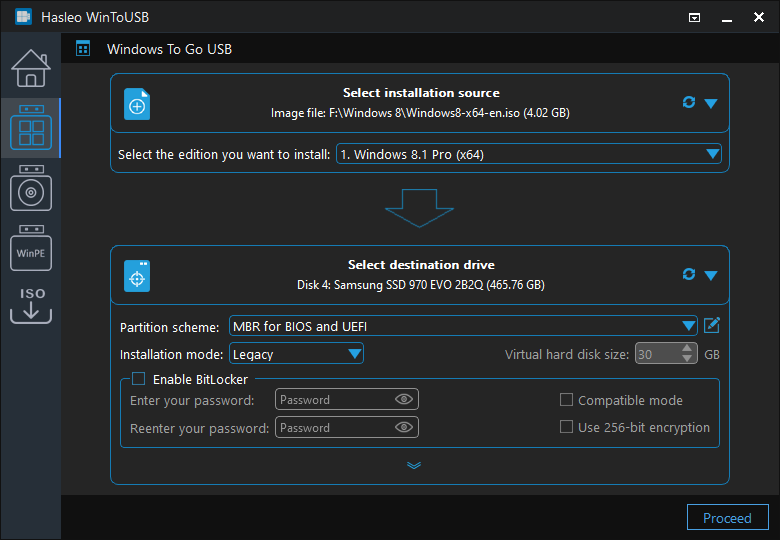
* Consejos:


Preguntas frecuentes (FAQ)
A: Sí. WinToUSB le permite crear Windows 8 To Go a partir de cualquier edición de Windows 8, incluidas Home y Pro. El Asistente para crear Windows To Go oficial de Microsoft solo estaba disponible en las ediciones Enterprise, pero WinToUSB elimina esta limitación.
A: Sí. Windows 8 To Go admite el arranque tanto en BIOS heredado como en UEFI. Seleccione el esquema de partición 'MBR para BIOS y UEFI' durante la creación para obtener la máxima compatibilidad con ambos modos de arranque.
A: Windows 8 To Go puede funcionar en varios equipos, pero es posible que encuentre problemas de controladores. Para obtener la mejor portabilidad, Windows 8 tiene mejor compatibilidad de hardware que Windows 7, lo que lo hace más adecuado para usarlo en distintos equipos.
A: Microsoft recomienda una unidad USB de al menos 16 GB para Windows 8 To Go. Sin embargo, recomendamos usar al menos 32 GB para garantizar espacio suficiente para las actualizaciones de Windows y aplicaciones adicionales.
A: Sí, con WinToUSB Professional puede clonar el Windows 8 que se está ejecutando actualmente en una unidad USB como Windows 8 To Go. Esto le permite llevar su entorno de Windows configurado a cualquier lugar.
Conclusión
Con sus potentes funciones y su interfaz de usuario sencilla, puede crear Win 8 To Go con cualquier edición de Windows 8 en solo unos clics. Me gustaría decir que Hasleo WinToUSB es el mejor software creador de Windows To Go del mercado y que puede usarlo para crear Windows 8 To Go. Con la ayuda de Hasleo WinToUSB, no solo puede crear Windows 8 To Go a partir de un archivo ISO de instalación de Windows, sino también clonar el Windows 8 que se está ejecutando actualmente en una unidad USB como Windows 8 portátil.
Como el software más profesional de creación de Windows To Go, Hasleo WinToUSB no solo sirve para crear Windows 8 To Go, sino que también permite crear fácilmente Windows 10 To Go y Windows 11 To Go.