

Microsoft Windows 11 se lanzó a los fabricantes y está disponible para el público en general desde el 5 de octubre de 2021. Los dispositivos elegibles que ejecutan Windows 7/8/8.1/10 podían actualizarse a Windows 11, lo que propició una adopción generalizada con el tiempo. Sin embargo, Windows 10 incluía su función más destacada: Windows To Go (WTG), que permite crear un Windows 10 portátil con el Asistente para crear Windows To Go integrado. Con esta herramienta, puede instalar Windows 10 Enterprise en una unidad USB y arrancar directamente desde ella. (Admin se publicó en mayo de 2017.)
Windows 11/10 se divide en las siguientes ediciones: Home, Professional, Enterprise, Education, IoT Core, Mobile/Mobile Enterprise (discontinuada después de Windows 10). La herramienta integrada de creación de Windows To Go solo está disponible en las ediciones Windows 10 Enterprise y Education. La mayoría de los usuarios particulares (ediciones Home/Pro) no pueden acceder a esta función para crear unidades USB portátiles. El 25 de mayo de 2019, Microsoft anunció que dejaría de desarrollar Windows To Go y que ya no proporcionaría soporte en versiones posteriores. El Windows 11 oficial se lanzó el 5 de octubre de 2021, y la función sigue ausente tanto en Windows 11 como en las actualizaciones posteriores de Windows 11.
¿Significa esto que no hay forma de crear una unidad USB portátil sin una edición Enterprise de Windows? ¡No! El software de terceros Hasleo WinToUSB le permite crear Windows 11/10 To Go desde cualquier edición de Windows 11/10, incluso en Windows 8.1/8.
Tutorial para crear Windows 11/10 To Go con Hasleo WinToUSB sin la edición Enterprise de Windows 11/10

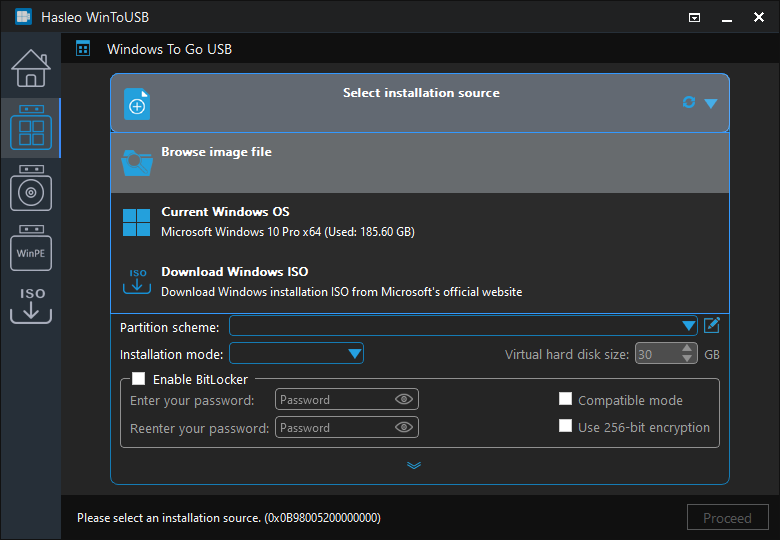
* Consejos: Si no tiene una ISO de instalación de Windows 11/10, descárguela primero.
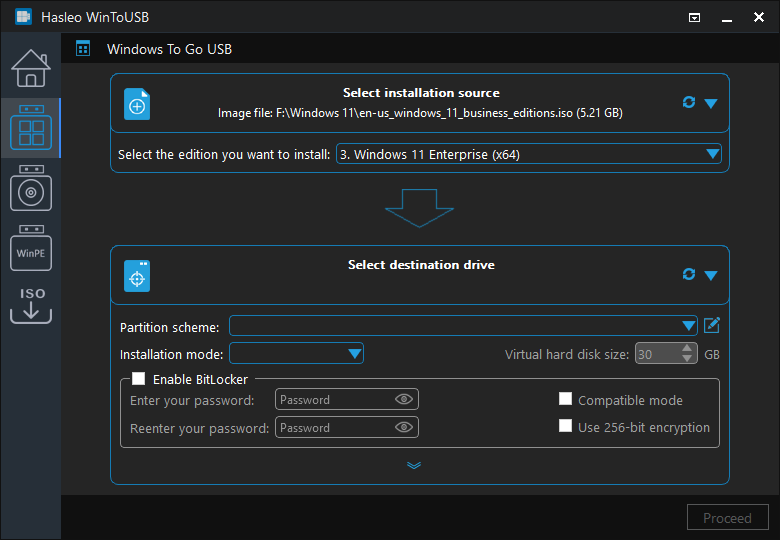
 para iniciar el reconocimiento de unidades.
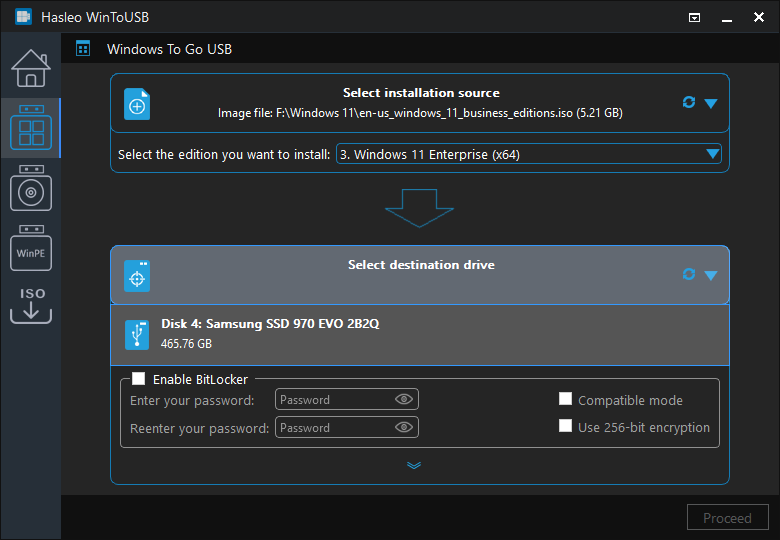
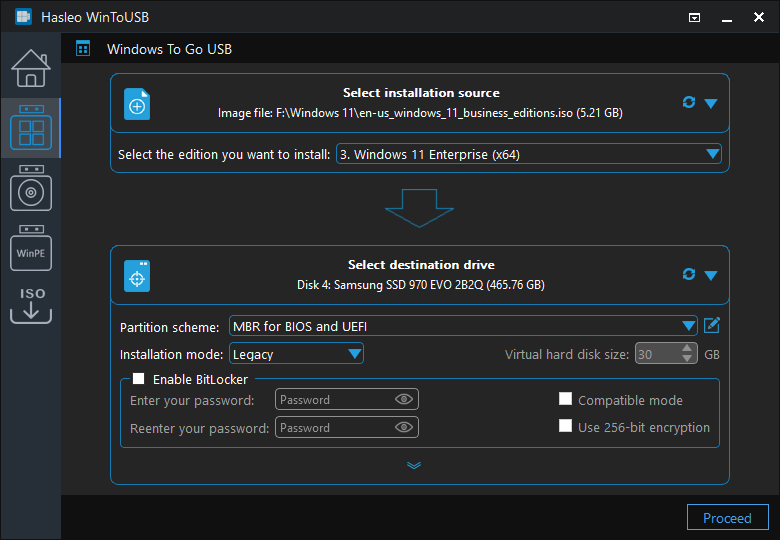
* Consejos:
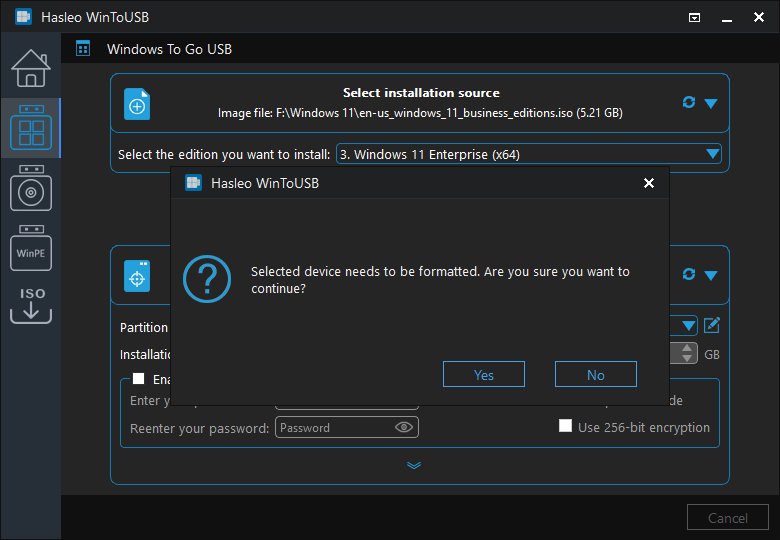
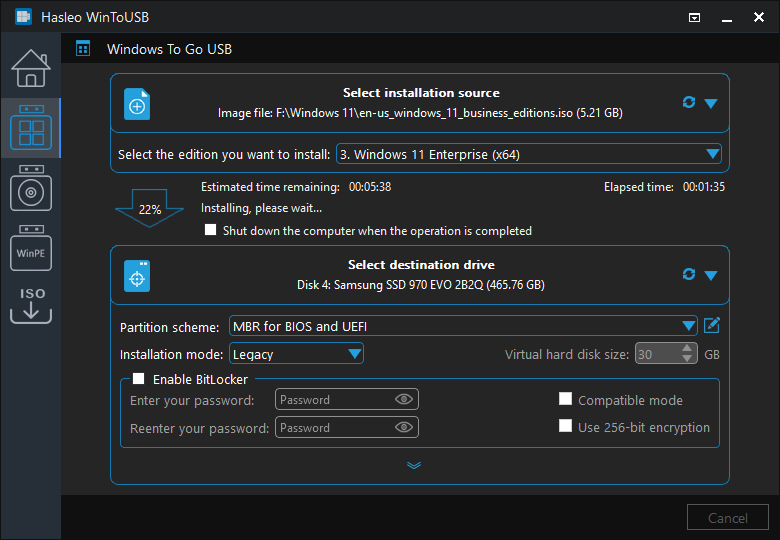


Preguntas frecuentes (FAQ)
A: Sí, WinToUSB le permite crear Windows 11/10 To Go desde cualquier edición, incluidas Home y Pro. El Asistente para crear Windows To Go integrado de Microsoft solo admitía las ediciones Enterprise/Education, pero WinToUSB elimina esta limitación.
A: La versión gratuita de WinToUSB permite crear Windows 11/10 To Go a partir de archivos ISO usando cualquier edición de Windows. La versión Professional añade funciones como la clonación de Windows existente en USB y el cifrado BitLocker.
A: Puede usar cualquier edición de Windows 11/10 para crear Windows To Go con WinToUSB, incluidas las ediciones Home, Pro, Enterprise, Education e IoT Core. Esta flexibilidad no está disponible en el Asistente para crear Windows To Go integrado de Microsoft.
A: Sí, WinToUSB también funciona en Windows 8.1/8, lo que le permite crear Windows 11/10 To Go incluso si no tiene Windows 10/11 instalado en su equipo.
A: Para obtener la máxima compatibilidad tanto con equipos BIOS como UEFI, recomendamos usar el esquema de partición 'MBR para BIOS y UEFI'. Esto permite que su Windows To Go arranque tanto en sistemas heredados como modernos.
Conclusión
Siguiendo estos pasos, puede crear fácilmente una unidad USB de Windows 11/10 To Go sin Windows Enterprise con Hasleo WinToUSB. Después, puede llevar la unidad a cualquier lugar y arrancarla en cualquier equipo.
Como el software de creación de Windows To Go más profesional, Hasleo WinToUSB permite crear Windows To Go desde la edición Windows 11/10 Enterprise, ediciones Windows 11/10 que no son Enterprise, o sistemas operativos Windows Server.