

Microsoft Windows 11 a été publié pour les fabricants et est disponible pour le grand public depuis le 5 octobre 2021. Les appareils éligibles exécutant Windows 7/8/8.1/10 pouvaient être mis à niveau vers Windows 11, ce qui a conduit à une adoption généralisée au fil du temps. Toutefois, Windows 10 incluait sa fonction la plus notable — Windows To Go (WTG) —, qui vous permettait de créer un Windows 10 portable à l'aide de l'Assistant Créateur Windows To Go intégré. Avec cet outil, vous pouvez installer Windows 10 Entreprise sur un lecteur USB et démarrer directement depuis ce lecteur. (Admin a été publié en mai 2017.)
Windows 11/10 se divise en plusieurs éditions: Famille, Professionnel, Entreprise, Éducation, IoT Core, Mobile/Mobile Entreprise (abandonnée après Windows 10). L'outil de création Windows To Go intégré n'est disponible que dans les éditions Windows 10 Entreprise et Éducation. La plupart des utilisateurs particuliers (éditions Famille/Professionnel) ne peuvent pas accéder à cette fonction pour créer des lecteurs USB portables. Le 25 mai 2019, Microsoft a annoncé qu'il arrêterait le développement de Windows To Go et ne fournirait plus de support dans les versions ultérieures. La version officielle de Windows 11 est sortie le 5 octobre 2021, et la fonction reste absente de Windows 11 comme des mises à jour ultérieures de Windows 11.
Cela signifie-t-il qu'il n'existe aucun moyen de créer un lecteur USB portable sans une édition Entreprise de Windows? Non! Le logiciel tiers Hasleo WinToUSB vous permet de créer un Windows 11/10 To Go à partir de n'importe quelle édition de Windows 11/10, même sous Windows 8.1/8.
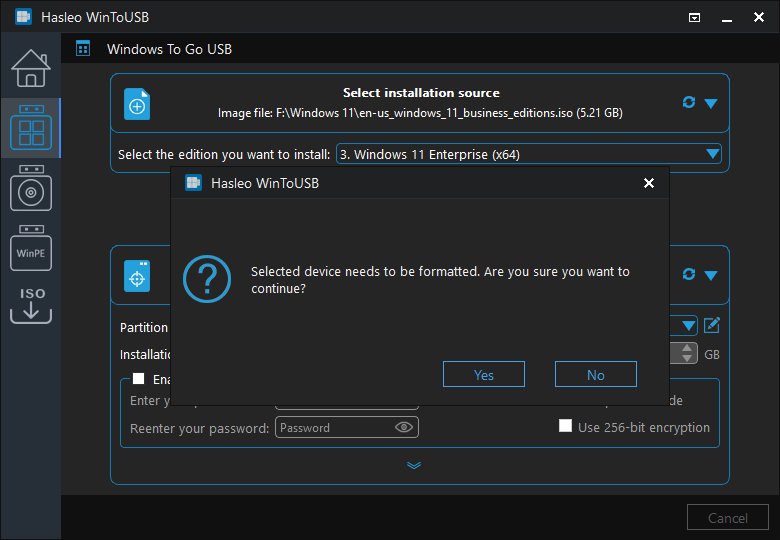
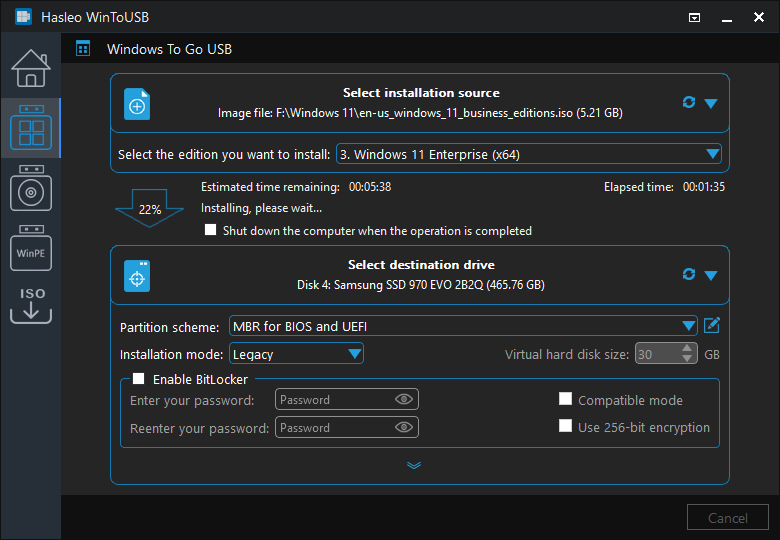
Tutoriel pour créer un Windows 11/10 To Go avec Hasleo WinToUSB sans l'édition Entreprise de Windows 11/10

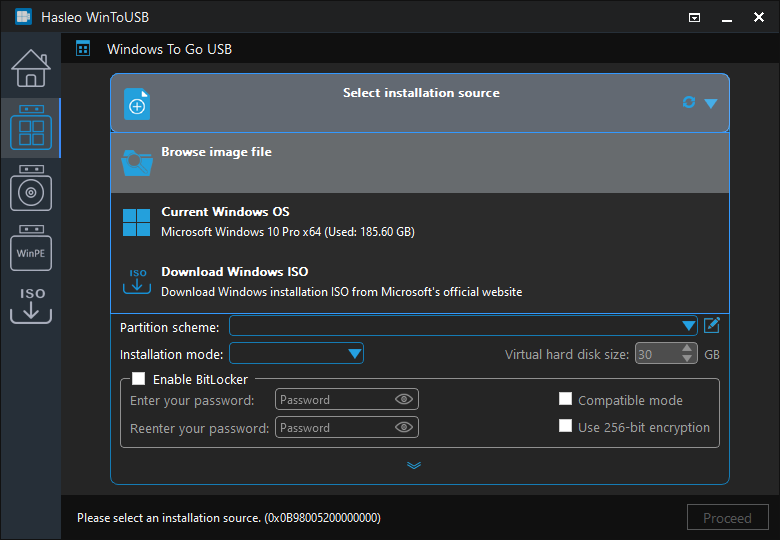
* Conseils: Si vous ne disposez pas d'un ISO d'installation de Windows 11/10, téléchargez-le d'abord.
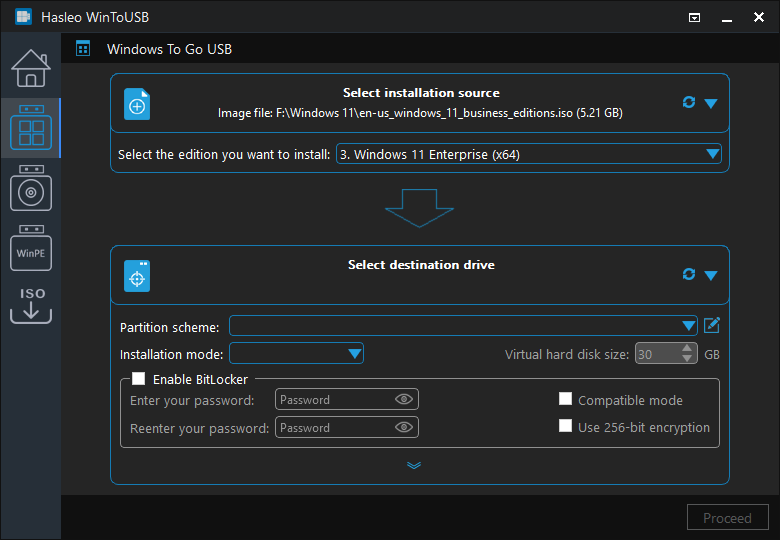
 pour lancer la reconnaissance du lecteur.
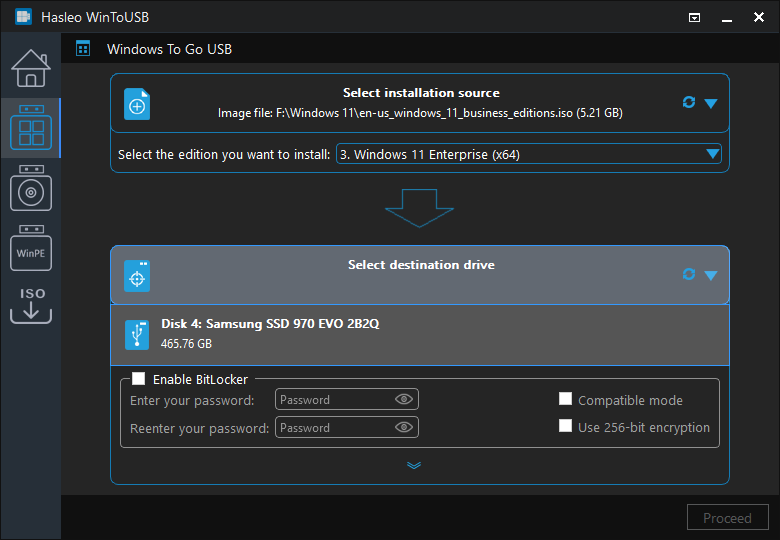
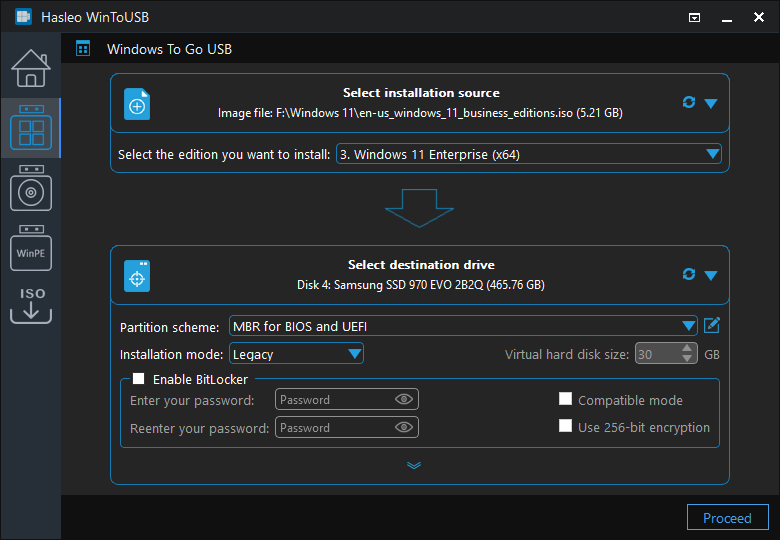
* Conseils:


Questions fréquentes (FAQ)
A: Oui, WinToUSB vous permet de créer un Windows 11/10 To Go à partir de n'importe quelle édition, y compris Famille et Professionnel. Le Créateur Windows To Go intégré de Microsoft ne prenait en charge que les éditions Entreprise/Éducation, mais WinToUSB supprime cette limitation.
A: La version gratuite de WinToUSB vous permet de créer un Windows 11/10 To Go à partir de fichiers ISO avec n'importe quelle édition de Windows. La version Professionnel ajoute des fonctions comme le clonage d'un Windows existant vers USB et le chiffrement BitLocker.
A: Vous pouvez utiliser n'importe quelle édition de Windows 11/10 pour créer un Windows To Go avec WinToUSB, y compris les éditions Famille, Professionnel, Entreprise, Éducation et IoT Core. Cette souplesse n'est pas disponible avec le Créateur Windows To Go intégré de Microsoft.
A: Oui, WinToUSB fonctionne également sous Windows 8.1/8, ce qui vous permet de créer un Windows 11/10 To Go même si Windows 10/11 n'est pas installé sur votre ordinateur.
A: Pour une compatibilité maximale avec les ordinateurs à BIOS comme UEFI, nous recommandons d'utiliser le schéma de partition « MBR pour BIOS et UEFI ». Cela permet à votre Windows To Go de démarrer sur les systèmes anciens comme sur les systèmes modernes.
Conclusion
En suivant ces étapes, vous pouvez facilement créer un lecteur USB Windows 11/10 To Go sans Windows Entreprise avec Hasleo WinToUSB. Vous pouvez ensuite emporter le lecteur partout et le démarrer sur n'importe quel ordinateur.
En tant que logiciel de création de Windows To Go le plus professionnel, Hasleo WinToUSB prend en charge la création de Windows To Go à partir de l'édition Entreprise de Windows 11/10, les éditions non Entreprise de Windows 11/10, ou les systèmes d'exploitation Windows Server.