

💬 J'ai utilisé Windows To Go (WTG) dans mon entreprise et c'est très utile lorsque le système plante. J'ai essayé de créer un lecteur USB Windows To Go avec l'édition Famille de Windows 10. Cependant, l'outil Windows To Go intégré de Microsoft n'a pas reconnu l'ISO d'installation de Windows 10 Famille. Quelqu'un peut-il m'indiquer comment créer un Windows To Go avec l'édition Famille de Windows 10?
L'édition Famille de Windows 11/10 est une édition de Windows très répandue qui répond aux besoins de la plupart des utilisateurs. Toutefois, elle ne permet pas de créer un Windows To Go sur un lecteur USB avec l'Assistant Création Windows To Go intégré, car il s'agit d'une fonctionnalité d'entreprise réservée aux éditions Entreprise et Éducation de Windows. Malgré cette limitation, de nombreux utilisateurs souhaitent toujours créer un Windows To Go à partir de l'édition Famille en raison de son utilité.
Hasleo WinToUSB est un logiciel professionnel de création de Windows To Go qui prend en charge toutes les éditions de Windows 11/10. Le guide suivant détaille comment créer un Windows To Go avec l'édition Famille de Windows 11/10 à l'aide de Hasleo WinToUSB.
Tutoriel pour créer un Windows To Go avec l'édition Famille de Windows 11/10

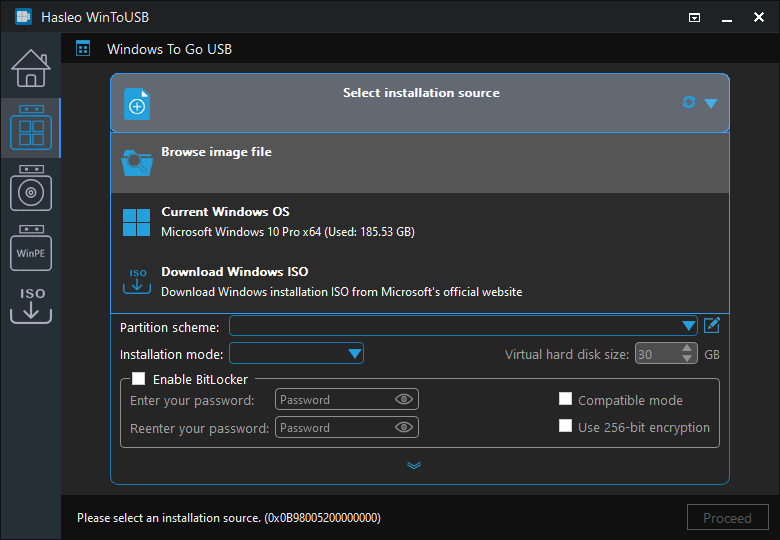
⚠ Si vous ne disposez pas d'un ISO d'installation de Windows 11/10, veuillez d'abord le télécharger.
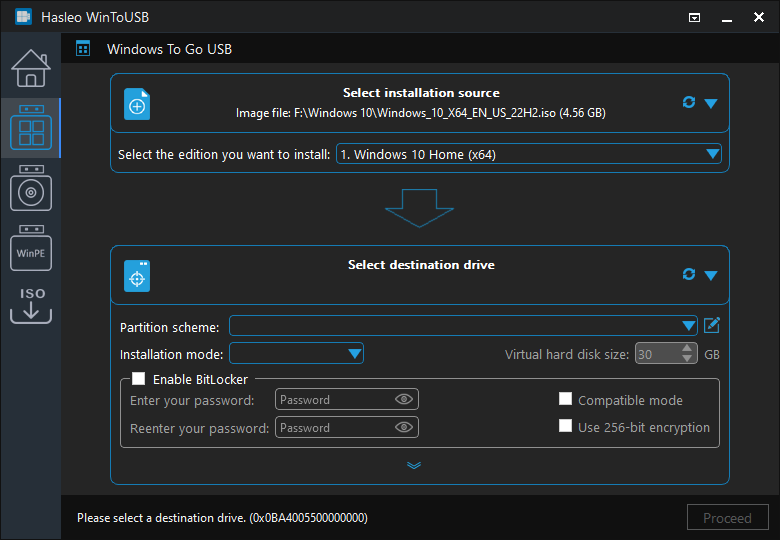
 pour lancer la reconnaissance du lecteur.
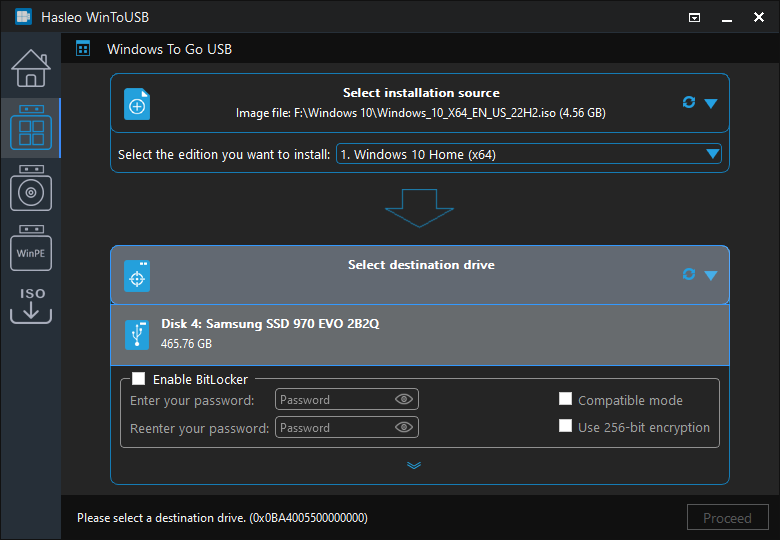
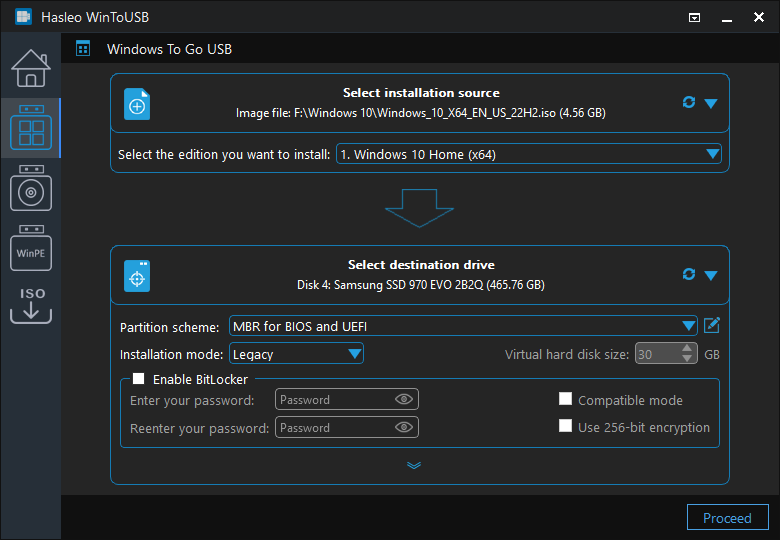
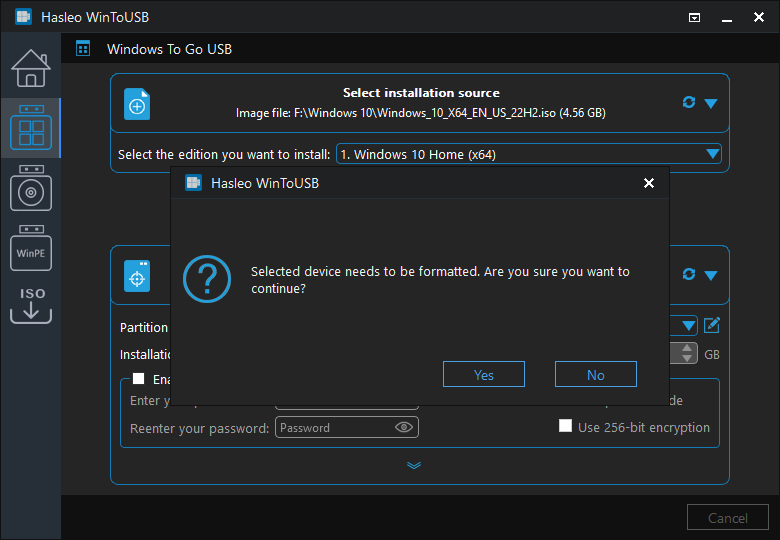
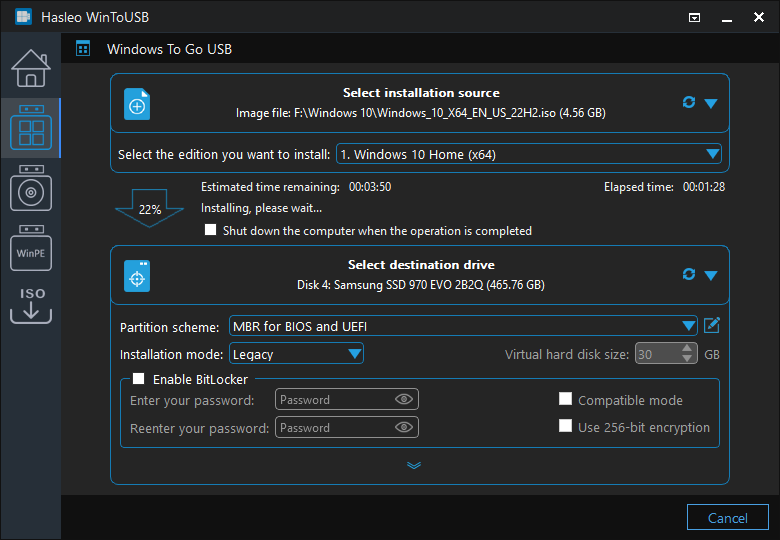
1. Pour plus d'informations sur Schéma de partition, Mode d'installation et Activer BitLocker, veuillez consulter: Comment créer un Windows portable 11/10/8/7 à partir de fichiers ISO, WIM, ESD, SWM, VHD(X) ou DBI?
2. Si vous sélectionnez l'option Conserver le schéma de partition existant, vous devez préparer manuellement les partitions du lecteur USB avant cette étape. Consultez le guide: Comment préparer manuellement les partitions pour Windows To Go.


Questions fréquentes (FAQ)
A: Oui, WinToUSB prend en charge la création de Windows To Go avec toutes les éditions de Windows 10/11, y compris l'édition Famille. L'outil Windows To Go Creator intégré de Microsoft ne prend en charge que les éditions Entreprise, mais WinToUSB supprime cette limitation.
A: Windows To Go de Microsoft était une fonctionnalité d'entreprise disponible uniquement dans les éditions Entreprise et Éducation de Windows. C'est pourquoi l'outil Windows To Go Creator intégré ne reconnaît pas les fichiers ISO de Windows 10/11 Famille.
A: La version gratuite de WinToUSB prend en charge la création de Windows To Go à partir de fichiers ISO pour toutes les éditions de Windows, y compris l'édition Famille. Vous pouvez créer un Windows 10/11 Famille portable sur n'importe quel lecteur USB sans acheter de logiciel supplémentaire.
A: Les éditions Famille et Professionnel peuvent toutes deux servir à créer un Windows To Go avec WinToUSB. Les principales différences sont que l'édition Professionnel inclut des fonctionnalités comme le chiffrement BitLocker et le Bureau à distance, tandis que l'édition Famille propose des fonctionnalités d'entreprise plus limitées.
A: Oui, vous pouvez mettre à niveau une installation Windows To Go de l'édition Famille vers l'édition Professionnel. Après avoir démarré depuis le lecteur USB, accédez à Paramètres > Système > À propos, puis cliquez sur « Modifier la clé de produit » pour passer à l'édition Professionnel.
Conclusion
Créer un lecteur USB Windows To Go (Win To Go) avec l'édition Famille de Windows 11/10 est rapide et simple grâce à Hasleo WinToUSB. Quelques clics suffisent pour obtenir un environnement Windows entièrement portable que vous pouvez emporter partout et démarrer sur n'importe quel ordinateur.
En tant que meilleur logiciel de création de Windows To Go, Hasleo WinToUSB prend en charge la création de Windows To Go avec n'importe quelle édition de Windows 11/10, en utilisant BitLocker pour chiffrer le lecteur USB Windows To Go afin de sécuriser les données. Il permet également de créer un lecteur USB d'installation de Windows 11/10 pour installer Windows avec Hasleo WinToUSB.