

💬 会社で Windows To Go (WTG) を使用しており、システムがクラッシュしたときに非常に役立っています。Windows 10 Home エディションで Windows To Go USB ドライブを作成しようとしましたが、Microsoft の組み込み Windows To Go は Windows 10 Home のインストール ISO を認識しませんでした。Windows 10 Home エディションを使用して Windows To Go を作成する方法を教えていただけませんか?
Windows 11/10 Home エディションは、ほとんどのユーザーのニーズを満たす広く使用されている Windows のエディションです。ただし、Windows To Go の作成は Windows Enterprise および Education エディションでのみ利用できるエンタープライズ機能であるため、組み込みの Windows To Go 作成ウィザードを使用して Windows To Go を作成することはできません。この制限があるにもかかわらず、その有用性から Home エディションで Windows To Go を作成したいと考えるユーザーは少なくありません。
Hasleo WinToUSB は、Windows 11/10 のすべてのエディションをサポートするプロフェッショナルな Windows To Go 作成ソフトウェアです。以下のガイドでは、Hasleo WinToUSB を使用して Windows 11/10 Home エディションで Windows To Go を作成する方法を詳しく説明します。
Windows 11/10 Home エディションを使用して Windows To Go を作成するチュートリアル

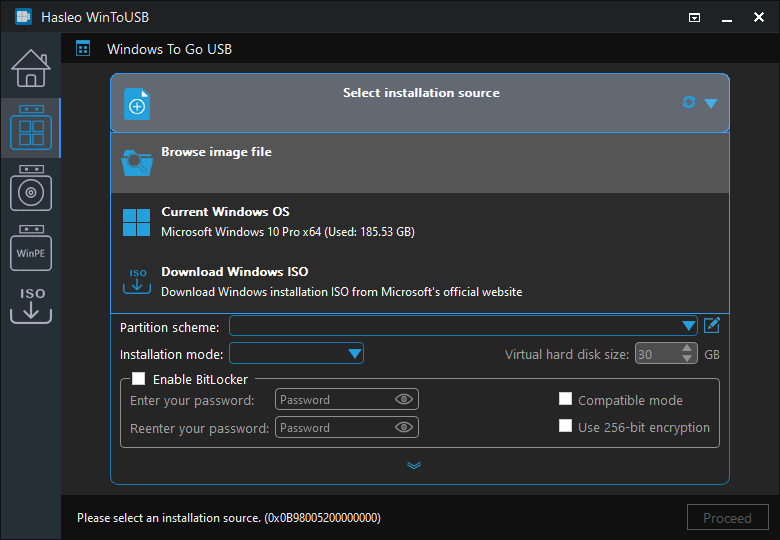
⚠ Windows 11/10 インストール ISOをお持ちでない場合は、先にダウンロードしてください。
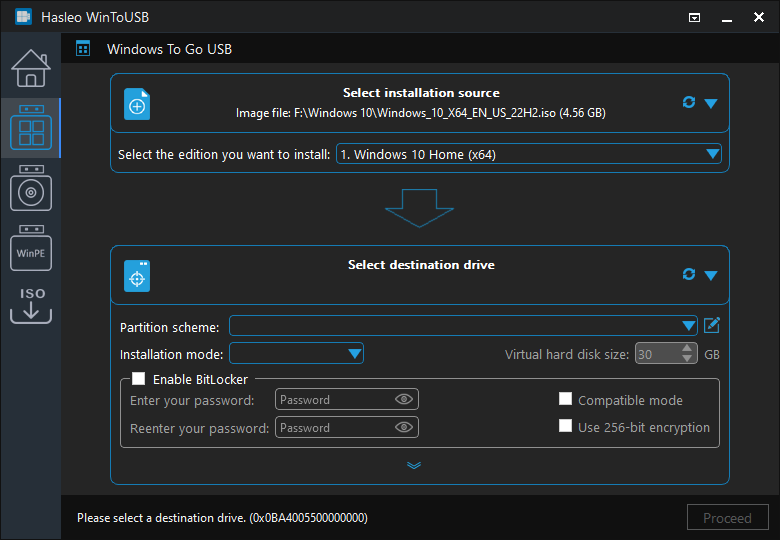
 ボタンをクリックしてドライブの認識を開始します。
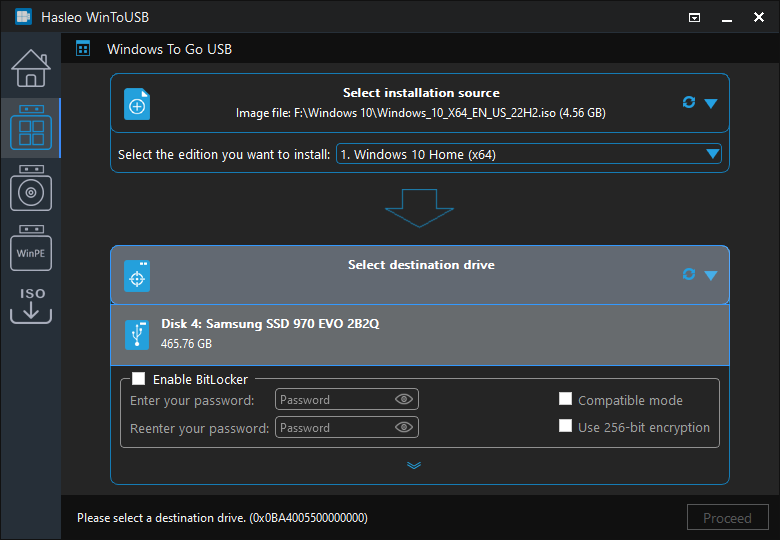
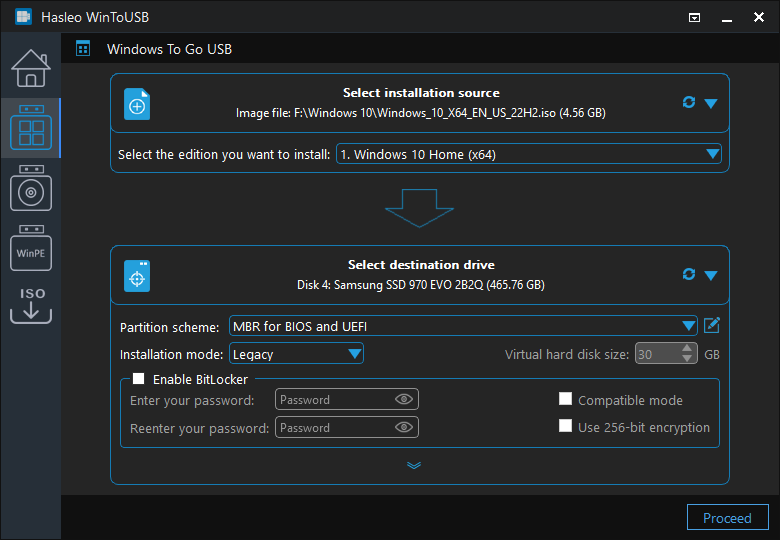
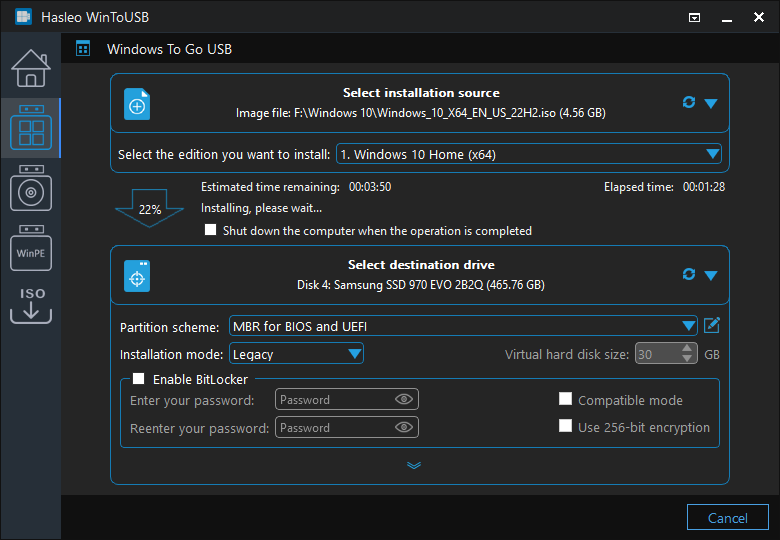
1. Partition scheme、Installation mode、Enable BitLocker の詳細については、次を参照してください: ISO、WIM、ESD、SWM、VHD(X) または DBI ファイルからポータブル Windows 11/10/8/7 を作成する方法
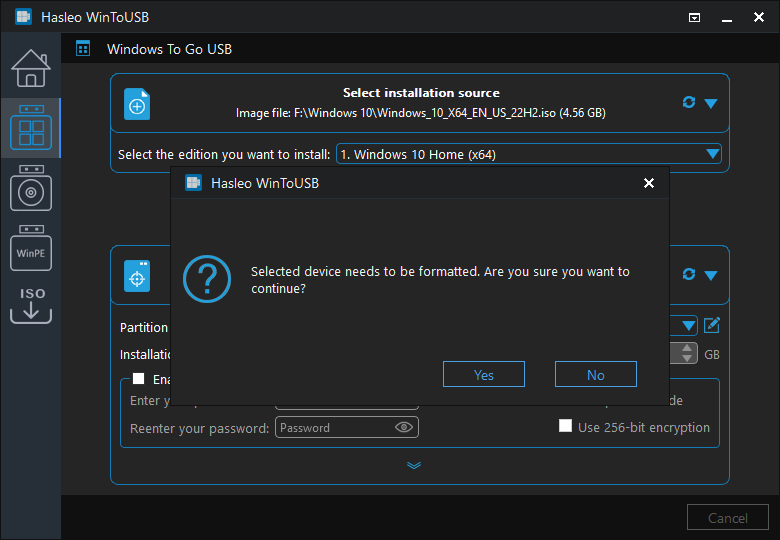
2. Keep the existing partition scheme オプションを選択した場合は、この手順の前に USB ドライブのパーティションを手動で準備する必要があります。ガイドを見る: Windows To Go のパーティションを手動で準備する方法。


よくある質問(FAQ)
A: はい、WinToUSB は Home エディションを含む Windows 10/11 のすべてのエディションで Windows To Go を作成できます。Microsoft の組み込み Windows To Go Creator は Enterprise エディションのみをサポートしていますが、WinToUSB はこの制限を取り除きます。
A: Microsoft の Windows To Go は、Windows Enterprise および Education エディションでのみ利用できるエンタープライズ機能でした。そのため、組み込みの Windows To Go Creator は Windows 10/11 Home の ISO ファイルを認識しません。
A: WinToUSB の無料版は、Home を含むすべての Windows エディションについて、ISO ファイルからの Windows To Go の作成をサポートしています。追加のソフトウェアを購入することなく、任意の USB ドライブにポータブル Windows 10/11 Home を作成できます。
A: Home と Pro の両方のエディションで、WinToUSB を使用して Windows To Go を作成できます。主な違いは、Pro には BitLocker 暗号化やリモート デスクトップなどの機能が含まれているのに対し、Home ではエンタープライズ向けの機能がより限定されていることです。
A: はい、Windows To Go インストールを Home から Pro エディションにアップグレードできます。USB ドライブから起動した後、設定 > システム > バージョン情報に移動し、「Change product key」をクリックして Pro にアップグレードします。
まとめ
Hasleo WinToUSB を使用すれば、Windows 11/10 Home エディションで Windows To Go USB ドライブ (Win To Go) をすばやく簡単に作成できます。わずか数回のクリックで、どこにでも持ち運べて任意のコンピューターで起動できる、完全にポータブルな Windows 環境が手に入ります。
最高の Windows To Go 作成ソフトウェアとして、Hasleo WinToUSB は任意の Windows 11/10 エディションで Windows To Go を作成でき、データ セキュリティのために BitLocker を使用して Windows To Go USB ドライブを暗号化できます。また、Hasleo WinToUSB で Windows 11/10 インストール USB ドライブを作成して Windows をインストールすることもできます。