

💬 Ho usato Windows To Go (WTG) in azienda ed è molto utile quando il sistema si blocca. Ho provato a creare un'unità USB Windows To Go con Windows 10 Home Edition. Tuttavia la funzione Windows To Go integrata di Microsoft non riconosceva l'ISO di installazione di Windows 10 Home. Qualcuno può spiegarmi come creare Windows To Go usando Windows 10 Home Edition?
Windows 11/10 Home Edition è un'edizione di Windows molto diffusa che soddisfa le esigenze della maggior parte degli utenti. Tuttavia, non può essere usata per creare Windows To Go su unità USB con la Creazione guidata Windows To Go integrata, poiché si tratta di una funzione aziendale disponibile esclusivamente nelle edizioni Windows Enterprise ed Education. Nonostante questo limite, molti utenti desiderano comunque creare Windows To Go da Home Edition per la sua utilità.
Hasleo WinToUSB è un software professionale per la creazione di Windows To Go che supporta tutte le edizioni di Windows 11/10. La guida seguente descrive in dettaglio come creare Windows To Go usando Windows 11/10 Home Edition con Hasleo WinToUSB.
Tutorial per creare un Windows To Go usando Windows 11/10 Home Edition

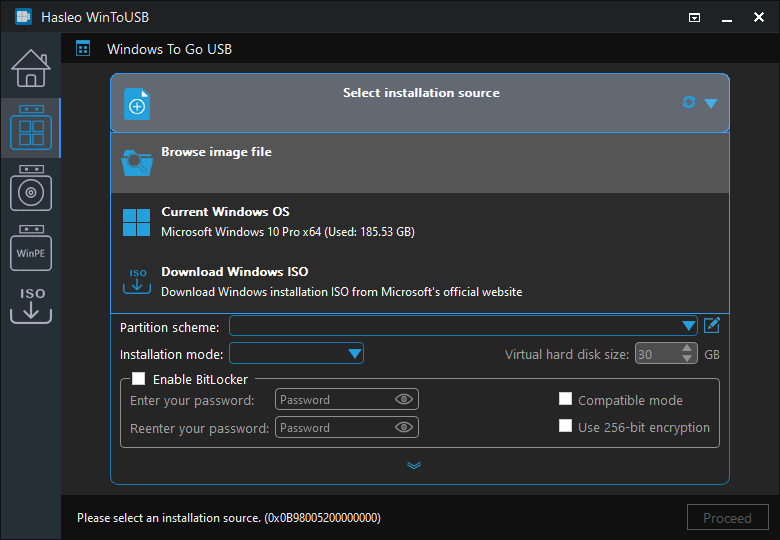
⚠ Se non si dispone di un ISO di installazione di Windows 11/10, scaricarlo prima.
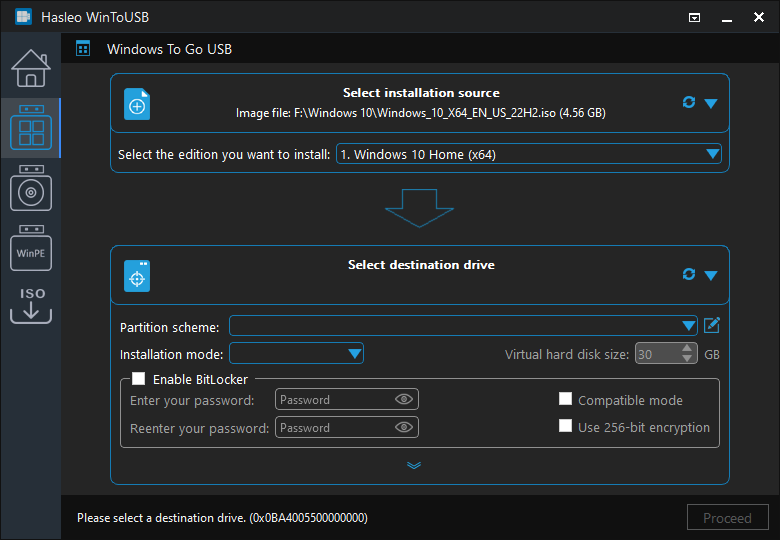
 per avviare il riconoscimento dell'unità.
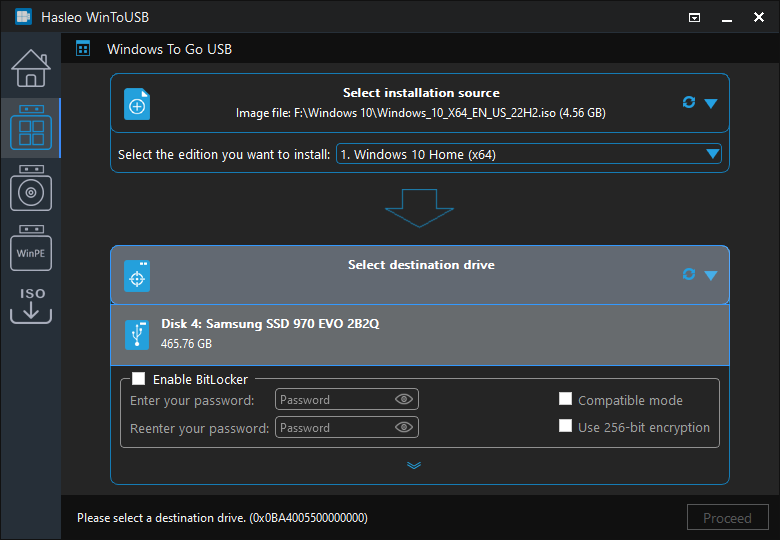
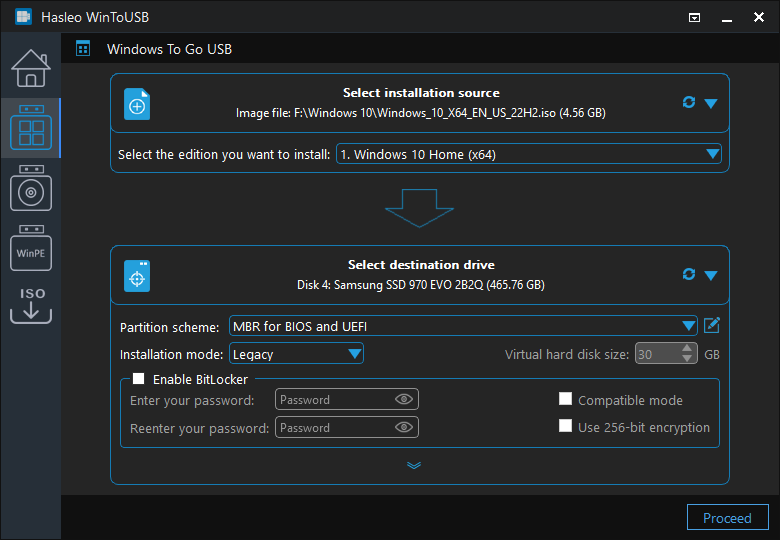
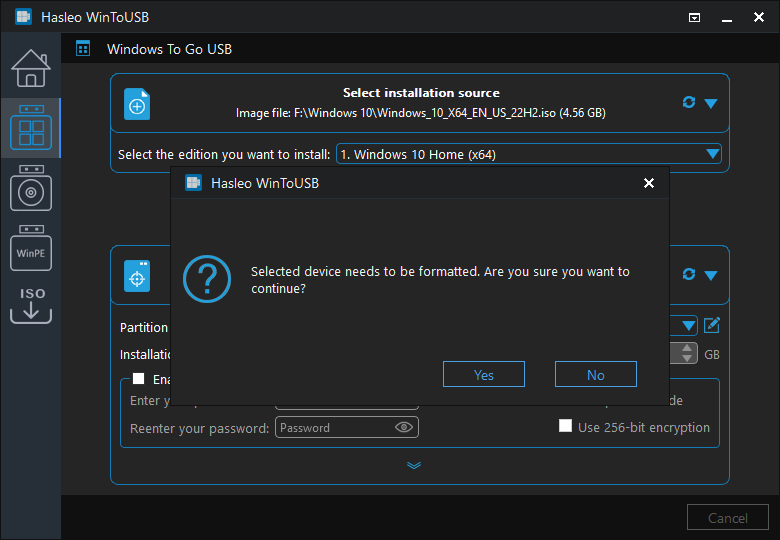
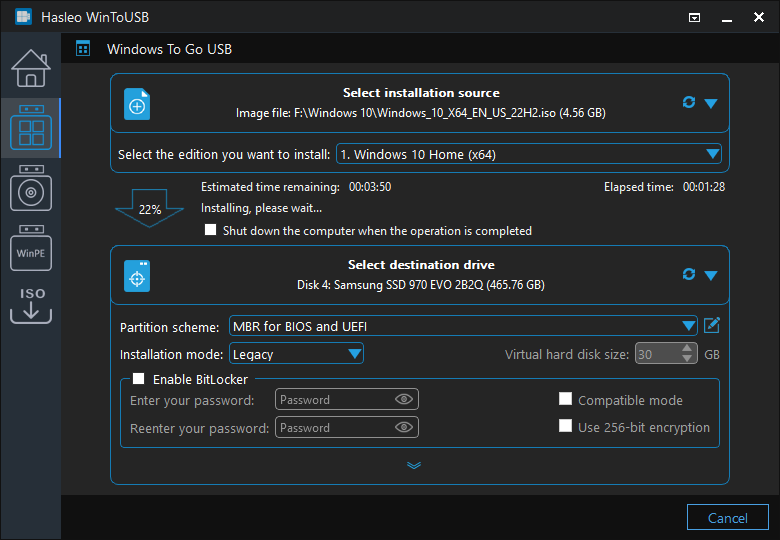
1. Per informazioni dettagliate su Schema di partizione, Modalità di installazione e Abilita BitLocker, consultare: Come creare Windows 11/10/8/7 portatile da file ISO, WIM, ESD, SWM, VHD(X) o DBI?
2. Se si seleziona l'opzione Mantenere lo schema di partizione esistente, è necessario preparare manualmente le partizioni dell'unità USB prima di questo passaggio. Consultare la guida: Come preparare manualmente le partizioni per Windows To Go.


Domande frequenti (FAQ)
A: Sì, WinToUSB supporta la creazione di Windows To Go con tutte le edizioni di Windows 10/11, inclusa Home Edition. Lo strumento Windows To Go Creator integrato di Microsoft supporta solo le edizioni Enterprise, ma WinToUSB elimina questo limite.
A: Windows To Go di Microsoft era una funzione aziendale disponibile solo nelle edizioni Windows Enterprise ed Education. È per questo che lo strumento Windows To Go Creator integrato non riconosce i file ISO di Windows 10/11 Home.
A: La versione gratuita di WinToUSB supporta la creazione di Windows To Go da file ISO per tutte le edizioni di Windows, inclusa Home. È possibile creare un Windows 10/11 Home portatile su qualsiasi unità USB senza acquistare software aggiuntivo.
A: Con WinToUSB è possibile creare Windows To Go sia con Home sia con Pro. Le differenze principali sono che Pro include funzioni come la crittografia BitLocker e Desktop remoto, mentre Home ha funzioni aziendali più limitate.
A: Sì, è possibile aggiornare un'installazione Windows To Go da Home a Pro. Dopo aver avviato dall'unità USB, andare in Impostazioni > Sistema > Informazioni e fare clic su 'Cambia chiave di prodotto' per eseguire l'aggiornamento a Pro.
Conclusione
Creare un'unità USB Windows To Go (Win To Go) con Windows 11/10 Home Edition è rapido e semplice usando Hasleo WinToUSB. Bastano pochi clic per ottenere un ambiente Windows completamente portatile da portare ovunque e avviare su qualsiasi computer.
In quanto miglior software per la creazione di Windows To Go, Hasleo WinToUSB supporta la creazione di Windows To Go con qualsiasi edizione di Windows 11/10, usando BitLocker per crittografare l'unità USB Windows To Go per la sicurezza dei dati. E anche la creazione di un'unità USB di installazione di Windows 11/10 per installare Windows con Hasleo WinToUSB.