

Questo tutorial illustra in dettaglio come creare passo passo un Windows 11/10 portatile (Win To Go).
Microsoft ha abbandonato lo strumento di creazione di Windows To Go
Windows 10 Enterprise include la Creazione guidata Windows To Go (WTG), accessibile dal Pannello di controllo. Questo strumento guida passo passo nella creazione di un'unità USB Windows To Go portatile.
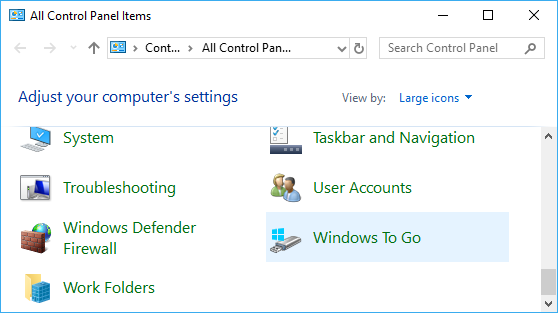
Sfortunatamente, lo strumento di creazione Windows To Go integrato è disponibile solo nelle edizioni Windows 10 Enterprise ed Education. Anche se l'opzione compare nel Pannello di controllo, non funzionerà sulle altre edizioni di Windows. In realtà, nelle versioni precedenti di Windows 10 (Home e Pro) lo strumento era del tutto assente dal Pannello di controllo. Il 25 maggio 2019 Microsoft ha annunciato che avrebbe abbandonato lo strumento di creazione di Windows To Go. È stato rimosso da tutte le versioni di Windows 10 Enterprise rilasciate dopo maggio 2019, compresa Windows 11 Enterprise (lanciata nel 2021).
Perché scegliere Hasleo WinToUSB per creare un Windows 11/10 To Go?
Cerchi un tutorial gratuito passo passo per creare Windows 11/10 To Go? Cerchi strumenti alternativi per creare Windows 11/10 To Go? Hasleo WinToUSB è la migliore soluzione gratuita. In qualità di primo software di terze parti al mondo per la creazione di Windows To Go, può creare Windows 11/10 To Go in pochi passaggi. Dispone di funzioni più potenti della Creazione guidata Windows To Go. Hasleo WinToUSB supporta la creazione di Windows To Go clonando un'installazione Windows esistente su unità USB, installando o clonando Windows su unità flash USB, oppure creando Windows To Go basato su VHD, mentre la Creazione guidata Windows To Go non supporta queste funzioni.
Esistono altri strumenti per creare Windows 11/10 To Go, ma non supportano né la creazione di Windows To Go da file ISO (ad es. Easeus), né la clonazione di Windows su unità USB come Windows To Go (ad es. Rufus), né la crittografia di Windows To Go con BitLocker (ad es. AOMEI, Easeus e Rufus). Non è esagerato affermare che Hasleo WinToUSB è il miglior strumento per creare Windows 11/10 To Go.
Come creare passo passo un Windows 11/10 To Go con Hasleo WinToUSB?


1. Il file immagine qui menzionato si riferisce ai formati di file supportati da Hasleo WinToUSB, come ISO, WIM, VHD(X), DBI ecc.
2. Se non lo si è ancora fatto, scaricare prima l'ISO di installazione di Windows 11 o scaricare prima l'ISO di installazione di Windows 10.
3. DBI è l'estensione dei file immagine di backup generati da Hasleo Backup Suite

 per avviare il riconoscimento dell'unità.


1. Per informazioni dettagliate su Schema di partizione, Modalità di installazione e Abilita BitLocker, consultare: Come creare Windows 11/10/8/7 portatile da file ISO, WIM, ESD, SWM, VHD(X) o DBI?
2. Se si seleziona l'opzione Mantenere lo schema di partizione esistente, è necessario preparare manualmente le partizioni dell'unità USB prima di questo passaggio. Consultare la guida: Come preparare manualmente le partizioni per Windows To Go.




Come scaricare un file ISO di installazione di Windows 11/10?
Metodo 1: scaricare un ISO di installazione di Windows 11/10 con Hasleo WinToUSB
 nella barra di navigazione per passare alla pagina di download degli ISO di Windows.


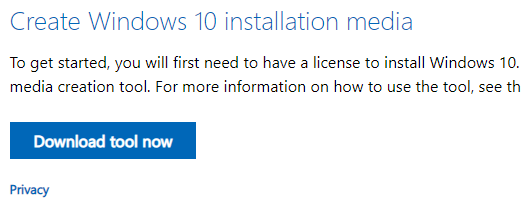
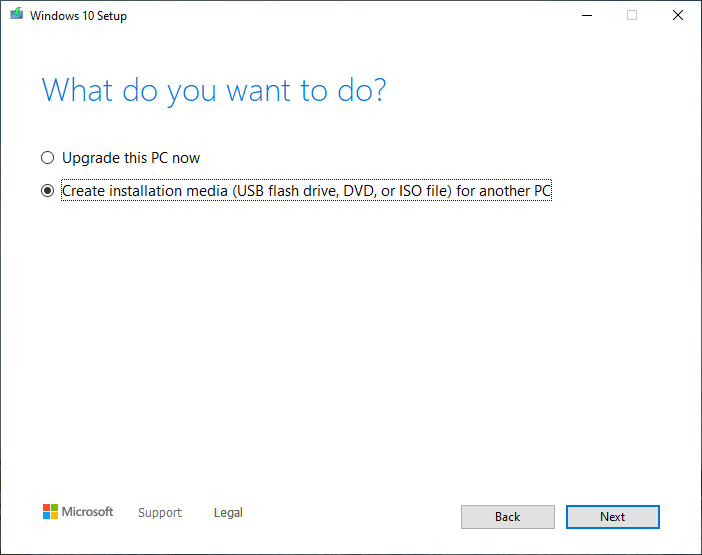
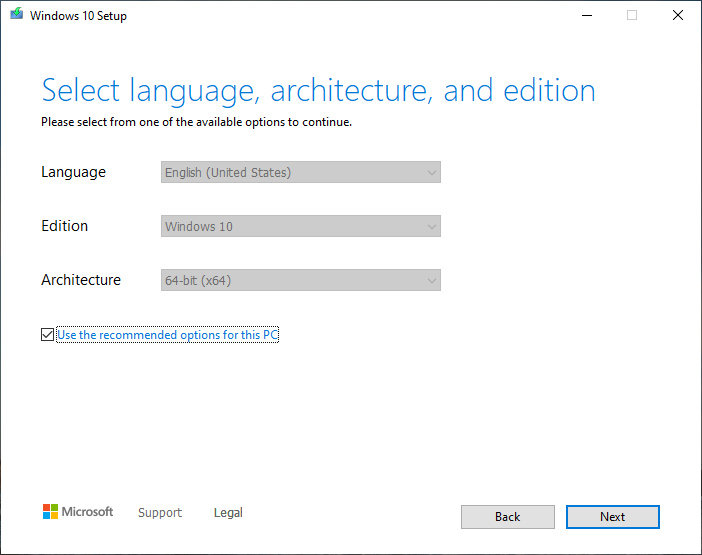
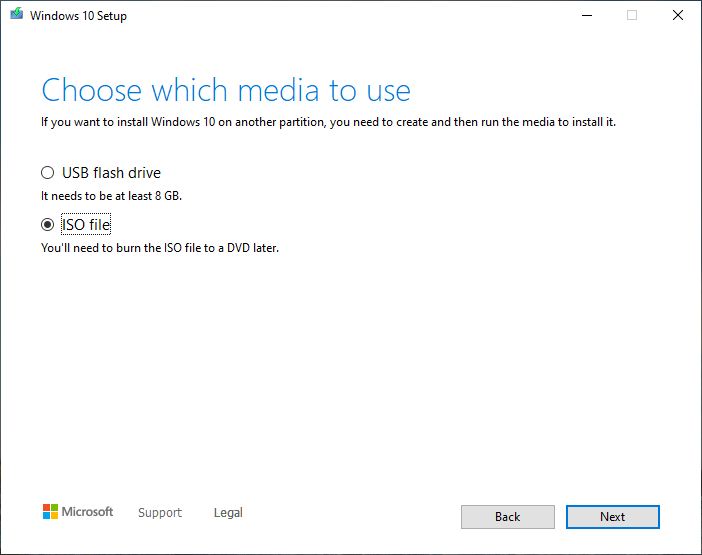
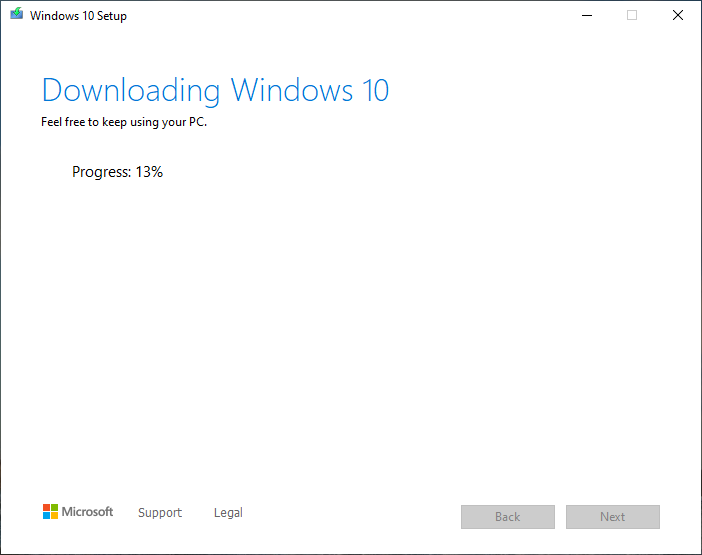
Metodo 2: scaricare un ISO di installazione di Windows 11/10 con MediaCreationTool
Domande frequenti (FAQ)
A: Il tempo dipende dalla velocità dell'unità USB e dall'edizione di Windows. In genere sono necessari 15-30 minuti con un'unità USB 3.0. Con le unità USB 2.0 servirà molto più tempo. Il processo comprende la copia dei file e la configurazione del sistema.
A: Sì, la versione gratuita di WinToUSB consente di creare Windows 11/10 To Go da file ISO/WIM/ESD/VHD(X). La versione Professional aggiunge la clonazione di Windows esistente e le funzioni di crittografia BitLocker.
A: Si consiglia di usare un'unità USB 3.0 o più veloce con almeno 32 GB di capacità per Windows 10, o 64 GB per Windows 11. Per la migliore esperienza, gli SSD esterni offrono prestazioni vicine a quelle delle unità interne.
A: Windows 11/10 To Go può essere avviato sulla maggior parte dei computer con firmware BIOS o UEFI. Alcuni computer aziendali con criteri di sicurezza rigorosi potrebbero bloccare i dispositivi di avvio esterni. Selezionare lo schema di partizione 'MBR for BIOS and UEFI' per la massima compatibilità.
A: È possibile scaricare l'ISO di Windows 11/10 usando la funzione di download integrata di WinToUSB o Media Creation Tool di Microsoft. Entrambi i metodi sono gratuiti e forniscono file ISO di Windows legittimi.
Riepilogo
Questa guida passo passo mostra come scaricare l'ISO di installazione di Windows 11/10 e usare WinToUSB per creare gratuitamente Windows 11/10 To Go (Win To Go) dall'ISO. In qualità di miglior creatore di Windows To Go, WinToUSB supporta anche la creazione di workspace Windows To Go basati su VHD(X) e di Windows To Go crittografato con BitLocker per la protezione dei dati. Con la versione premium è anche possibile clonare Windows 11/10 su unità USB come workspace portatili.