

Diese Anleitung beschreibt ausführlich, wie Sie Schritt für Schritt ein portables Windows 11/10 (Win To Go) erstellen.
Microsoft hat das Windows To Go-Erstellungstool eingestellt
Windows 10 Enterprise enthält einen integrierten Windows To Go (WTG) Creator-Assistenten, der über die Systemsteuerung zugänglich ist. Dieses Tool führt Sie Schritt für Schritt durch das Erstellen eines portablen Windows To Go-USB-Laufwerks.
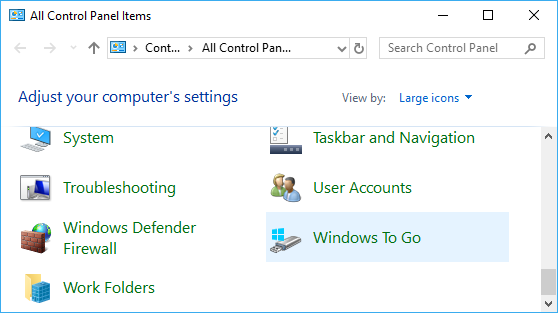
Leider ist das integrierte Windows To Go-Erstellungstool nur in den Editionen Windows 10 Enterprise und Education verfügbar. Selbst wenn die Option in der Systemsteuerung angezeigt wird, funktioniert sie in anderen Windows-Editionen nicht. Tatsächlich fehlte das Tool in früheren Versionen von Windows 10 (Home und Pro) vollständig in der Systemsteuerung. Am 25. Mai 2019 hat Microsoft angekündigt, das Windows To Go-Erstellungstool einzustellen. Es wurde aus allen nach Mai 2019 veröffentlichten Windows 10 Enterprise-Versionen entfernt, einschließlich Windows 11 Enterprise (veröffentlicht 2021).
Warum Hasleo WinToUSB zum Erstellen von Windows 11/10 To Go wählen?
Suchen Sie eine kostenlose Schritt-für-Schritt-Anleitung zum Erstellen von Windows 11/10 To Go? Suchen Sie alternative Tools zum Erstellen von Windows 11/10 To Go? Hasleo WinToUSB ist die beste kostenlose Lösung. Als weltweit erste Drittanbieter-Software zum Erstellen von Windows To Go kann es Windows 11/10 To Go in nur wenigen Schritten erstellen. Es bietet leistungsstärkere Funktionen als der Windows To Go Creator-Assistent. Hasleo WinToUSB unterstützt das Erstellen von Windows To Go durch Klonen einer vorhandenen Windows-Installation auf USB-Laufwerke, das Installieren oder Klonen von Windows auf USB-Flash-Laufwerken oder das Erstellen VHD-basierter Windows To Go-Laufwerke, während der Windows To Go Creator-Assistent diese Funktionen nicht unterstützt.
Es gibt weitere Tools zum Erstellen von Windows 11/10 To Go, aber sie unterstützen weder das Erstellen von Windows To Go aus ISO-Dateien (z. B. Easeus), das Klonen von Windows auf USB-Laufwerke als Windows To Go (z. B. Rufus) noch das Verschlüsseln von Windows To Go mit BitLocker (z. B. AOMEI, Easeus und Rufus). Es ist keine Übertreibung zu sagen, dass Hasleo WinToUSB das beste Tool zum Erstellen von Windows 11/10 To Go ist.
Wie erstellt man Schritt für Schritt Windows 11/10 To Go mit Hasleo WinToUSB?


1. Die hier genannte Imagedatei bezieht sich auf ein von Hasleo WinToUSB unterstütztes Dateiformat wie ISO, WIM, VHD(X), DBI usw.
2. Falls noch nicht geschehen, laden Sie zuerst die Windows 11-Installations-ISO herunter oder laden Sie zuerst die Windows 10-Installations-ISO herunter.
3. Die DBI ist die Dateiendung für die von Hasleo Backup Suite erzeugten Sicherungsabbilder

 , um die Laufwerkserkennung zu starten.


1. Ausführliche Informationen zu Partitionsschema, Installationsmodus und BitLocker aktivieren finden Sie hier: Wie erstellt man portables Windows 11/10/8/7 aus ISO-, WIM-, ESD-, SWM-, VHD(X)- oder DBI-Dateien?
2. Wenn Sie die Option Bestehendes Partitionsschema beibehalten wählen, müssen Sie die Partitionen des USB-Laufwerks vor diesem Schritt manuell vorbereiten. Anleitung: Wie bereitet man Partitionen für Windows To Go manuell vor.




Wie lädt man eine Windows 11/10-Installations-ISO-Datei herunter?
Methode 1: Windows 11/10-Installations-ISO mit Hasleo WinToUSB herunterladen
 , um zur Seite für den Windows-ISO-Download zu wechseln.


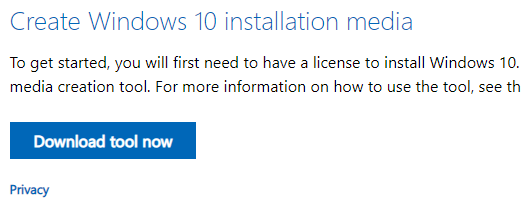
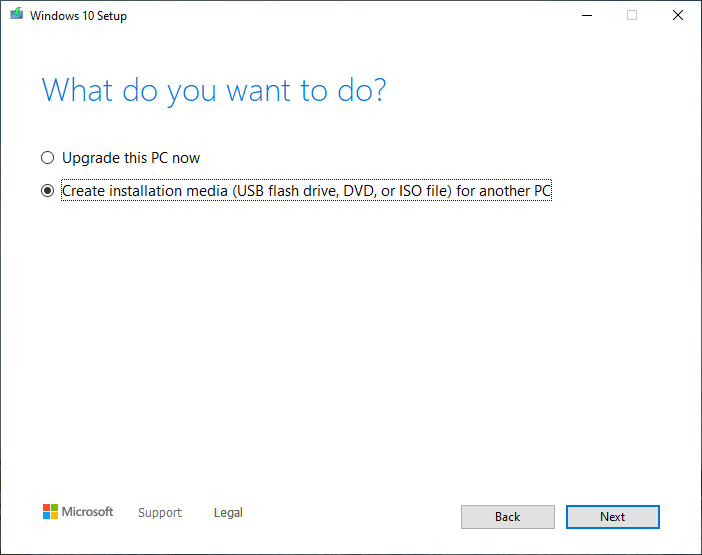
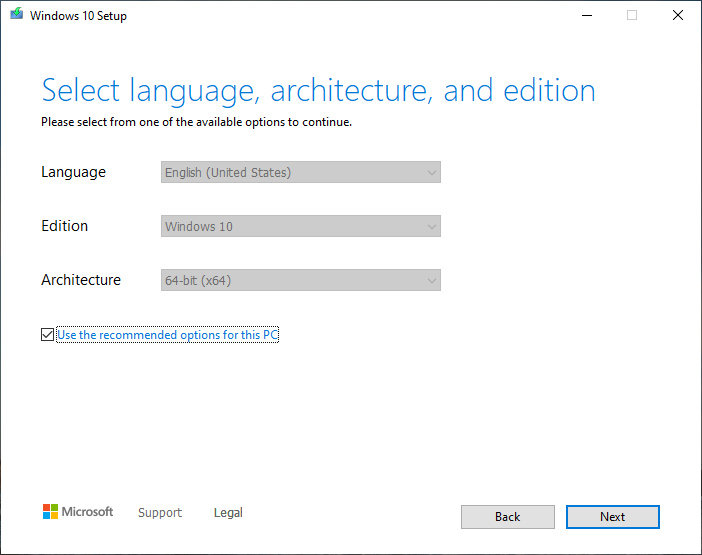
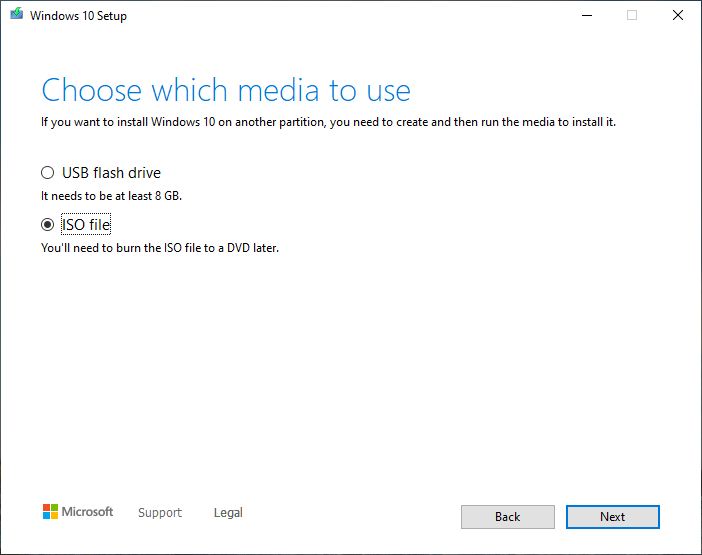
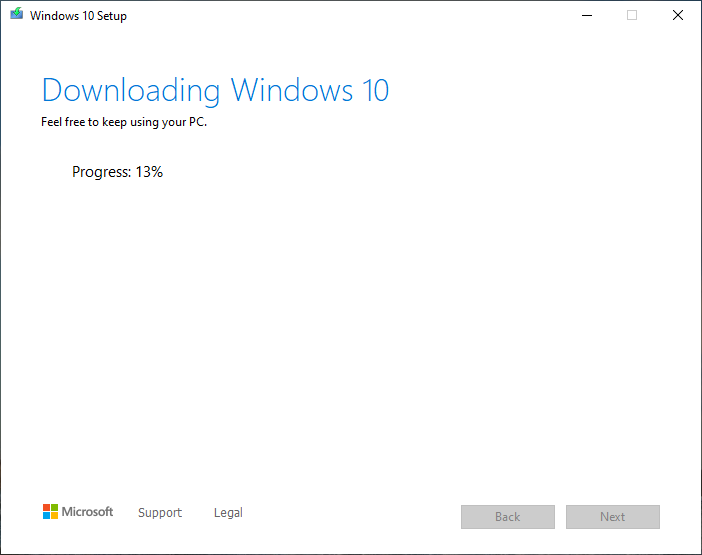
Methode 2: Windows 11/10-Installations-ISO mit MediaCreationTool herunterladen
Häufig gestellte Fragen (FAQ)
A: Die Dauer hängt von der Geschwindigkeit Ihres USB-Laufwerks und der Windows-Edition ab. Mit einem USB 3.0-Laufwerk dauert es in der Regel 15–30 Minuten. Bei USB 2.0-Laufwerken dauert es deutlich länger. Der Vorgang umfasst das Kopieren von Dateien und das Konfigurieren des Systems.
A: Ja, mit der kostenlosen Version von WinToUSB können Sie Windows 11/10 To Go aus ISO-/WIM-/ESD-/VHD(X)-Dateien erstellen. Die Professional-Version bietet zusätzlich das Klonen eines vorhandenen Windows und BitLocker-Verschlüsselung.
A: Wir empfehlen ein USB 3.0-Laufwerk oder schneller mit mindestens 32 GB Kapazität für Windows 10 bzw. 64 GB für Windows 11. Für die beste Erfahrung bieten externe SSDs nahezu die Leistung interner Laufwerke.
A: Windows 11/10 To Go kann auf den meisten Computern mit BIOS- oder UEFI-Firmware starten. Einige Unternehmenscomputer mit strengen Sicherheitsrichtlinien blockieren möglicherweise externe Startgeräte. Wählen Sie das Partitionsschema „MBR für BIOS und UEFI“ für maximale Kompatibilität.
A: Sie können die Windows 11/10-ISO über die integrierte Downloadfunktion von WinToUSB oder das Media Creation Tool von Microsoft herunterladen. Beide Methoden sind kostenlos und liefern legitime Windows-ISO-Dateien.
Zusammenfassung
Diese Schritt-für-Schritt-Anleitung zeigt, wie Sie die Windows 11/10-Installations-ISO herunterladen und mit WinToUSB kostenlos Windows 11/10 To Go (Win To Go) aus der ISO erstellen. Als bester Windows To Go Creator unterstützt WinToUSB außerdem das Erstellen VHD(X)-basierter Windows To Go Workspaces und BitLocker-verschlüsselter Windows To Go-Laufwerke zum Schutz Ihrer Daten. Mit der Premium-Version können Sie außerdem Windows 11/10 als portable Arbeitsbereiche auf USB-Laufwerke klonen.