

本教程详细介绍了如何分步创建便携版 Windows 11/10(Win To Go)。
Microsoft 已停止 Windows To Go 创建工具
Windows 10 企业版包含内置的 Windows To Go (WTG) Creator 向导,可通过控制面板访问。该工具会引导你逐步创建便携版 Windows To Go U 盘。
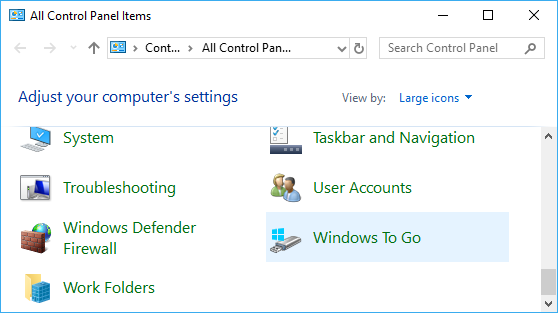
遗憾的是,内置的 Windows To Go 创建工具仅在 Windows 10 企业版和教育版中提供。即使该选项出现在控制面板中,它在其他 Windows 版本上也无法使用。事实上,在较早版本的 Windows 10(家庭版和专业版)中,该工具完全不在控制面板中。2019 年 5 月 25 日,Microsoft 宣布将停止 Windows To Go 创建工具。它已从 2019 年 5 月之后发布的所有 Windows 10 企业版中移除,包括 Windows 11 企业版(2021 年发布)。
为什么选择 Hasleo WinToUSB 创建 Windows 11/10 To Go?
正在寻找免费的分步教程来创建 Windows 11/10 To Go?正在寻找创建 Windows 11/10 To Go 的其他工具?Hasleo WinToUSB 是最佳的免费方案。作为全球首款第三方 Windows To Go 创建软件,它只需几个步骤就能创建 Windows 11/10 To Go。它的功能比 Windows To Go Creator 向导更强大。Hasleo WinToUSB 支持将现有的 Windows 安装克隆到 U 盘、将 Windows 安装或克隆到 U 盘,以及创建基于 VHD 的 Windows To Go,而 Windows To Go Creator 向导不支持这些功能。
还有其他工具可用于创建 Windows 11/10 To Go,但它们既不支持从 ISO 文件创建 Windows To Go(例如 Easeus),也不支持将 Windows 克隆到 U 盘作为 Windows To Go(例如 Rufus),更不支持使用 BitLocker 加密 Windows To Go(例如 AOMEI、Easeus 和 Rufus)。毫不夸张地说,Hasleo WinToUSB 是创建 Windows 11/10 To Go 的最佳工具。
如何使用 Hasleo WinToUSB 分步创建 Windows 11/10 To Go?


1. 这里提到的映像文件是指 Hasleo WinToUSB 支持的文件格式,例如 ISO、WIM、VHD(X)、DBI 等。
2. 如果还没有,请先下载 Windows 11 安装 ISO或下载 Windows 10 安装 ISO。
3. DBI 是 Hasleo Backup Suite 生成的备份映像文件的扩展名

 按钮以启动驱动器识别。


1. 有关 分区方案、安装模式和 启用 BitLocker 的详细信息,请参阅:如何从 ISO、WIM、ESD、SWM、VHD(X) 或 DBI 文件创建便携版 Windows 11/10/8/7?
2. 如果你选择保留现有分区方案选项,需要在此步骤之前手动准备 U 盘分区。查看指南:如何手动为 Windows To Go 准备分区。




如何下载 Windows 11/10 安装 ISO 文件?
方法 1:使用 Hasleo WinToUSB 下载 Windows 11/10 安装 ISO
 按钮,切换到 Windows ISO 下载页面。


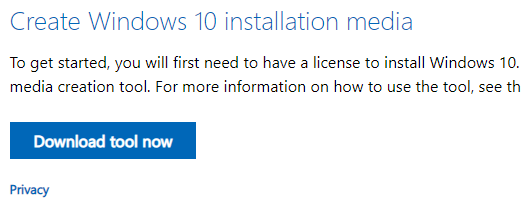
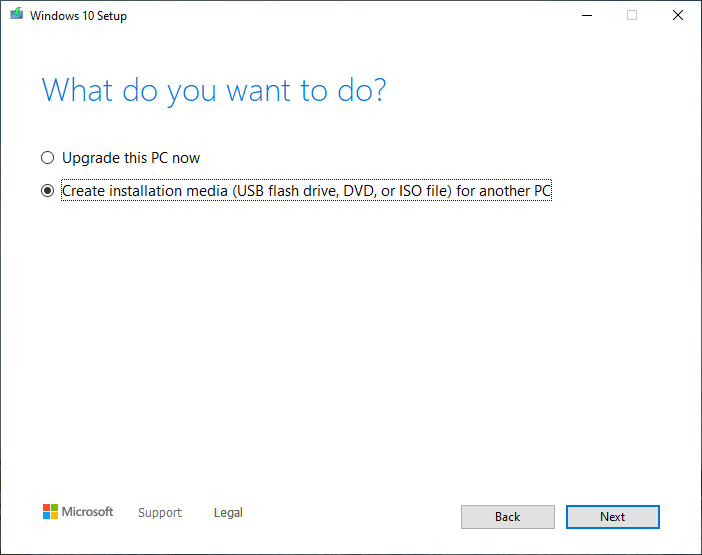
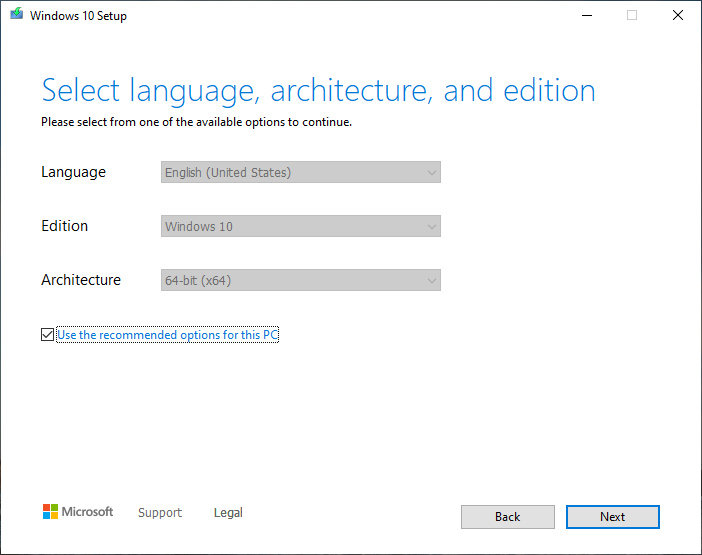
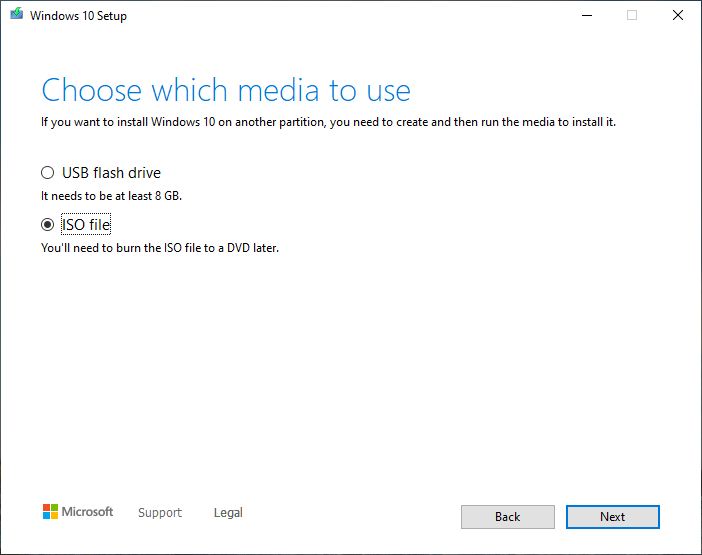
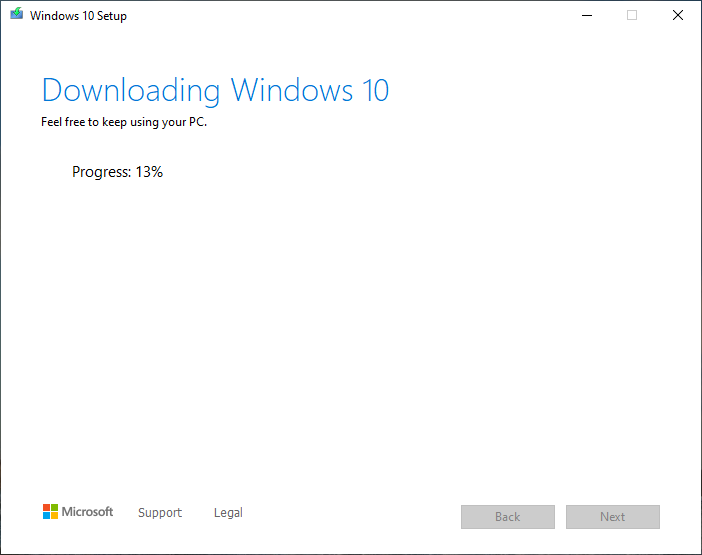
方法 2:使用 MediaCreationTool 下载 Windows 11/10 安装 ISO
常见问题(FAQ)
A: 时间取决于 U 盘速度和 Windows 版本。通常,使用 USB 3.0 驱动器需要 15-30 分钟。使用 USB 2.0 驱动器则需要明显更长的时间。该过程包括复制文件和配置系统。
A: 是的,WinToUSB 免费版允许你从 ISO/WIM/ESD/VHD(X) 文件创建 Windows 11/10 To Go。专业版增加了克隆现有 Windows 和 BitLocker 加密功能。
A: 我们建议使用 USB 3.0 或更快的驱动器,Windows 10 至少 32GB,Windows 11 至少 64GB。为获得最佳体验,外接 SSD 能提供接近内置驱动器的性能。
A: Windows 11/10 To Go 可以在大多数采用 BIOS 或 UEFI 固件的电脑上启动。某些有严格安全策略的企业电脑可能会阻止外部启动设备。选择“MBR for BIOS and UEFI”分区方案可获得最大兼容性。
A: 你可以使用 WinToUSB 内置的下载功能或 Microsoft 的 Media Creation Tool 下载 Windows 11/10 ISO。这两种方法都是免费的,并提供合法的 Windows ISO 文件。
总结
本分步指南展示了如何下载 Windows 11/10 安装 ISO,并使用 WinToUSB 免费从该 ISO 创建 Windows 11/10 To Go(Win To Go)。作为最佳的 Windows To Go 创建工具,WinToUSB 还支持创建基于 VHD(X) 的 Windows To Go 工作区和经过 BitLocker 加密的 Windows To Go以保护数据。使用高级版本,你还可以将 Windows 11/10 克隆到 U 盘作为便携工作区。