

虽然传统 BIOS 电脑大多已过时,但现代电脑使用 UEFI 固件。本教程详细介绍如何创建支持 UEFI 启动的便携版 Windows U 盘。
UEFI 概述
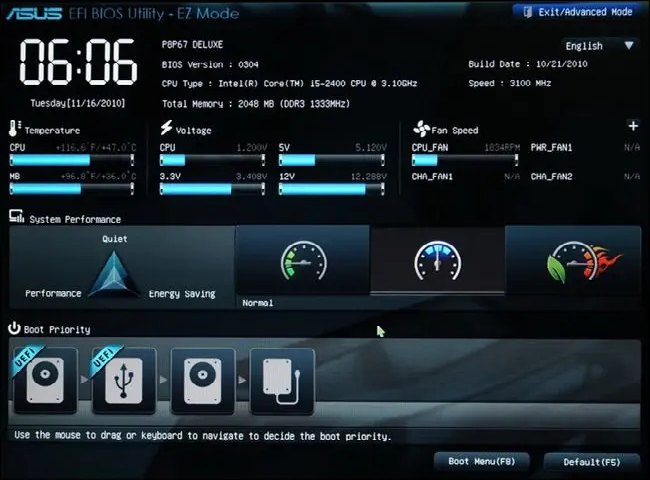
UEFI 是 Unified Extensible Firmware Interface(统一可扩展固件接口)的缩写,是主板固件的现代标准,用于取代传统 BIOS。主板固件是嵌入硬件中的代码,是电脑开机时执行的第一段代码。传统 BIOS 通常使用 MBR 分区方案,启动时只能寻址最大 2TB 的磁盘,系统无法从大于 2TB 的磁盘启动。UEFI 使用 GPT 分区方案作为其现代标准,支持更大的硬盘、更快的启动速度、更强的安全功能,甚至图形界面和鼠标指针。
便携版 Windows 概述
便携版 Windows 是指将 Windows 安装到 U 盘,让你可以随身携带,并在任何电脑上从该驱动器运行操作系统。Microsoft 在 Windows 8 和 10 企业版中引入了名为 Windows To Go 创建器的功能,作为官方的便携版 Windows 解决方案。不过,该功能已于 2019 年停止。幸运的是,Hasleo WinToUSB 等第三方工具允许用户将 Windows 安装到 U 盘作为便携系统。
为什么选择 Hasleo WinToUSB?
Hasleo WinToUSB 是全球首款第三方 Windows To Go 创建工具,让你可以创建便携版 Windows 11/10/8/7 安装。它还支持灵活的分区方案,以兼容传统 BIOS 和 UEFI 系统。它支持从安装文件(例如 ISO、WIM、VHD(X)、DBI 等)将 Windows 安装到 U 盘,或将当前正在运行的系统克隆到 USB。此外,它还提供针对 Windows To Go 的 BitLocker 加密,保护你的数据安全。
需要一款免费工具来创建支持 UEFI 启动的便携版 Windows U 盘?下面我们将详细介绍如何使用 Hasleo WinToUSB 将 Windows 安装到 U 盘作为支持 UEFI 启动的便携系统。
如何使用 Hasleo WinToUSB 创建支持 UEFI 启动的便携版 Windows U 盘?



 按钮以启动驱动器识别。


* 提示:




常见问题(FAQ)
A: UEFI 是现代固件标准,使用 GPT 分区方案,并支持 Secure Boot 等功能。Legacy BIOS 使用 MBR 分区方案,是较旧的标准。UEFI 提供更快的启动速度、更好的安全性,并支持大于 2TB 的驱动器。
A: 可以,在创建时选择“GPT for UEFI”或“MBR for BIOS and UEFI”分区方案,WinToUSB 就能创建可在 UEFI 电脑上启动的便携版 Windows。我们建议使用“MBR for BIOS and UEFI”以获得最大兼容性。
A: 我们建议使用 USB 3.0 或更快的驱动器,Windows 10 至少 32GB,Windows 11 至少 64GB。USB 3.0/3.1 驱动器的性能接近内置 SSD,使便携版 Windows 的体验远好于 USB 2.0。
A: 支持,WinToUSB 可以创建支持 UEFI 的 Windows 7 安装 U 盘。请注意,只有 64 位 Windows 7 支持 UEFI 启动,你无法使用 32 位 Windows 7 创建支持 UEFI 启动的 U 盘。
A: 要启用 Secure Boot,你需要选择“GPT for UEFI”分区方案,并确保便携版 Windows 使用正确的启动文件。部分企业电脑默认启用了 Secure Boot,可能需要额外配置。
结论
在本教程中,我们介绍了如何使用 Hasleo WinToUSB(最佳的免费便携系统创建工具)免费创建支持 UEFI 启动的便携版 Windows U 盘。此外,Hasleo WinToUSB 还支持创建兼容 BIOS 和 UEFI 的 Windows 安装 U 盘,以便在 BIOS 和 UEFI 电脑上安装 Windows。