

Aunque los equipos con BIOS heredado están en su mayoría obsoletos, los equipos modernos usan firmware UEFI. Este tutorial detalla cómo crear una unidad USB de Windows portátil arrancable por UEFI.
Descripción general de UEFI
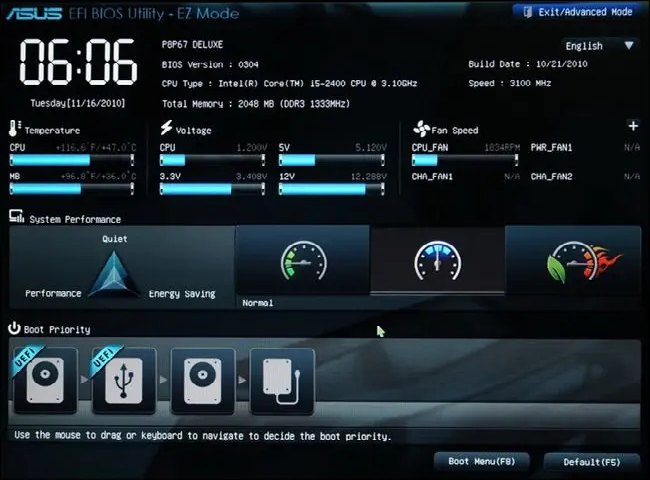
UEFI, abreviatura de Unified Extensible Firmware Interface, es el estándar moderno para el firmware de la placa base y sustituye al BIOS heredado. El firmware de la placa base es código integrado en el hardware. Es el primer código que se ejecuta al encender el equipo. El BIOS heredado suele usar el esquema de partición MBR, que solo admite el direccionamiento de discos de hasta 2 TB durante el arranque, y el sistema no puede arrancar desde discos mayores de 2 TB. UEFI usa el esquema de partición GPT como estándar moderno, con compatibilidad con discos duros más grandes, tiempos de arranque más rápidos, funciones de seguridad mejoradas e incluso interfaces gráficas y cursores de ratón.
Descripción general de Windows portátil
Windows portátil significa instalar Windows en una unidad USB, lo que le permite llevarlo a cualquier lugar y ejecutar el sistema operativo desde la unidad en cualquier equipo. Microsoft introdujo una función llamada Windows To Go en Windows 8 y 10 Enterprise como la solución oficial de Windows portátil. Sin embargo, la función se discontinuó en 2019. Afortunadamente, herramientas de terceros como Hasleo WinToUSB permiten a los usuarios instalar Windows en una unidad USB como sistema portátil.
¿Por qué elegir Hasleo WinToUSB?
Hasleo WinToUSB, el primer creador de Windows To Go de terceros del mundo, le permite crear instalaciones de Windows 11/10/8/7 portátiles. También admite esquemas de partición flexibles para su compatibilidad tanto con sistemas BIOS heredados como UEFI. Permite instalar Windows en una unidad USB a partir de archivos de instalación (p. ej., ISO, WIM, VHD(X), DBI, etc.) o clonar el sistema que se está ejecutando actualmente en USB. Además, proporciona cifrado BitLocker para Windows To Go que protege la seguridad de sus datos.
¿Necesita una herramienta gratuita para crear una unidad USB de Windows portátil arrancable por UEFI? A continuación detallamos cómo usar Hasleo WinToUSB para instalar Windows en una unidad USB como sistema portátil arrancable por UEFI.
¿Cómo crear una unidad USB de Windows portátil arrancable por UEFI con Hasleo WinToUSB?



 para iniciar el reconocimiento de unidades.


* Consejos:




Preguntas frecuentes (FAQ)
A: UEFI es el estándar de firmware moderno que usa el esquema de partición GPT y admite funciones como el Arranque seguro. El BIOS heredado usa el esquema de partición MBR y es el estándar más antiguo. UEFI ofrece tiempos de arranque más rápidos, mejor seguridad y compatibilidad con unidades mayores de 2 TB.
A: Sí, si selecciona el esquema de partición 'GPT para UEFI' o 'MBR para BIOS y UEFI' durante la creación, WinToUSB crea un Windows portátil que puede arrancar en equipos UEFI. Recomendamos 'MBR para BIOS y UEFI' para obtener la máxima compatibilidad.
A: Recomendamos usar una unidad USB 3.0 o más rápida con al menos 32 GB de capacidad para Windows 10, o 64 GB para Windows 11. Las unidades USB 3.0/3.1 ofrecen un rendimiento cercano al de los SSD internos, lo que mejora mucho la experiencia de Windows portátil en comparación con USB 2.0.
A: Sí, WinToUSB puede crear una unidad USB de instalación de Windows 7 con compatibilidad UEFI. Tenga en cuenta que solo Windows 7 de 64 bits admite el arranque UEFI. No es posible crear una unidad USB arrancable por UEFI con Windows 7 de 32 bits.
A: Para habilitar el Arranque seguro, debe seleccionar el esquema de partición 'GPT para UEFI' y asegurarse de que su Windows portátil use los archivos de arranque correctos. Algunos equipos empresariales pueden tener el Arranque seguro habilitado de forma predeterminada, lo que puede requerir configuración adicional.
Conclusión
En este tutorial explicamos cómo crear gratis una unidad USB de Windows portátil arrancable por UEFI con Hasleo WinToUSB, el mejor creador gratuito de sistemas portátiles. Además, Hasleo WinToUSB permite crear unidades USB de instalación de Windows compatibles con BIOS y UEFI para instalar Windows en equipos BIOS y UEFI.