

Legacy BIOS のコンピューターはほとんどが時代遅れですが、最新のコンピューターは UEFI ファームウェアを使用しています。このチュートリアルでは、UEFI ブート可能なポータブル Windows USB ドライブを作成する方法を詳しく説明します。
UEFI の概要
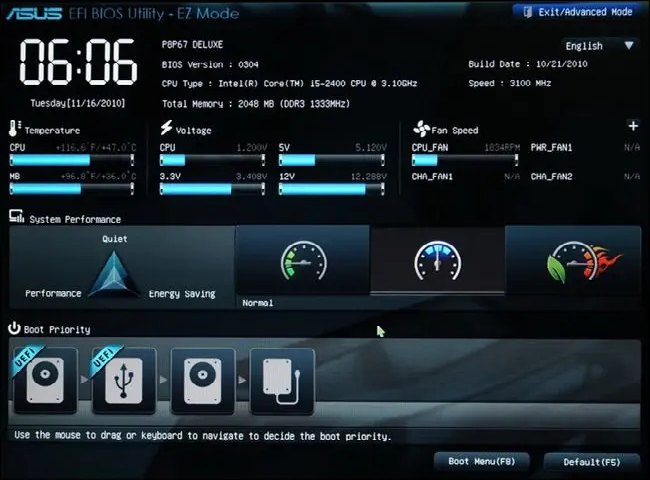
UEFI は Unified Extensible Firmware Interface の略で、Legacy BIOS に代わるマザーボード ファームウェアの最新標準です。マザーボードのファームウェアはハードウェアに組み込まれたコードで、コンピューターの電源を入れたときに最初に実行されるコードです。Legacy BIOS は通常 MBR パーティション構成を使用し、起動時に最大 2TB までのディスクしかアドレス指定できず、2TB を超えるディスクからシステムを起動できません。UEFI は最新標準として GPT パーティション構成を使用し、より大きなハードドライブ、より高速な起動時間、強化されたセキュリティ機能、さらにはグラフィカル インターフェイスやマウス カーソルもサポートします。
ポータブル Windows の概要
ポータブル Windows とは、Windows を USB ドライブにインストールし、どこへでも持ち運んで任意のコンピューターでそのドライブから OS を実行できるようにすることを意味します。Microsoft は Windows 8 および 10 Enterprise に、公式のポータブル Windows ソリューションとして Windows To Go 作成機能を導入しました。しかし、この機能は 2019 年に終了しました。幸いなことに、Hasleo WinToUSB などのサードパーティ製ツールを使用すると、Windows を USB ドライブにポータブル システムとしてインストールできます。
Hasleo WinToUSB を選ぶ理由
世界初のサードパーティ製 Windows To Go 作成ツールである Hasleo WinToUSB は、ポータブル Windows 11/10/8/7 インストールを作成できます。また、Legacy BIOS と UEFI の両方のシステムとの互換性のために柔軟なパーティション構成をサポートしています。インストール ファイル (ISO、WIM、VHD(X)、DBI など) から Windows を USB ドライブにインストールすることも、現在実行中のシステムを USB にクローンすることもできます。さらに、データ セキュリティを保護する Windows To Go の BitLocker 暗号化も提供します。
UEFI ブート可能なポータブル Windows USB ドライブを作成する無料のツールをお探しですか?以下では、Hasleo WinToUSB を使用して Windows を USB ドライブにインストールし、UEFI ブート可能なポータブル システムにする方法を詳しく説明します。
Hasleo WinToUSB を使用して UEFI ブート可能なポータブル Windows USB ドライブを作成する方法



 ボタンをクリックしてドライブの認識を開始します。


* ヒント:




よくある質問(FAQ)
A: UEFI は GPT パーティション構成を使用し、Secure Boot などの機能をサポートする最新のファームウェア標準です。Legacy BIOS は MBR パーティション構成を使用する従来の標準です。UEFI はより高速な起動時間、優れたセキュリティ、2TB を超えるドライブのサポートを提供します。
A: はい、作成時に「GPT for UEFI」または「MBR for BIOS and UEFI」パーティション構成を選択することで、WinToUSB は UEFI コンピューターで起動できるポータブル Windows を作成します。最大限の互換性を得るには「MBR for BIOS and UEFI」をお勧めします。
A: Windows 10 では少なくとも 32GB、Windows 11 では 64GB の容量を持つ USB 3.0 以上のドライブの使用をお勧めします。USB 3.0/3.1 ドライブは内蔵 SSD に近いパフォーマンスを提供し、ポータブル Windows のエクスペリエンスは USB 2.0 よりはるかに優れています。
A: はい、WinToUSB は UEFI をサポートする Windows 7 インストール USB を作成できます。UEFI ブートをサポートするのは 64 ビットの Windows 7 のみであることに注意してください。32 ビットの Windows 7 では UEFI ブート可能な USB を作成できません。
A: Secure Boot を有効にするには、「GPT for UEFI」パーティション構成を選択し、ポータブル Windows が正しい起動ファイルを使用していることを確認する必要があります。一部の企業向けコンピューターでは Secure Boot が既定で有効になっている場合があり、追加の構成が必要になることがあります。
まとめ
このチュートリアルでは、最高の無料ポータブル システム作成ツールである Hasleo WinToUSB を使用して、UEFI ブート可能なポータブル Windows USB ドライブを無料で作成する方法を説明します。さらに、Hasleo WinToUSB は BIOS と UEFI に互換性のある Windows インストール USB ドライブの作成をサポートしており、BIOS と UEFI の両方のコンピューターに Windows をインストールできます。