

Während Legacy-BIOS-Computer weitgehend veraltet sind, verwenden moderne Computer UEFI-Firmware. Diese Anleitung beschreibt ausführlich, wie Sie ein UEFI-startfähiges portables Windows-USB-Laufwerk erstellen.
Überblick über UEFI
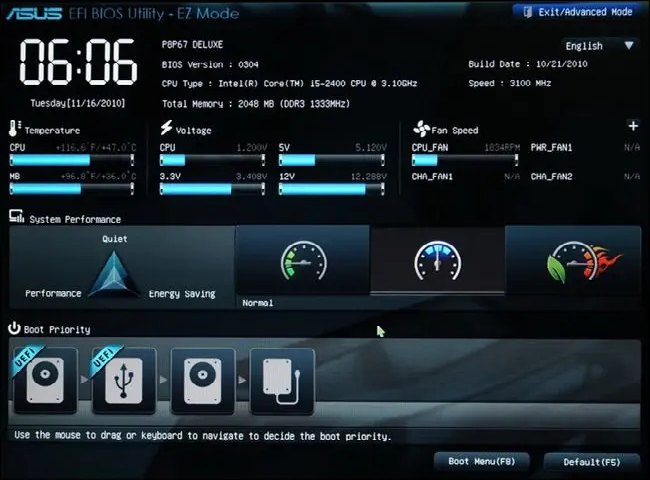
UEFI (Abkürzung für Unified Extensible Firmware Interface) ist der moderne Standard für Mainboard-Firmware und ersetzt das Legacy-BIOS. Die Mainboard-Firmware ist Code, der in der Hardware eingebettet ist. Sie ist der erste Code, der beim Einschalten des Computers ausgeführt wird. Legacy-BIOS verwendet in der Regel das MBR-Partitionsschema, das beim Start nur die Adressierung von Datenträgern bis 2 TB unterstützt, sodass das System nicht von Datenträgern größer als 2 TB starten kann. UEFI verwendet als modernen Standard das GPT-Partitionsschema und unterstützt größere Festplatten, schnellere Startzeiten, erweiterte Sicherheitsfunktionen sowie grafische Oberflächen und Mauszeiger.
Überblick über portables Windows
Portables Windows bedeutet, Windows auf einem USB-Laufwerk zu installieren, sodass Sie es überallhin mitnehmen und das Betriebssystem auf jedem Computer vom Laufwerk ausführen können. Microsoft hat in Windows 8 und 10 Enterprise eine Funktion namens Windows To Go-Creator als offizielle portable Windows-Lösung eingeführt. Die Funktion wurde jedoch 2019 eingestellt. Glücklicherweise können Nutzer mit Drittanbieter-Tools wie Hasleo WinToUSB Windows als portables System auf einem USB-Laufwerk installieren.
Warum Hasleo WinToUSB wählen?
Hasleo WinToUSB, der weltweit erste Drittanbieter-Windows To Go-Creator, ermöglicht Ihnen die Erstellung portabler Windows 11/10/8/7-Installationen. Es unterstützt außerdem flexible Partitionsschemata für die Kompatibilität mit Legacy-BIOS- und UEFI-Systemen. Es unterstützt die Installation von Windows auf einem USB-Laufwerk aus Installationsdateien (z. B. ISO, WIM, VHD(X), DBI usw.) oder das Klonen des aktuell ausgeführten Systems auf USB. Darüber hinaus bietet es BitLocker-Verschlüsselung für Windows To Go zum Schutz Ihrer Daten.
Sie benötigen ein kostenloses Tool, um ein UEFI-startfähiges portables Windows-USB-Laufwerk zu erstellen? Im Folgenden beschreiben wir ausführlich, wie Sie mit Hasleo WinToUSB Windows als UEFI-startfähiges portables System auf einem USB-Laufwerk installieren.
Wie erstellt man mit Hasleo WinToUSB ein UEFI-startfähiges portables Windows-USB-Laufwerk?



 , um die Laufwerkserkennung zu starten.


* Tipps:




Häufig gestellte Fragen (FAQ)
A: UEFI ist der moderne Firmware-Standard, der das GPT-Partitionsschema verwendet und Funktionen wie Secure Boot unterstützt. Legacy-BIOS verwendet das MBR-Partitionsschema und ist der ältere Standard. UEFI bietet schnellere Startzeiten, bessere Sicherheit und Unterstützung für Datenträger größer als 2 TB.
A: Ja, indem Sie beim Erstellen das Partitionsschema „GPT für UEFI“ oder „MBR für BIOS und UEFI“ wählen, erstellt WinToUSB portables Windows, das auf UEFI-Computern starten kann. Wir empfehlen „MBR für BIOS und UEFI“ für maximale Kompatibilität.
A: Wir empfehlen ein USB 3.0-Laufwerk oder schneller mit mindestens 32 GB Kapazität für Windows 10 bzw. 64 GB für Windows 11. USB 3.0/3.1-Laufwerke bieten eine Leistung nahe interner SSDs und machen die Erfahrung mit portablem Windows deutlich besser als USB 2.0.
A: Ja, WinToUSB kann ein Windows 7-Installations-USB-Laufwerk mit UEFI-Unterstützung erstellen. Beachten Sie, dass nur 64-Bit-Windows 7 den UEFI-Start unterstützt. Mit 32-Bit-Windows 7 können Sie kein UEFI-startfähiges USB-Laufwerk erstellen.
A: Um Secure Boot zu aktivieren, müssen Sie das Partitionsschema „GPT für UEFI“ wählen und sicherstellen, dass Ihr portables Windows die richtigen Startdateien verwendet. Bei einigen Unternehmenscomputern ist Secure Boot standardmäßig aktiviert, was zusätzliche Konfiguration erfordern kann.
Fazit
In dieser Anleitung erklären wir, wie Sie mit Hasleo WinToUSB – dem besten kostenlosen Ersteller portabler Systeme – kostenlos ein UEFI-startfähiges portables Windows-USB-Laufwerk erstellen. Darüber hinaus unterstützt Hasleo WinToUSB das Erstellen von Windows-Installations-USB-Laufwerken, die mit BIOS und UEFI kompatibel sind, um Windows auf BIOS- und UEFI-Computern zu installieren.