

Alors que les ordinateurs à BIOS Legacy sont pour la plupart obsolètes, les ordinateurs modernes utilisent un firmware UEFI. Ce tutoriel détaille comment créer un lecteur USB Windows portable amorçable en UEFI.
Présentation de l'UEFI
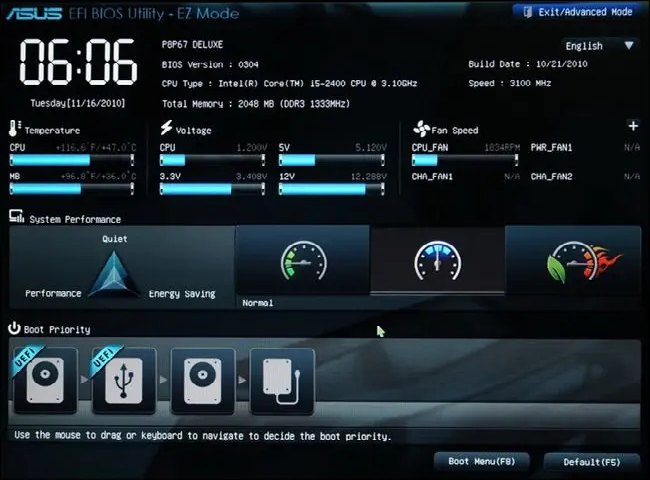
UEFI, abréviation de Unified Extensible Firmware Interface, est la norme moderne des firmwares de carte mère, qui remplace le BIOS Legacy. Le firmware de la carte mère est un code intégré au matériel. C'est le premier code exécuté lors de la mise sous tension de l'ordinateur. Le BIOS Legacy utilise généralement le schéma de partition MBR, qui ne prend en charge l'adressage des disques que jusqu'à 2 To au démarrage; le système ne peut donc pas démarrer depuis des disques de plus de 2 To. L'UEFI utilise le schéma de partition GPT comme norme moderne, avec la prise en charge de disques plus grands, des temps de démarrage plus rapides, des fonctions de sécurité renforcées, et même des interfaces graphiques et un curseur de souris.
Présentation du Windows portable
Le Windows portable consiste à installer Windows sur un lecteur USB, ce qui vous permet de l'emporter partout et d'exécuter le système depuis ce lecteur sur n'importe quel ordinateur. Microsoft a introduit une fonction appelée créateur Windows To Go dans Windows 8 et 10 Entreprise comme solution officielle de Windows portable. Cette fonction a toutefois été abandonnée en 2019. Heureusement, des outils tiers comme Hasleo WinToUSB permettent aux utilisateurs d'installer Windows sur un lecteur USB en système portable.
Pourquoi choisir Hasleo WinToUSB?
Hasleo WinToUSB, le premier créateur tiers de Windows To Go au monde, vous permet de créer des installations Windows 11/10/8/7 portables. Il prend également en charge des schémas de partition flexibles pour une compatibilité avec les systèmes BIOS Legacy et UEFI. Il prend en charge l'installation de Windows sur un lecteur USB à partir de fichiers d'installation (par exemple ISO, WIM, VHD(X), DBI, etc.) ou le clonage du système en cours d'exécution sur USB. De plus, il fournit le chiffrement BitLocker pour Windows To Go afin de protéger la sécurité de vos données.
Vous avez besoin d'un outil gratuit pour créer un lecteur USB Windows portable amorçable en UEFI? Ci-dessous, nous détaillons comment utiliser Hasleo WinToUSB pour installer Windows sur un lecteur USB en système portable amorçable en UEFI.
Comment créer un lecteur USB Windows portable amorçable en UEFI avec Hasleo WinToUSB?



 pour lancer la reconnaissance du lecteur.


* Conseils:




Questions fréquentes (FAQ)
A: L'UEFI est la norme de firmware moderne qui utilise le schéma de partition GPT et prend en charge des fonctions comme Secure Boot. Le BIOS Legacy utilise le schéma de partition MBR et constitue la norme plus ancienne. L'UEFI offre des temps de démarrage plus rapides, une meilleure sécurité et la prise en charge des disques de plus de 2 To.
A: Oui, en sélectionnant le schéma de partition « GPT pour UEFI » ou « MBR pour BIOS et UEFI » lors de la création, WinToUSB crée un Windows portable capable de démarrer sur les ordinateurs UEFI. Nous recommandons « MBR pour BIOS et UEFI » pour une compatibilité maximale.
A: Nous recommandons d'utiliser un lecteur USB 3.0 ou plus rapide d'au moins 32 Go pour Windows 10, ou de 64 Go pour Windows 11. Les lecteurs USB 3.0/3.1 offrent des performances proches des SSD internes, ce qui rend l'expérience Windows portable bien meilleure qu'avec l'USB 2.0.
A: Oui, WinToUSB peut créer un lecteur USB d'installation de Windows 7 avec prise en charge UEFI. Notez que seul Windows 7 64 bits prend en charge le démarrage UEFI. Vous ne pouvez pas créer de lecteur USB amorçable en UEFI avec Windows 7 32 bits.
A: Pour activer Secure Boot, vous devez sélectionner le schéma de partition « GPT pour UEFI » et vous assurer que votre Windows portable utilise les bons fichiers de démarrage. Certains ordinateurs d'entreprise peuvent avoir Secure Boot activé par défaut, ce qui peut nécessiter une configuration supplémentaire.
Conclusion
Dans ce tutoriel, nous expliquons comment créer gratuitement un lecteur USB Windows portable amorçable en UEFI avec Hasleo WinToUSB, le meilleur créateur gratuit de systèmes portables. De plus, Hasleo WinToUSB prend en charge la création de lecteurs USB d'installation de Windows compatibles BIOS et UEFI pour installer Windows sur les ordinateurs à BIOS comme sur les ordinateurs UEFI.