

Ce tutoriel détaille étape par étape comment créer un Windows 11/10 portable (Win To Go).
Microsoft a abandonné l'outil de création de Windows To Go
Windows 10 Entreprise inclut un Assistant Créateur Windows To Go (WTG) accessible depuis le Panneau de configuration. Cet outil vous guide pas à pas dans la création d'un lecteur USB Windows To Go portable.
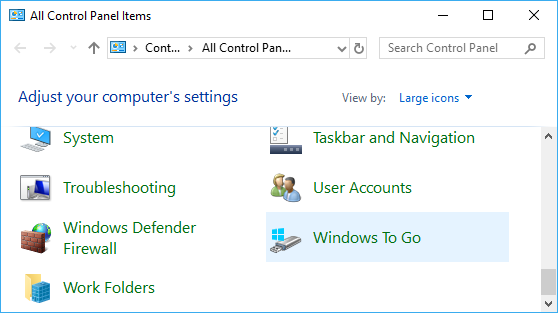
Malheureusement, l'outil de création de Windows To Go intégré n'est disponible que dans les éditions Windows 10 Entreprise et Éducation. Même si l'option apparaît dans le Panneau de configuration, elle ne fonctionnera pas sur les autres éditions de Windows. En fait, dans les premières versions de Windows 10 (Famille et Professionnel), l'outil était totalement absent du Panneau de configuration. Le 25 mai 2019, Microsoft a annoncé qu'il abandonnerait l'outil de création de Windows To Go. Il a été retiré de toutes les versions de Windows 10 Entreprise publiées après mai 2019, y compris Windows 11 Entreprise (lancé en 2021).
Pourquoi choisir Hasleo WinToUSB pour créer un Windows 11/10 To Go?
Vous cherchez un tutoriel gratuit pas à pas pour créer un Windows 11/10 To Go? Vous cherchez des outils alternatifs pour créer un Windows 11/10 To Go? Hasleo WinToUSB est la meilleure solution gratuite. En tant que premier logiciel tiers au monde de création de Windows To Go, il peut créer un Windows 11/10 To Go en quelques étapes seulement. Il dispose de fonctions plus puissantes que l'Assistant Créateur Windows To Go. Hasleo WinToUSB prend en charge la création de Windows To Go en clonant une installation Windows existante vers des lecteurs USB, en installant ou en clonant Windows vers des clés USB, ou en créant un Windows To Go basé sur VHD, alors que l'Assistant Créateur Windows To Go ne prend pas en charge ces fonctions.
D'autres outils permettent de créer un Windows 11/10 To Go, mais ils ne prennent en charge ni la création de Windows To Go à partir de fichiers ISO (par exemple Easeus), ni le clonage de Windows vers des lecteurs USB en Windows To Go (par exemple Rufus), ni le chiffrement de Windows To Go avec BitLocker (par exemple AOMEI, Easeus et Rufus). Il n'est pas exagéré de dire que Hasleo WinToUSB est le meilleur outil pour créer un Windows 11/10 To Go.
Comment créer un Windows 11/10 To Go étape par étape avec Hasleo WinToUSB?


1. Le fichier image mentionné ici désigne un format de fichier pris en charge par Hasleo WinToUSB, comme ISO, WIM, VHD(X), DBI, etc.
2. Si ce n'est pas déjà fait, veuillez télécharger l'ISO d'installation de Windows 11 ou d'abord télécharger l'ISO d'installation de Windows 10.
3. L'extension DBI correspond aux fichiers image de sauvegarde générés par Hasleo Backup Suite

 pour lancer la reconnaissance du lecteur.


1. Pour plus d'informations sur Schéma de partition, Mode d'installation et Activer BitLocker, veuillez consulter: Comment créer un Windows portable 11/10/8/7 à partir de fichiers ISO, WIM, ESD, SWM, VHD(X) ou DBI?
2. Si vous sélectionnez l'option Conserver le schéma de partition existant, vous devez préparer manuellement les partitions du lecteur USB avant cette étape. Consultez le guide: Comment préparer manuellement les partitions pour Windows To Go.




Comment télécharger un fichier ISO d'installation de Windows 11/10?
Méthode 1: télécharger un ISO d'installation de Windows 11/10 avec Hasleo WinToUSB
 dans la barre de navigation pour passer à la page de téléchargement des ISO de Windows.


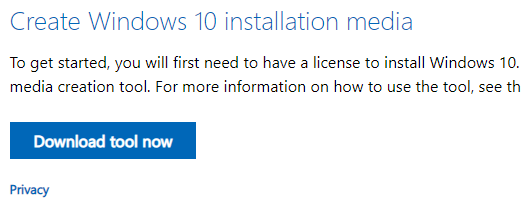
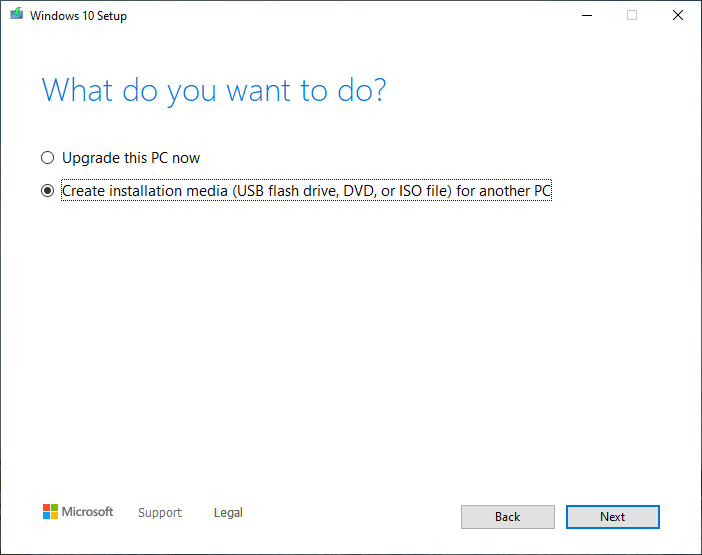
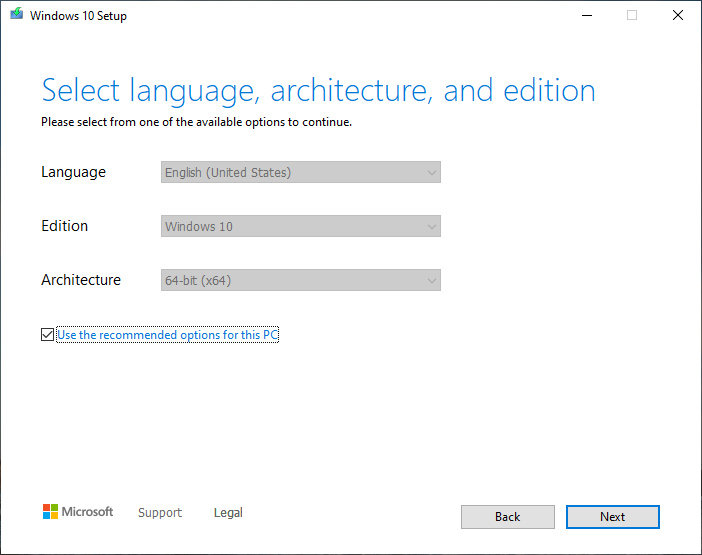
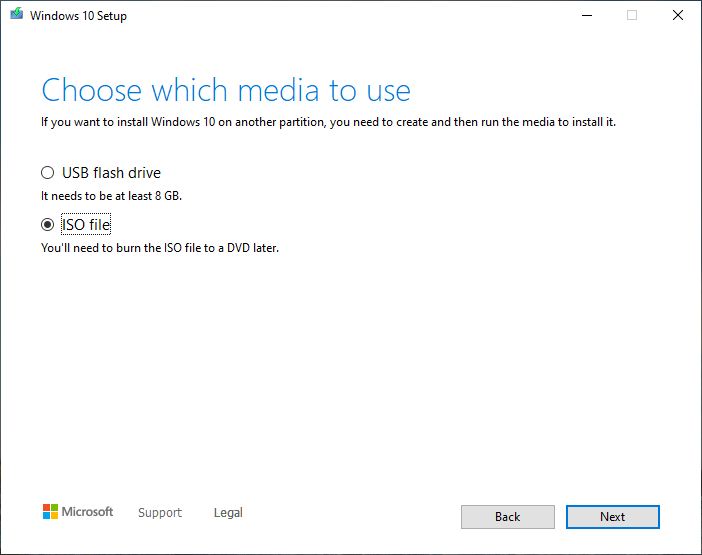
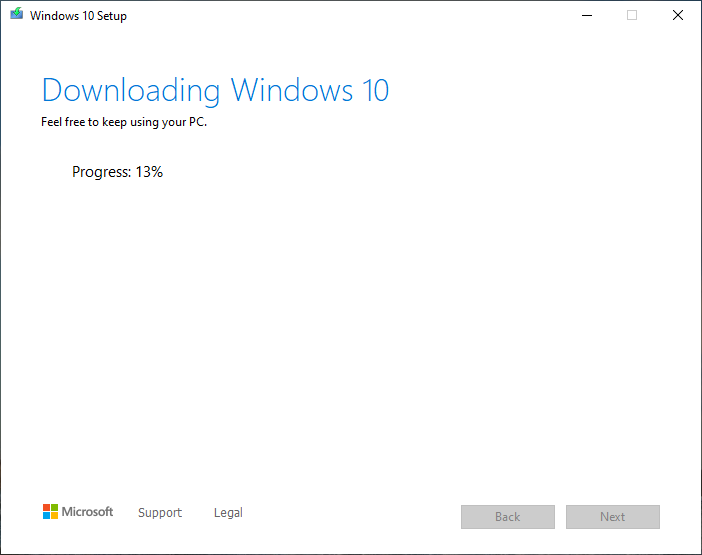
Méthode 2: télécharger un ISO d'installation de Windows 11/10 avec MediaCreationTool
Questions fréquentes (FAQ)
A: Le temps dépend de la vitesse de votre lecteur USB et de l'édition de Windows. En général, il faut 15 à 30 minutes avec un lecteur USB 3.0. Les lecteurs USB 2.0 prendront beaucoup plus de temps. Le processus comprend la copie des fichiers et la configuration du système.
A: Oui, la version gratuite de WinToUSB vous permet de créer un Windows 11/10 To Go à partir de fichiers ISO/WIM/ESD/VHD(X). La version Professionnel ajoute le clonage d'un Windows existant et le chiffrement BitLocker.
A: Nous recommandons d'utiliser un lecteur USB 3.0 ou plus rapide d'au moins 32 Go pour Windows 10, ou de 64 Go pour Windows 11. Pour une expérience optimale, les SSD externes offrent des performances proches de celles d'un disque interne.
A: Windows 11/10 To Go peut démarrer sur la plupart des ordinateurs dotés d'un firmware BIOS ou UEFI. Certains ordinateurs d'entreprise appliquant des politiques de sécurité strictes peuvent bloquer les périphériques de démarrage externes. Sélectionnez le schéma de partition « MBR pour BIOS et UEFI » pour une compatibilité maximale.
A: Vous pouvez télécharger l'ISO de Windows 11/10 à l'aide de la fonction de téléchargement intégrée de WinToUSB ou de l'outil de création de supports (Media Creation Tool) de Microsoft. Les deux méthodes sont gratuites et fournissent des fichiers ISO Windows légitimes.
Résumé
Ce guide pas à pas montre comment télécharger l'ISO d'installation de Windows 11/10 et utiliser WinToUSB pour créer gratuitement un Windows 11/10 To Go (Win To Go) à partir de l'ISO. En tant que meilleur créateur de Windows To Go, WinToUSB prend également en charge la création d'espaces de travail Windows To Go basés sur VHD(X) et d'un Windows To Go chiffré par BitLocker pour la protection des données. Avec la version premium, vous pouvez également cloner Windows 11/10 vers des lecteurs USB en espaces de travail portables.