

本教學詳細說明如何逐步建立可攜式 Windows 11/10(Win To Go)。
Microsoft 已終止 Windows To Go 建立工具
Windows 10 企業版包含可透過控制台存取的內建 Windows To Go(WTG) Creator 精靈。此工具會逐步引導您建立可攜式 Windows To Go USB 磁碟機。
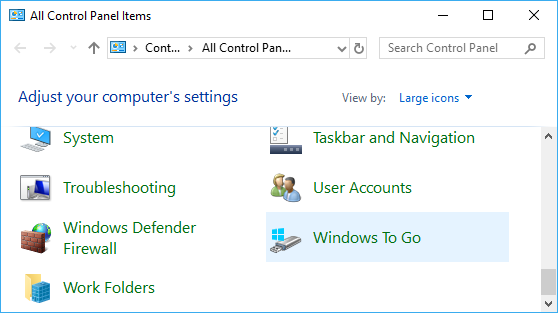
很可惜,內建的 Windows To Go 建立工具僅提供於 Windows 10 企業版與教育版。即使控制台中出現該選項,它在其他 Windows 版本上也無法運作。事實上,在較早版本的 Windows 10(家用版與專業版)中,控制台完全沒有這項工具。2019 年 5 月 25 日,Microsoft 宣布將終止 Windows To Go 建立工具。此工具已從 2019 年 5 月之後發行的所有 Windows 10 企業版中移除,包括 Windows 11 企業版(於 2021 年推出)。
為什麼選擇 Hasleo WinToUSB 建立 Windows 11/10 To Go?
您正在尋找免費建立 Windows 11/10 To Go 的逐步教學嗎?正在尋找建立 Windows 11/10 To Go 的替代工具嗎?Hasleo WinToUSB 是最佳的免費解決方案。作為全球首款第三方 Windows To Go 建立軟體,它只需幾個步驟就能建立 Windows 11/10 To Go。它的功能比 Windows To Go Creator 精靈更強大。Hasleo WinToUSB 支援透過將現有的 Windows 安裝複製到 USB 磁碟機來建立 Windows To Go、將 Windows 安裝或複製到 USB 隨身碟,或建立以 VHD 為基礎的 Windows To Go,而 Windows To Go Creator 精靈並不支援這些功能。
還有其他工具可以建立 Windows 11/10 To Go,但它們既不支援從 ISO 檔案建立 Windows To Go(例如 Easeus),也不支援將 Windows 複製到 USB 磁碟機作為 Windows To Go(例如 Rufus),更不支援使用 BitLocker 加密 Windows To Go(例如 AOMEI、Easeus 與 Rufus)。可以毫不誇張地說,Hasleo WinToUSB 是建立 Windows 11/10 To Go 的最佳工具。
如何使用 Hasleo WinToUSB 逐步建立 Windows 11/10 To Go?


1. 此處提到的映像檔案是指 Hasleo WinToUSB 支援的檔案格式,例如 ISO、WIM、VHD(X)、DBI 等。
2. 如果您還沒有,請先下載 Windows 11 安裝 ISO或先下載 Windows 10 安裝 ISO。
3. DBI 是Hasleo Backup Suite 所產生備份映像檔案的副檔名

 按鈕以啟動磁碟機辨識。


1. 如需 磁碟分割配置、安裝模式與 啟用 BitLocker 的詳細資訊,請參閱:如何從 ISO、WIM、ESD、SWM、VHD(X) 或 DBI 檔案建立可攜式 Windows 11/10/8/7?
2. 如果您選擇 保留現有的磁碟分割配置 選項,您需要在此步驟之前手動準備 USB 磁碟機的磁碟分割。請參閱指南:如何為 Windows To Go 手動準備磁碟分割。




如何下載 Windows 11/10 安裝 ISO 檔案?
方法 1:使用 Hasleo WinToUSB 下載 Windows 11/10 安裝 ISO
 按鈕,切換到 Windows ISO 下載頁面。


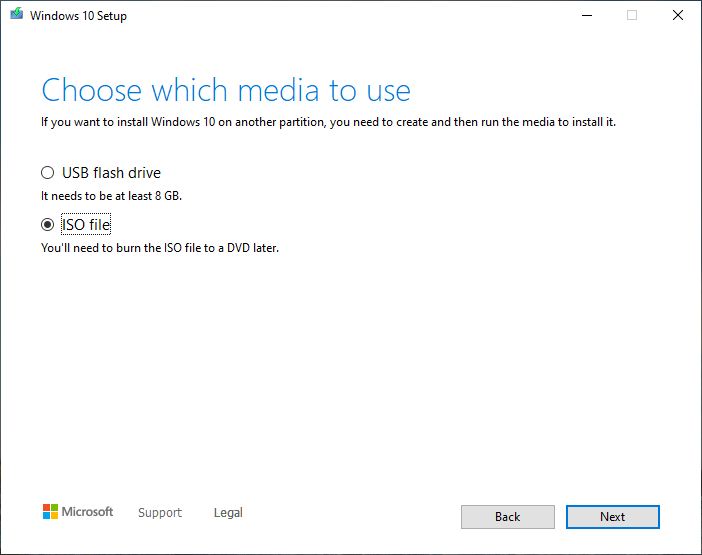
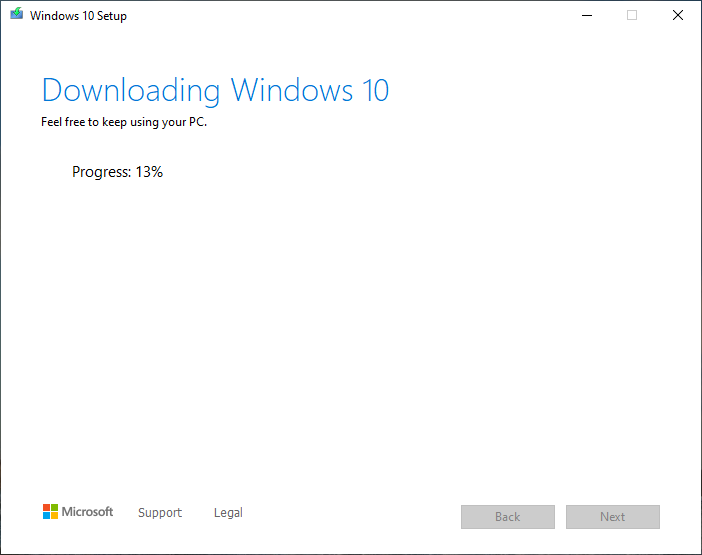
方法 2:使用 MediaCreationTool 下載 Windows 11/10 安裝 ISO
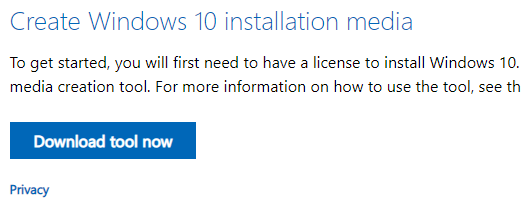
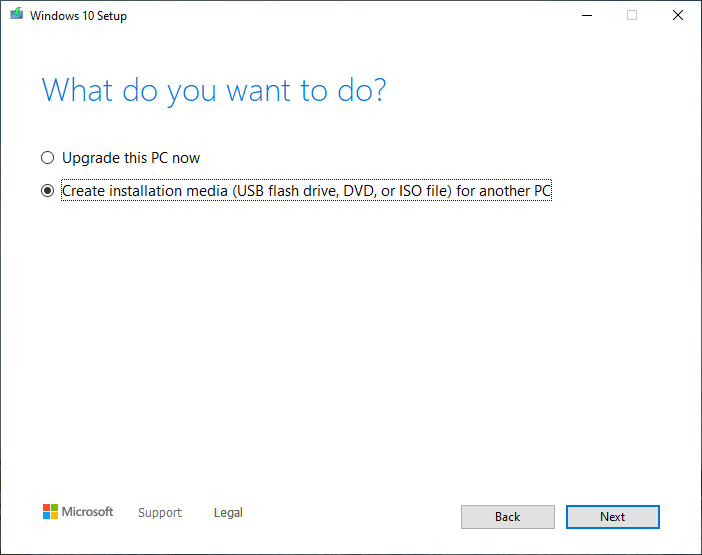
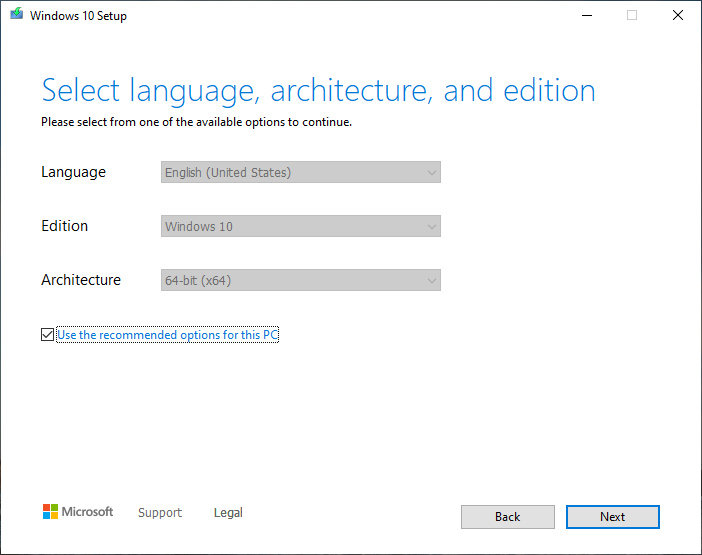
常見問題(FAQ)
A: 所需時間取決於您的 USB 磁碟機速度與 Windows 版本。使用 USB 3.0 磁碟機通常需要 15 至 30 分鐘。USB 2.0 磁碟機則需要更久。程序包含複製檔案與設定系統。
A: 可以,WinToUSB 免費版可讓您從 ISO/WIM/ESD/VHD(X) 檔案建立 Windows 11/10 To Go。專業版則新增複製現有 Windows 與 BitLocker 加密功能。
A: 我們建議使用 USB 3.0 或更快的磁碟機,Windows 10 至少 32GB 容量,Windows 11 則至少 64GB。為獲得最佳體驗,外接 SSD 能提供接近內接磁碟機的效能。
A: Windows 11/10 To Go 可以在大多數具有 BIOS 或 UEFI 韌體的電腦上開機。某些有嚴格安全性原則的企業電腦可能會封鎖外接開機裝置。請選擇「MBR for BIOS and UEFI」磁碟分割配置以獲得最大相容性。
A: 您可以使用 WinToUSB 內建的下載功能或 Microsoft 的 Media Creation Tool 下載 Windows 11/10 ISO。這兩種方法都免費,並提供合法的 Windows ISO 檔案。
總結
這份逐步指南說明如何下載 Windows 11/10 安裝 ISO,並使用 WinToUSB 免費從 ISO 建立 Windows 11/10 To Go(Win To Go)。作為最佳 Windows To Go 建立工具,WinToUSB 也支援建立以 VHD(X) 為基礎的 Windows To Go 工作區,以及用於資料保護的 BitLocker 加密 Windows To Go。使用付費版,您還可以將 Windows 11/10 複製到 USB 磁碟機作為可攜式工作區。