

本教學將說明從 Microsoft 官方網站下載 Windows 10 安裝 ISO 檔案的四種方法。
背景知識
Windows 10 由 Microsoft 於 2015 年發行,是專為多種裝置類型設計的通用作業系統。最初提供給已授權的 Windows 7 與 8 使用者免費升級。Windows 10 結合了 Windows 7 與 Windows 8 的功能,為桌上型/筆記型電腦以及行動裝置提供更佳的功能。雖然 Windows 10 在行動裝置上並不成功,但在傳統 PC 上卻獲得前所未有的成功。根據統計,目前全球約有 45% 的電腦執行 Windows 10。
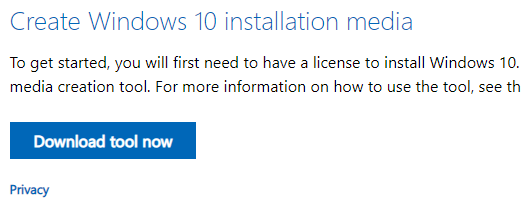
若要在電腦上安裝並使用 Windows 10,請下載 Windows 10 安裝 ISO,將其燒錄到 DVD 或 USB 磁碟機,然後從該媒體開機以安裝 Windows 10。Microsoft Media Creation Tool 目前是從 Microsoft 網站下載 Windows 10 安裝 ISO 檔案唯一的官方方式。此外,還有其他幾種方式可從 Microsoft 官方網站下載 Windows 10 ISO 檔案。本教學詳細介紹四種下載 Windows 10 安裝 ISO 的方法。
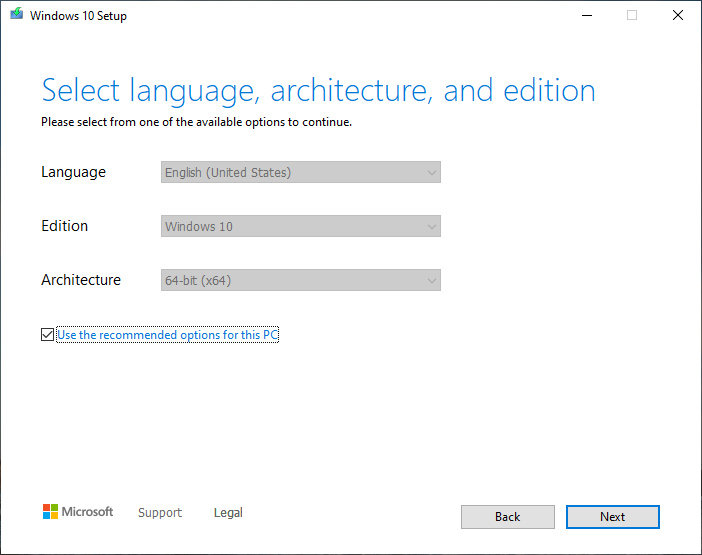
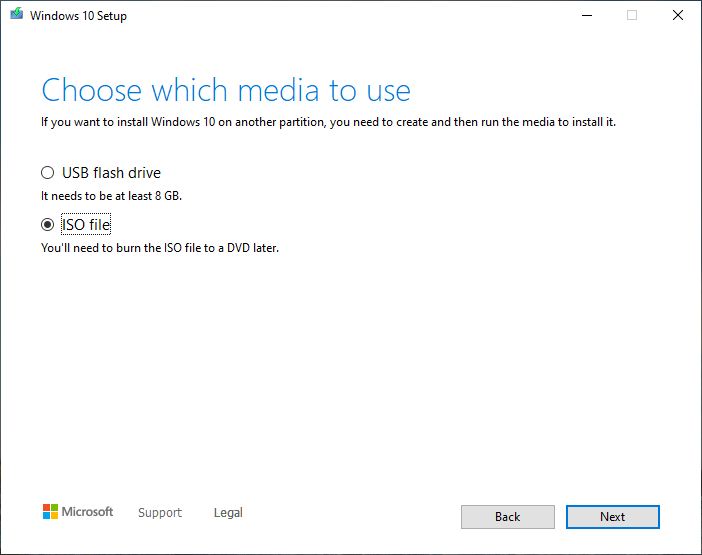
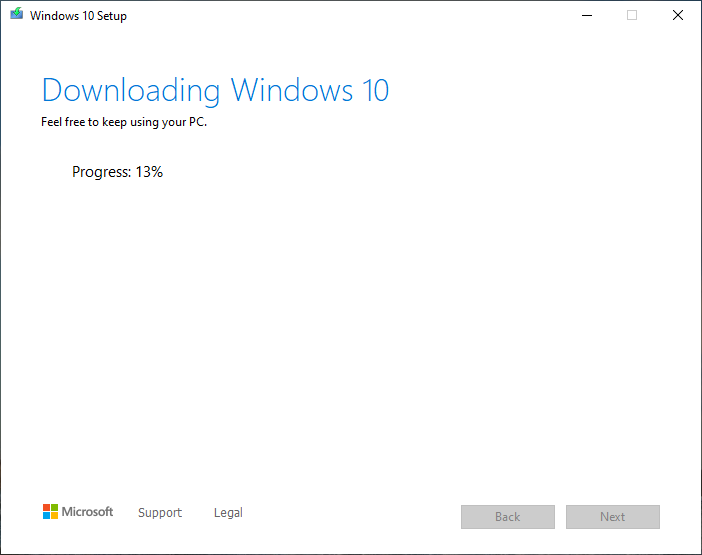
使用 Microsoft Media Creation Tool 下載 Windows 10 安裝 ISO



使用 Hasleo WinToUSB 下載 Windows 10 安裝 ISO
 按鈕,切換到 Windows ISO 下載連結。


* 提示:這是 Microsoft 官方下載連結,確保 100% 安全,且不含內嵌病毒與第三方程式。您可以複製此連結,並使用其他第三方下載工具下載 ISO 檔案。

使用 Hasleo Windows ISO Downloader 下載 Windows 10 安裝 ISO
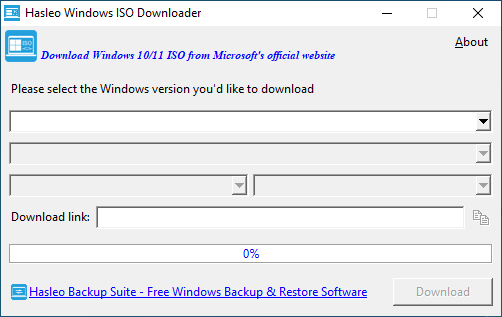
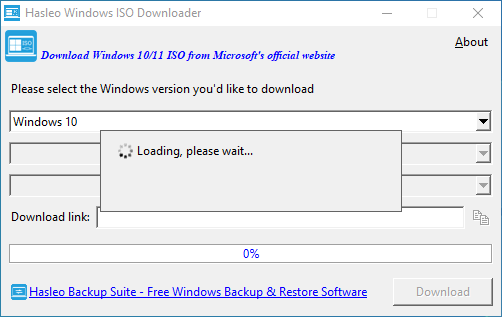

* 提示:這是 Microsoft 官方下載連結,確保 100% 安全,且不含內嵌病毒與第三方程式。您可以複製此連結,並使用其他第三方下載工具下載 ISO 檔案。

使用 Google Chrome 下載 Windows 10 安裝 ISO


常見問題(FAQ)
A: 不安全。從第三方網站下載 Windows 10 ISO 可能帶來安全風險,包括病毒、惡意軟體或遭修改的安裝程式。建議您使用本教學所述的四種官方方法,直接從 Microsoft 下載 Windows 10 ISO。
A: 64 位元版本可使用超過 4GB 的記憶體,且通常提供更佳效能;32 位元版本則相容於較舊的純 32 位元處理器。大多數現代電腦應使用 64 位元版本。
A: 可以。下載 Windows 10 ISO 後,您可以使用 Hasleo WinToUSB 建立可開機的 Windows 10 安裝 USB 磁碟機,或建立可直接從 USB 磁碟機開機的 Windows 10 To Go。
A: 不需要。Microsoft 允許免費下載 Windows 10 ISO 檔案。不過,安裝後您需要有效的產品金鑰才能啟用 Windows 10。
A: 下載時間取決於您的網際網路連線速度。Windows 10 ISO 檔案大小約為 4-5GB。使用 Microsoft Media Creation Tool 或 Google Chrome 直接下載方法,通常能提供可靠的下載速度。
結論
如上所述,本教學詳細介紹從 Microsoft 官方網站下載 Windows 10 安裝 ISO 的四種方法。為避免安全問題,建議您使用這些方法下載 Windows 10 ISO 檔案。
取得 Windows 10 安裝 ISO 後,您可以使用 Hasleo WinToUSB 建立可開機的 Windows 10 安裝 USB 磁碟機,或建立 Windows 10 To Go,並直接從該磁碟機開機。