James - Hasleo Technology のシニアテクニカルライター
著者:James
Hasleo Technology のシニアテクニカルライター。Windows テクノロジーとデータ保護の分野で 10 年以上の経験を持っています。
2026年5月18日更新 | WinToUSB

このチュートリアルでは、Microsoft 公式サイトから Windows 10 インストール ISO ファイルをダウンロードする 4 つの方法を紹介します。

背景知識

Windows 10 は、2015 年に Microsoft がリリースした、さまざまなデバイスの種類向けに設計された汎用オペレーティング システムです。当初は、ライセンス認証済みの Windows 7 および 8 ユーザー向けに無料アップグレードとして提供されました。Windows 10 は Windows 7 と Windows 8 の両方の機能を組み合わせ、デスクトップ/ノート PC だけでなくモバイル デバイスにも向上した機能を提供します。Windows 10 はモバイル デバイスでは成功しませんでしたが、従来の PC では前例のない成功を収めました。統計によると、現在世界のコンピューターの約 45% が Windows 10 を実行しています。

コンピューターに Windows 10 をインストールして使用するには、Windows 10 インストール ISO をダウンロードし、DVD または USB ドライブに書き込んでから、そのメディアから起動して Windows 10 をインストールします。現在、Microsoft Media Creation Tool が Microsoft の Web サイトから Windows 10 インストール ISO ファイルをダウンロードする唯一の公式な方法です。さらに、Microsoft 公式サイトから Windows 10 ISO ファイルをダウンロードする方法は他にもいくつかあります。このチュートリアルでは、Windows 10 インストール ISO をダウンロードする 4 つの方法を詳しく説明します。

Microsoft Media Creation Tool を使用して Windows 10 インストール ISO をダウンロードする
1
Web ブラウザーでMicrosoft 公式の Windows 10 ダウンロード リンクを開きます。
2
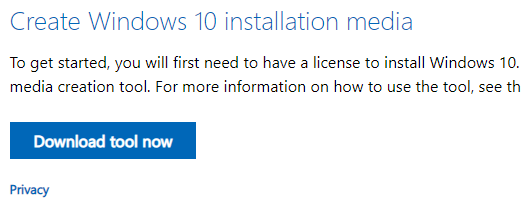
「Create Windows 10 installation media」を見つけ、その下にある「Download tool now」ボタンをクリックして Microsoft Media Creation Tool (MediaCreationTool_22H2.exe) をダウンロードします。
Microsoft Media Creation Tool をダウンロード
3
ダウンロードが完了したら、MediaCreationTool_22H2.exe をダブルクリックして起動します。
4
Microsoft Media Creation Tool (MediaCreationTool_22H2.exe) の準備が完了したら、「Accept」をクリックしてライセンス契約に同意します。
ライセンス契約に同意
5
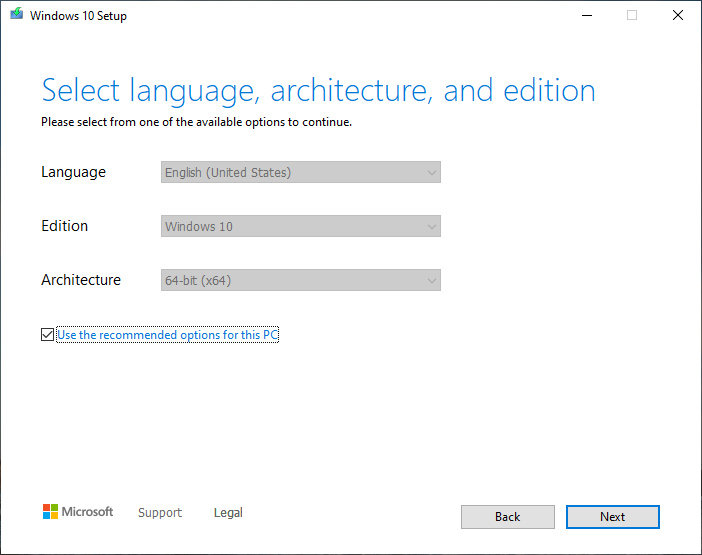
ターゲットの Windows 10 エディションを選択し、「Next」をクリックします。
ダウンロードする Windows 10 のエディションを選択
6
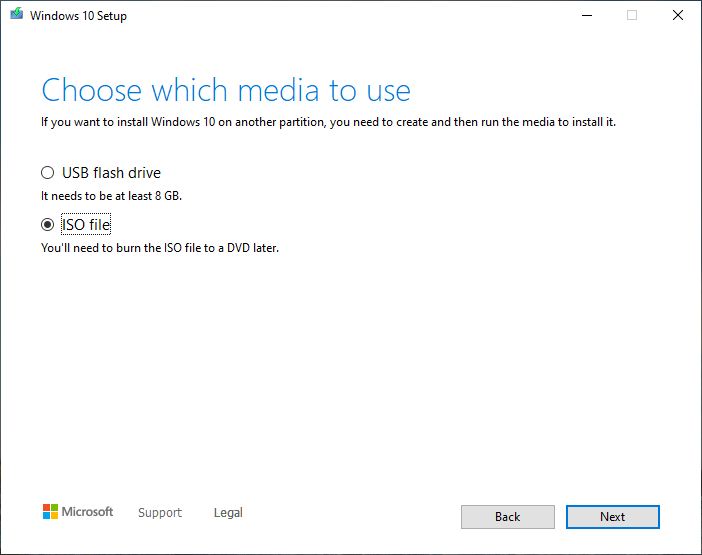
「ISO file」チェックボックスをオンにし、「Next」をクリックします。
ISO ファイルとして保存することを選択
7
ISO ファイルを保存するパスを選択し、「Save」ボタンをクリックします。
保存パスを選択
8
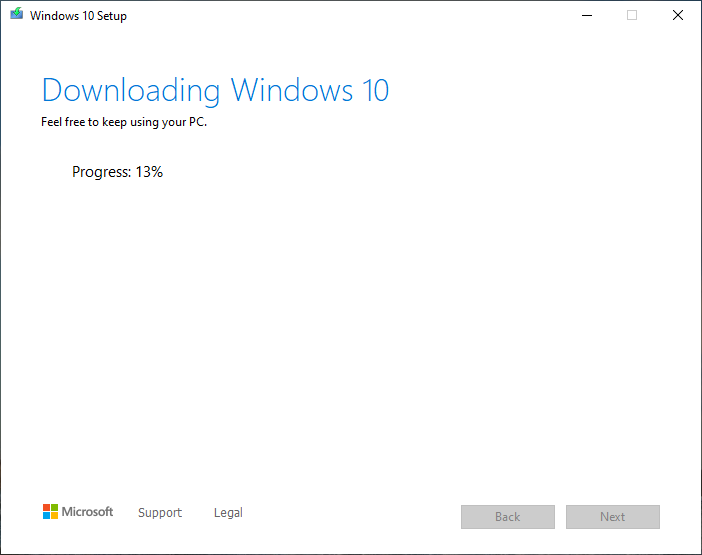
Microsoft Media Creation Tool (MediaCreationTool_22H2.exe) が Windows ISO ファイルのダウンロードを開始します。しばらく時間がかかりますので、しばらくお待ちください。
ISO ファイルをダウンロード中
9
ダウンロードが完了したら、「Finish」をクリックしてプログラムを閉じます。
ISO ファイルのダウンロードが完了

Hasleo WinToUSB を使用して Windows 10 インストール ISO をダウンロードする

1
Hasleo WinToUSB をダウンロード、インストール、起動します。メイン ウィンドウの 3 つの大きなボタンのいずれかをクリックします。
2
ナビゲーション バーの ISO のダウンロード アイコン ボタンをクリックして、Windows ISO のダウンロード リンクに切り替えます。
ISO のダウンロードをクリック
3
希望する Windows 10 インストール ISO のバージョンと言語を選択します。
Windows エディションを選択
4
「Select save location」をクリックし、ISO ファイルの保存先パスを指定します。次に「Proceed」をクリックします。
ISO の保存パスを選択

* ヒント: これは Microsoft の公式ダウンロード リンクであり、100% 安全で、ウイルスやサードパーティ製プログラムが埋め込まれていないことが保証されています。このリンクをコピーして、他のサードパーティ製ダウンロード ツールで ISO ファイルをダウンロードすることもできます。

5
「Proceed」をクリックすると、プログラムが Windows 10 ISO ファイルのダウンロードを開始します。ダウンロード速度はネットワーク接続によって異なりますので、しばらくお待ちください。
Windows ISO をダウンロード中
6
ダウンロードが完了するまで待ちます。

Hasleo Windows ISO Downloader を使用して Windows 10 インストール ISO をダウンロードする
1
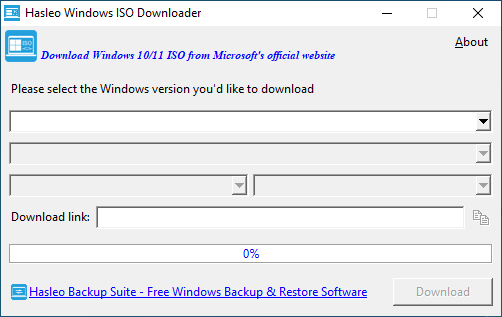
Hasleo Windows ISO Downloader をダウンロード、インストール、起動します。
Hasleo Windows ISO Downloader を起動
2
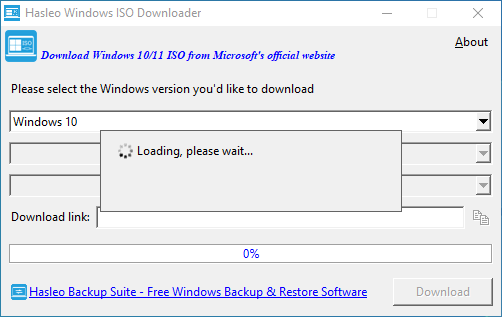
希望する Windows 10 インストール ISO のバージョンと言語を選択します。「Download」ボタンをクリックし、ISO ファイルを保存する場所を指定します。
ISO をダウンロードする Windows 10 のバージョンを選択
3
プログラムが Windows 10 ISO ファイルのダウンロードを開始します。ダウンロード速度はネットワーク接続によって異なりますので、しばらくお待ちください。
Windows 10 インストール ISO をダウンロード中

* ヒント: これは Microsoft の公式ダウンロード リンクであり、100% 安全で、ウイルスやサードパーティ製プログラムが埋め込まれていないことが保証されています。このリンクをコピーして、他のサードパーティ製ダウンロード ツールで ISO ファイルをダウンロードすることもできます。

4
ダウンロードが完了するまで待ちます。
Windows 10 インストール ISO のダウンロードが完了

Google Chrome を使用して Windows 10 インストール ISO をダウンロードする
1
Google Chrome を起動し、Microsoft 公式の Windows 10 ダウンロード リンクに移動します。
2
下の図に示すように、Web ページの任意の場所を右クリックし、ポップアップ メニューから「Inspect」を選択します:
Google Chrome で Inspect を選択
3
下の図に示すように、右側のウィンドウで「Toggle device toolbar」をオンにします:
Google Chrome で Toggle device toolbar をオンにする
4
下の図に示すように、「refresh」ボタンをクリックしてページを再読み込みします:
Google Chrome で更新ボタンを確認
5
ページが再読み込みされたら、「Download Windows 10 Disk Image (ISO)」を見つけ、「Select Download」ドロップダウン ボックスからターゲットの Windows 10 エディションを選択します。「Download」をクリックします。
ダウンロードする Windows 10 のエディションを選択
6
「Choose one」ドロップダウン ボックスから製品の言語を選択し、「Confirm」をクリックします。
Windows 10 の製品言語を選択
7
必要に応じて、Windows 10 インストール ISO (32 ビットまたは 64 ビット) を選択します。
ダウンロードする Windows 10 ISO を選択

よくある質問(FAQ)

Q: サードパーティの Web サイトから Windows 10 ISO をダウンロードしても安全ですか?

A: いいえ。サードパーティの Web サイトから Windows 10 ISO をダウンロードすると、ウイルス、マルウェア、改ざんされたインストーラーなどのセキュリティ リスクが生じる可能性があります。このチュートリアルで説明した 4 つの公式な方法を使用して、Microsoft から直接 Windows 10 ISO をダウンロードすることをお勧めします。

Q: 32 ビットと 64 ビットの Windows 10 ISO の違いは何ですか?

A: 64 ビット版は 4 GB を超える RAM を使用でき、一般に優れたパフォーマンスを提供します。一方、32 ビット版は古い 32 ビット専用プロセッサと互換性があります。最新のコンピューターのほとんどは 64 ビット版を使用する必要があります。

Q: Windows 10 ISO を使用して起動可能な USB ドライブを作成できますか?

A: はい。Windows 10 ISO をダウンロードした後、Hasleo WinToUSB を使用して、起動可能な Windows 10 インストール USB ドライブ、または USB ドライブから直接起動する Windows 10 To Go を作成できます。

Q: Microsoft から Windows 10 ISO をダウンロードするにはプロダクト キーが必要ですか?

A: いいえ。Microsoft は Windows 10 ISO ファイルの無料ダウンロードを許可しています。ただし、インストール後に Windows 10 をライセンス認証するには、有効なプロダクト キーが必要です。

Q: Windows 10 ISO ファイルのダウンロードにはどのくらい時間がかかりますか?

A: ダウンロード時間はインターネット接続の速度によって異なります。Windows 10 ISO ファイルのサイズは約 4~5 GB です。Microsoft の Media Creation Tool または Google Chrome を使用した直接ダウンロード方法では、通常、安定したダウンロード速度が得られます。

まとめ

前述のように、このチュートリアルでは Microsoft 公式サイトから Windows 10 インストール ISO をダウンロードする 4 つの方法を詳しく説明しました。セキュリティの問題を避けるために、これらの方法で Windows 10 ISO ファイルをダウンロードすることをお勧めします。

Windows 10 インストール ISO を入手したら、Hasleo WinToUSB を使用して起動可能な Windows 10 インストール USB ドライブを作成したり、Windows 10 To Go を作成してドライブから直接起動したりできます。