James - Senior Technical Writer bei Hasleo Technology
Verfasst von James
Senior Technical Writer bei Hasleo Technology mit über 10 Jahren Erfahrung in Windows-Technologie und Datenschutz.
Aktualisiert am 18. Mai 2026 | WinToUSB

Diese Anleitung zeigt Ihnen vier Methoden zum Herunterladen der Windows 10-Installations-ISO-Datei von der offiziellen Microsoft-Website.

Hintergrundwissen

Windows 10 wurde 2015 von Microsoft veröffentlicht und ist ein universelles Betriebssystem für verschiedene Gerätetypen. Es wurde ursprünglich als kostenloses Upgrade für lizenzierte Benutzer von Windows 7 und 8 angeboten. Windows 10 vereint die Funktionen von Windows 7 und Windows 8 und bietet eine verbesserte Funktionalität sowohl für Desktop-PCs und Laptops als auch für mobile Geräte. Obwohl Windows 10 bei mobilen Geräten keinen Erfolg hatte, war es bei klassischen PCs beispiellos erfolgreich. Statistiken zufolge laufen derzeit etwa 45 % der Computer weltweit mit Windows 10.

Um Windows 10 auf Ihrem Computer zu installieren und zu verwenden, laden Sie eine Windows 10-Installations-ISO herunter, brennen Sie sie auf eine DVD oder ein USB-Laufwerk und starten Sie dann von diesem Medium, um Windows 10 zu installieren. Das Microsoft Media Creation Tool ist derzeit die einzige offizielle Möglichkeit, Windows 10-Installations-ISO-Dateien von der Microsoft-Website herunterzuladen. Darüber hinaus gibt es mehrere andere Wege, Windows 10-ISO-Dateien von der offiziellen Microsoft-Website herunterzuladen. Diese Anleitung beschreibt vier Methoden zum Herunterladen der Windows 10-Installations-ISO.

Windows 10-Installations-ISO mit dem Microsoft Media Creation Tool herunterladen
1
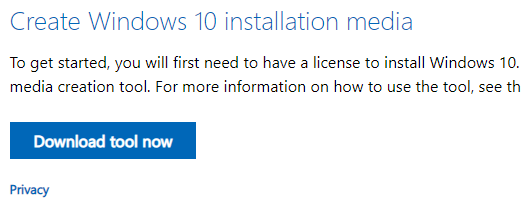
Öffnen Sie den offiziellen Microsoft-Downloadlink für Windows 10 in Ihrem Webbrowser.
2
Suchen Sie „Create Windows 10 installation media“ und klicken Sie dann auf die Schaltfläche „Download tool now“ darunter, um das Microsoft Media Creation Tool (MediaCreationTool_22H2.exe) herunterzuladen.
Microsoft Media Creation Tool herunterladen
3
Doppelklicken Sie nach Abschluss des Downloads auf MediaCreationTool_22H2.exe, um das Programm zu starten.
4
Nachdem das Microsoft Media Creation Tool (MediaCreationTool_22H2.exe) die Vorbereitungen abgeschlossen hat, klicken Sie auf „Accept“, um den Lizenzbedingungen zuzustimmen.
Den Lizenzbedingungen zustimmen
5
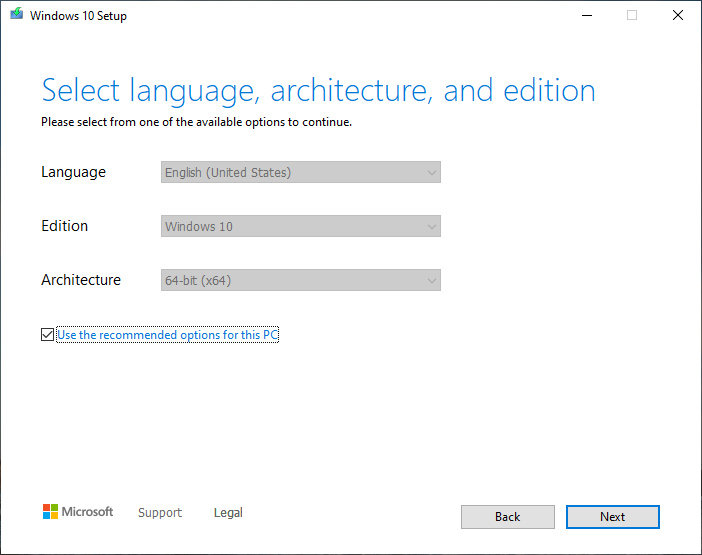
Wählen Sie die gewünschte Windows 10-Edition aus und klicken Sie dann auf „Next“.
Auswählen, welche Edition von Windows 10 heruntergeladen werden soll
6
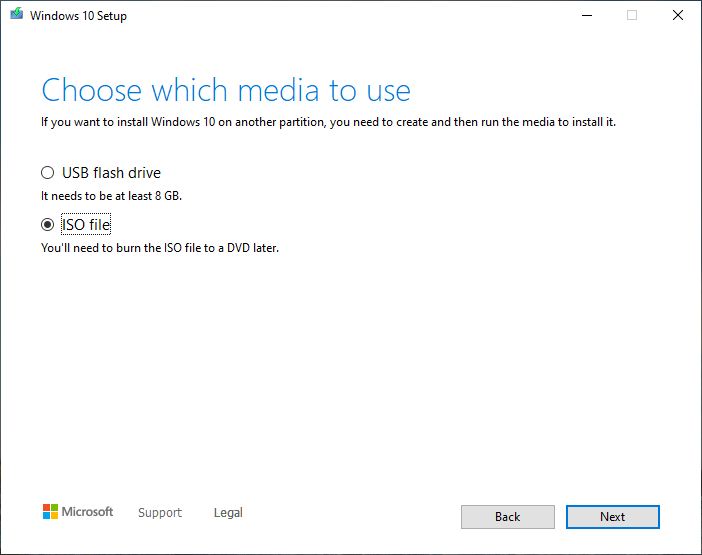
Aktivieren Sie das Kontrollkästchen „ISO file“ und klicken Sie auf „Next“.
Als ISO-Datei speichern auswählen
7
Wählen Sie den Pfad zum Speichern der ISO-Datei und klicken Sie dann auf die Schaltfläche „Save“.
Speicherpfad auswählen
8
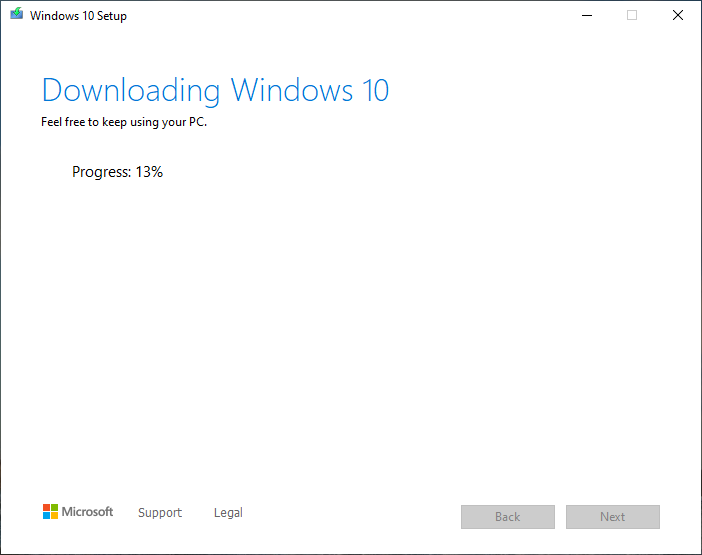
Das Microsoft Media Creation Tool (MediaCreationTool_22H2.exe) beginnt mit dem Herunterladen der Windows-ISO-Datei. Dies dauert einige Zeit; bitte haben Sie Geduld.
ISO-Datei wird heruntergeladen
9
Sobald der Download abgeschlossen ist, klicken Sie auf „Finish“, um das Programm zu schließen.
Download der ISO-Datei abgeschlossen

Windows 10-Installations-ISO mit Hasleo WinToUSB herunterladen

1
Laden Sie Hasleo WinToUSB herunter, installieren und starten Sie es. Klicken Sie im Hauptfenster auf eine der drei großen Schaltflächen.
2
Klicken Sie in der Navigationsleiste auf die Schaltfläche Symbol zum Herunterladen einer ISO, um zum Downloadlink für Windows-ISOs zu wechseln.
Auf ISO herunterladen klicken
3
Wählen Sie die gewünschte Version und Sprache der Windows 10-Installations-ISO aus.
Windows-Edition auswählen
4
Klicken Sie auf „Speicherort auswählen“ und geben Sie den Zielpfad für die ISO-Datei an. Klicken Sie dann auf „Fortfahren“.
Speicherpfad für die ISO auswählen

* Tipps: Dies ist ein offizieller Downloadlink von Microsoft, der 100 % Sicherheit gewährleistet und keine eingebetteten Viren und Drittanbieterprogramme enthält. Sie können diesen Link kopieren und mit anderen Drittanbieter-Downloadtools die ISO-Datei herunterladen.

5
Nach dem Klicken auf „Fortfahren“ beginnt das Programm mit dem Herunterladen der Windows 10-ISO-Datei. Die Downloadgeschwindigkeit hängt von Ihrer Netzwerkverbindung ab; bitte haben Sie Geduld.
Windows-ISO wird heruntergeladen
6
Warten Sie, bis der Download abgeschlossen ist.

Windows 10-Installations-ISO mit Hasleo Windows ISO Downloader herunterladen
1
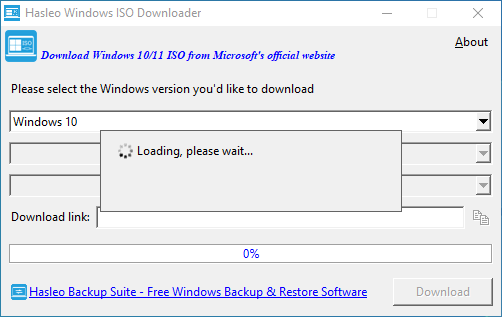
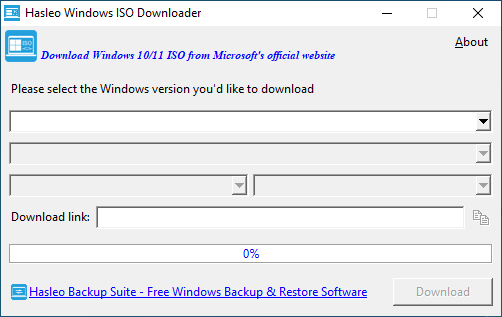
Laden Sie Hasleo Windows ISO Downloader herunter, installieren und starten Sie es.
Hasleo Windows ISO Downloader starten
2
Wählen Sie die gewünschte Version und Sprache der Windows 10-Installations-ISO aus. Klicken Sie auf die Schaltfläche „Download“ und geben Sie einen Speicherort für die ISO-Datei an.
Windows 10-Version zum Herunterladen der ISO auswählen
3
Das Programm beginnt mit dem Herunterladen der Windows 10-ISO-Datei. Die Downloadgeschwindigkeit hängt von Ihrer Netzwerkverbindung ab; bitte haben Sie Geduld.
Windows 10-Installations-ISO wird heruntergeladen

* Tipps: Dies ist ein offizieller Downloadlink von Microsoft, der 100 % Sicherheit gewährleistet und keine eingebetteten Viren und Drittanbieterprogramme enthält. Sie können diesen Link kopieren und mit anderen Drittanbieter-Downloadtools die ISO-Datei herunterladen.

4
Warten Sie, bis der Download abgeschlossen ist.
Download der Windows 10-Installations-ISO ist abgeschlossen

Windows 10-Installations-ISO mit Google Chrome herunterladen

1
Starten Sie Google Chrome und rufen Sie damit den offiziellen Microsoft-Downloadlink für Windows 10 auf.
2
Klicken Sie mit der rechten Maustaste an eine beliebige Stelle der Webseite und wählen Sie im eingeblendeten Menü „Inspect“, wie in der folgenden Abbildung dargestellt:
Inspect in Google Chrome auswählen
3
Aktivieren Sie im rechten Fenster „Toggle device toolbar“, wie in der folgenden Abbildung dargestellt:
Toggle device toolbar in Google Chrome aktivieren
4
Klicken Sie auf die Schaltfläche „refresh“, um die Seite neu zu laden, wie in der folgenden Abbildung dargestellt:
Schaltfläche zum Aktualisieren in Google Chrome prüfen
5
Suchen Sie nach dem Neuladen der Seite „Download Windows 10 Disk Image (ISO)“ und wählen Sie Ihre gewünschte Windows 10-Edition im Dropdown-Feld „Select Download“ aus. Klicken Sie auf „Download“.
Auswählen, welche Edition von Windows 10 heruntergeladen werden soll
6
Wählen Sie die Produktsprache im Dropdown-Feld „Choose one“ aus und klicken Sie dann auf „Confirm“.
Produktsprache für Windows 10 auswählen
7
Wählen Sie je nach Bedarf die Windows 10-Installations-ISO (32-Bit oder 64-Bit) aus.
Windows 10-ISO zum Herunterladen auswählen

Häufig gestellte Fragen (FAQ)

Q: Ist es sicher, die Windows 10-ISO von Drittanbieter-Websites herunterzuladen?

A: Nein, das Herunterladen der Windows 10-ISO von Drittanbieter-Websites kann Sicherheitsrisiken wie Viren, Schadsoftware oder manipulierte Installationsprogramme mit sich bringen. Wir empfehlen Ihnen, die vier in dieser Anleitung beschriebenen offiziellen Methoden zu verwenden, um die Windows 10-ISO direkt von Microsoft herunterzuladen.

Q: Worin unterscheiden sich die 32-Bit- und die 64-Bit-Version der Windows 10-ISO?

A: Die 64-Bit-Version kann mehr als 4 GB Arbeitsspeicher nutzen und bietet im Allgemeinen eine bessere Leistung, während die 32-Bit-Version mit älteren Prozessoren kompatibel ist, die nur 32-Bit unterstützen. Die meisten modernen Computer sollten die 64-Bit-Version verwenden.

Q: Kann ich die Windows 10-ISO zum Erstellen eines startfähigen USB-Laufwerks verwenden?

A: Ja, nach dem Herunterladen der Windows 10-ISO können Sie mit Hasleo WinToUSB ein startfähiges Windows 10-Installations-USB-Laufwerk oder ein Windows 10 To Go erstellen, das direkt vom USB-Laufwerk startet.

Q: Benötige ich einen Product Key, um die Windows 10-ISO von Microsoft herunterzuladen?

A: Nein, Microsoft erlaubt den kostenlosen Download der Windows 10-ISO-Datei. Zum Aktivieren von Windows 10 nach der Installation benötigen Sie jedoch einen gültigen Product Key.

Q: Wie lange dauert das Herunterladen der Windows 10-ISO-Datei?

A: Die Downloaddauer hängt von der Geschwindigkeit Ihrer Internetverbindung ab. Die Windows 10-ISO-Datei ist etwa 4-5 GB groß. Das Microsoft Media Creation Tool oder die direkte Downloadmethode mit Google Chrome bietet in der Regel zuverlässige Downloadgeschwindigkeiten.

Fazit

Wie oben beschrieben, erläutert diese Anleitung vier Methoden zum Herunterladen der Windows 10-Installations-ISO von der offiziellen Microsoft-Website. Um Sicherheitsrisiken zu vermeiden, empfehlen wir Ihnen, diese Methoden zum Herunterladen der Windows 10-ISO-Dateien zu verwenden.

Mit Ihrer Windows 10-Installations-ISO können Sie Hasleo WinToUSB verwenden, um ein startfähiges Windows 10-Installations-USB-Laufwerk zu erstellen oder ein Windows 10 To Go zu erstellen und direkt vom Laufwerk zu starten.