

Windows 7/Server 2008 以降のインストール ISO ファイルがあり、それを使用して Windows システムをコンピューターにインストールしたいとします。Windows のインストールに使用する前に、ISO ファイルを DVD ディスクまたは USB ドライブのいずれかの起動可能なデバイスに変換する必要があります。通常は、DVD 書き込みソフトウェアを使用して Windows インストール ISO ファイルから直接起動可能な DVD を作成できますが、Windows をインストールするコンピューターに DVD ドライブがない場合 (ウルトラブックやタブレット PC など。実際、最近のコンピューターには CD/DVD ドライブが搭載されていません) は、Windows をインストールするために起動可能な Windows インストール USB ドライブを作成する必要があります。
Hasleo WinToUSB は「Windows Installation USB Creator」という機能をリリースしました。この機能を使用すると、Windows 7/Server 2008 以降の Windows インストール ISO ファイルから、簡単な手順で Windows インストール USB ドライブを作成できます。この機能により、同じ USB ドライブで従来の BIOS コンピューターと UEFI コンピューターの両方に Windows をインストールできる Windows インストール USB ドライブを作成できます。
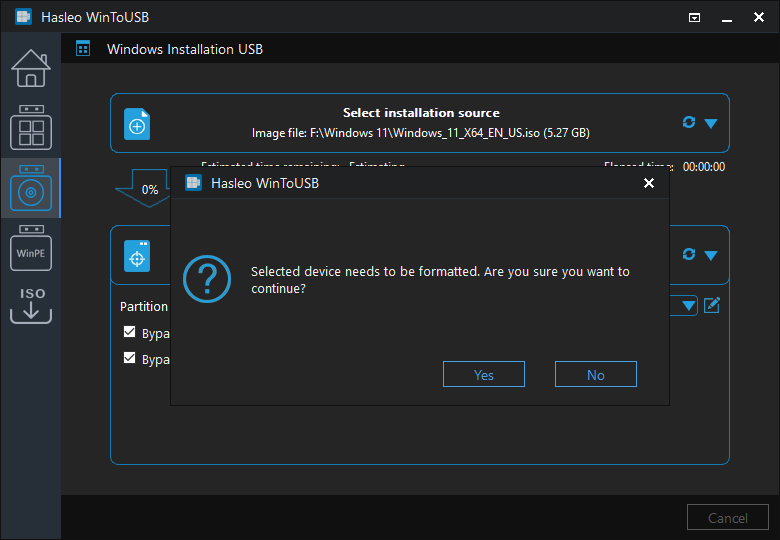
Hasleo WinToUSB で Windows 11/10/8/7 (X64/X86/ARM64) 用の起動可能な Windows インストール USB ドライブを作成するチュートリアル
Windows 11 インストール ISO ファイルをダウンロードする方法Windows 10 インストール ISO ファイルをダウンロードする方法


 ボタンをクリックすると、プログラムがドライブを認識します。


* パーティション構成:
* Enable support for 'Windows UEFI CA 2023': Microsoft UEFI CA 2023 セキュア標準に準拠した Windows インストール USB ドライブを作成できるため、新しい証明書のみを信頼するコンピューターでも Secure Boot を通過できます。
* Disable BitLocker automatic drive encryption: Windows 11 のインストール時に BitLocker の自動ドライブ暗号化が有効にならない Windows インストール USB ドライブを作成できます。
* Bypass Windows 11 system and online Microsoft account requirements: Windows 11 のインストール時に、Windows 11 のシステム要件とオンラインの Microsoft アカウント要件を自動的にバイパスする Windows インストール USB ドライブを作成できます。
* Create a local account with username: Windows のローカル アカウント名を指定でき、Windows のインストール時にそのアカウントが自動的に作成されます。
* Disable OOBE privacy/data collection: Windows のインストール プロセス中に OOBE のプライバシー/データ収集を自動的に無効にする Windows インストール USB ドライブを作成できます。
* Use the current user's time zone and region settings: Windows のインストール プロセス中に、現在のユーザーのタイム ゾーンと地域の設定を自動的に使用する Windows インストール USB ドライブを作成できます。
 ボタンをクリックすると、ディスク レイアウトのウィンドウが表示されます。ここで、必要に応じてパーティションのサイズと位置を調整し、ボリューム ラベルなどの情報を設定して、「OK」をクリックして変更を保存できます。


まとめ
これらの簡単な手順に従うだけで、Hasleo WinToUSB を使用して Windows インストール ISO イメージ ファイルまたは CD/DVD ドライブから Windows インストール USB ドライブを簡単に作成できます。また、Hasleo WinToUSB で起動可能な WinPE USB ドライブやポータブル Windows USB ドライブを作成することもできます。Windows 向けの最高のプロフェッショナルな起動可能 USB 作成ソフトウェアと言えるでしょう。
CD/DVD/USB ドライブを使用せずに HDD/SSD ドライブに Windows をインストール/再インストールする場合、または現在の Windows OS のインストールを HDD/SSD ドライブにクローンする場合は、WinToHDD をお試しください。
誤った USB ドライブをフォーマットしてしまった場合は、無料データ復元ソフトウェア Hasleo Data Recovery を使用して、失われたファイルを復元できます。