

このチュートリアルでは、Hasleo WinToUSB を使用して、ISO または CD/DVD ドライブから Windows Server (2008 R2 以降) を外付けハードドライブにポータブル Windows としてインストールする方法を説明します。
Windows Server の概要
Windows Server は、Microsoft が開発したエンタープライズ グレードのオペレーティング システム ファミリで、サーバー環境向けに特別に設計されています。これらのシステムは強力なサーバー機能を提供しながら、ネットワーク管理、データ ストレージ、セキュリティ制御など、さまざまなエンタープライズ グレードの機能を統合しています。Windows Server は次の主要な機能を提供します:
1. サーバー管理: Windows Server は、ユーザー管理、プロセス監視、リソース管理など、効率的で安定したサーバー運用を実現するための豊富なサーバー管理機能を提供します。 2. ネットワーク管理: DHCP (Dynamic Host Configuration Protocol) や DNS (Domain Name System) などの統合ネットワーク サービスにより、企業レベルのネットワーク環境の構成と管理をサポートします。 3. 仮想化のサポート: 組み込みの Hyper-V 仮想化テクノロジにより、Windows Server では仮想マシンを簡単に展開、構成、管理してリソース使用率を向上できます。 4. セキュリティと安定性: Windows Server には、企業ネットワークとデータを保護するためのファイアウォール、ID 認証、データ暗号化などの高度なセキュリティ機能が搭載されています。また、その安定したアーキテクチャ設計により、長期間にわたる継続的な運用が保証されています。 5. 多用途性: ファイル サーバー、Web サーバー、プリント サーバーなど、多様な企業の要件を満たす複数のサーバー ロールと機能をサポートします。
Windows Server を外付けハードドライブにポータブル Windows Server としてインストールするための最適なソフトを選択
クラスの 1 つで使用する Windows Server 2016 To Go USB ドライブを作成するために WinToUSB の使用を検討しています。Hasleo WinToUSB は Windows Server 2016 To Go USB ドライブの作成をサポートしていますか?ドキュメントには、Windows Server 2016 OS をインストールするための USB ドライブを作成できると記載されていますが、Windows Server 2016 To Go USB ドライブを作成できるかどうかについては言及されていません。
Windows Server を外付けハードドライブにポータブル Windows Server としてインストールできますか?多くの人が同じ疑問を抱いていますが、答えは「はい」です。Windows を USB ドライブに直接インストールすることはできませんが、サードパーティ製ソフトを使用すれば可能になります。USB ドライブに Windows をインストールできるツールを探すことが、この問題を解決する鍵です。強力で信頼性の高いポータブル Windows 作成ソフトである Hasleo WinToUSB をお勧めします。Hasleo WinToUSB は、Windows 11/10/8/7 のインストールをサポートするだけでなく、Windows Server (2008 R2 以降) の外付けハードドライブへのインストールもサポートしています。ぜひダウンロードしてお試しください。
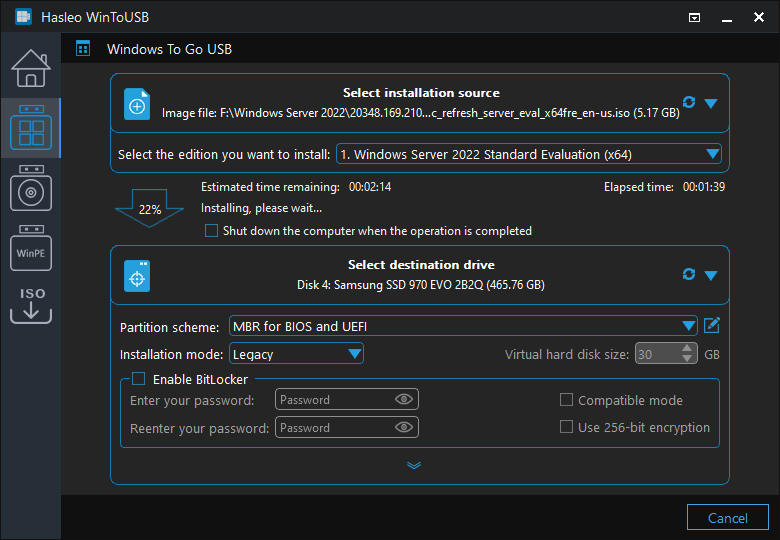
Windows Server を外付けハードドライブにポータブル Windows Server としてインストールするチュートリアル

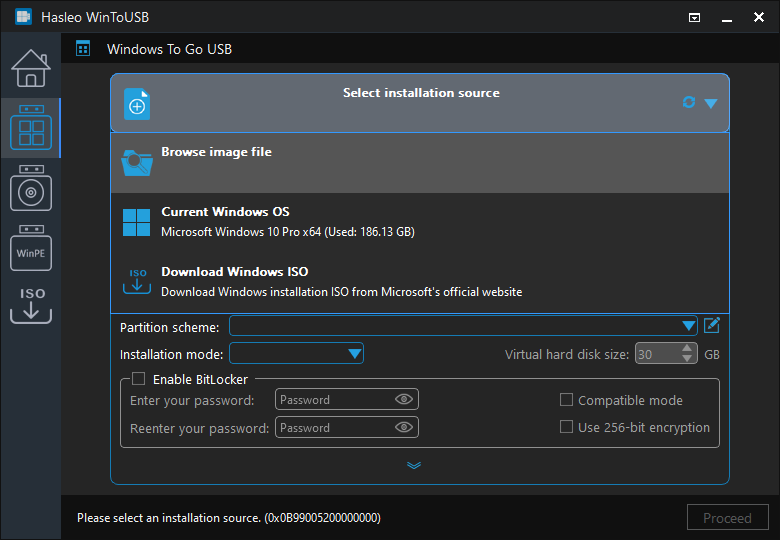
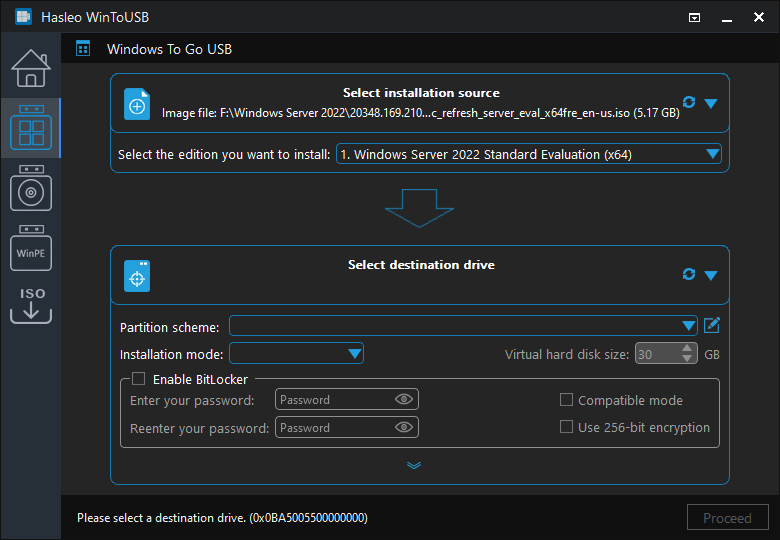
 ボタンをクリックしてドライブの認識を開始してください。
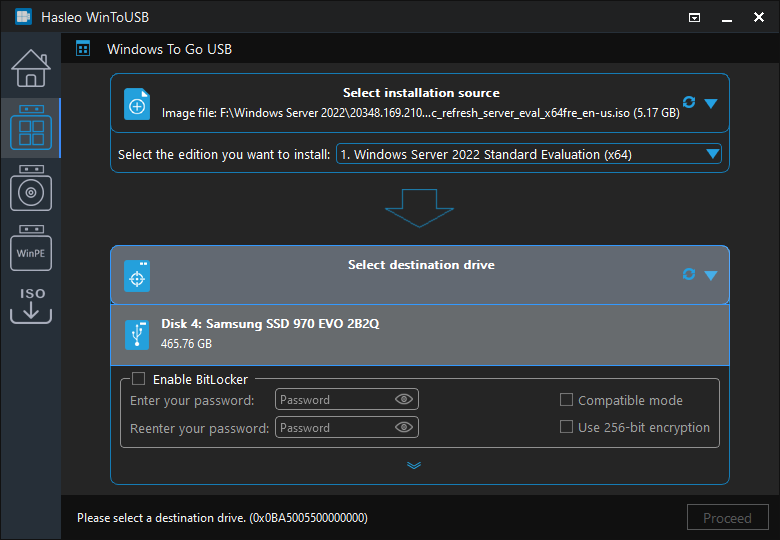
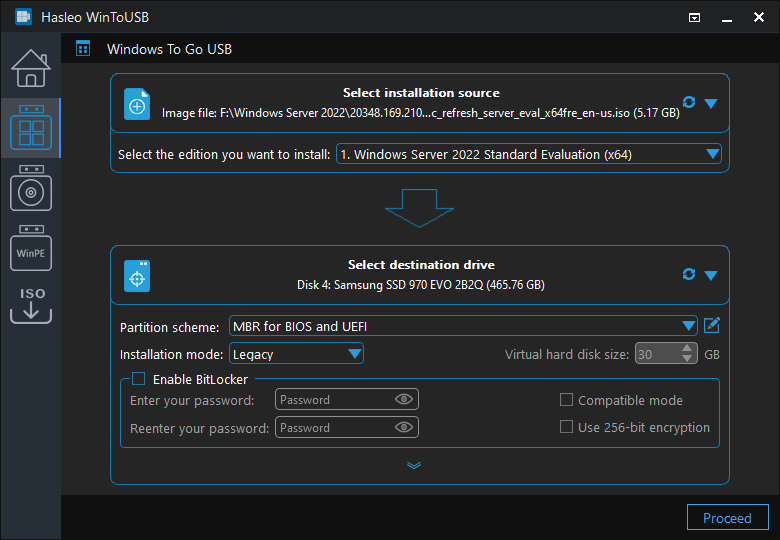
* ヒント:


よくある質問(FAQ)
A: Hasleo WinToUSB は、Windows Server 2008 R2 以降 (Windows Server 2012、2016、2019、2022、2023、2025 を含む) を外付けハードドライブにポータブル Windows Server としてインストールできます。
A: 外付けハードドライブ (特に SSD) は、USB フラッシュドライブと比べて高速なパフォーマンスと大容量の記憶域を提供します。Windows Server To Go には、最高のエクスペリエンスを得るために外付け SSD をお勧めします。
A: はい。Hasleo WinToUSB の「Current Windows OS」オプションを使用すると、既存の Windows Server インストールを、すべての設定とデータを保持したまま外付けハードドライブにクローンできます。
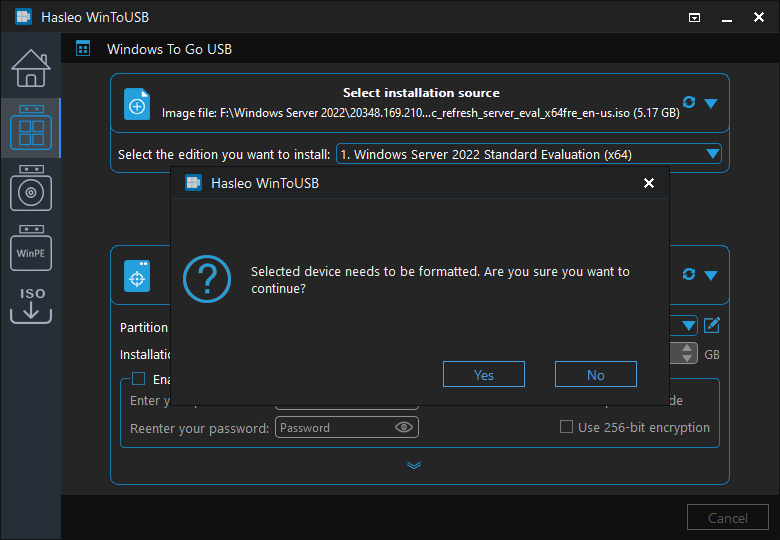
A: はい。Hasleo WinToUSB は宛先ドライブをフォーマットします。既存のパーティションを保持する場合は、「Keep the existing partition scheme」オプションを選択し、事前にパーティションを手動で準備してください。
A: はい。BitLocker 暗号化は Windows Server To Go ドライブでサポートされており、ポータブル Windows Server 環境のデータを保護します。
まとめ
これらの手順に従うと、Windows Server (2008 R2 以降) を外付けハードドライブにポータブル Windows Server としてインストールできます。Hasleo WinToUSB は Windows Server を USB フラッシュドライブにインストールすることもサポートしていますが、Windows Server To Go ドライブの作成では、最適なパフォーマンスを得るために外付け SSD の使用を強くお勧めします。