

Ce tutoriel explique comment installer Windows Server (2008 R2 ou version ultérieure) depuis un fichier ISO ou un lecteur CD/DVD sur des disques durs externes en Windows portable avec Hasleo WinToUSB.
Présentation de Windows Server
Windows Server est une famille de systèmes d'exploitation de niveau entreprise développés par Microsoft, spécialement conçus pour les environnements serveur. Ces systèmes offrent de puissantes capacités serveur tout en intégrant diverses fonctionnalités de niveau entreprise, notamment la gestion réseau, le stockage de données et les contrôles de sécurité. Windows Server fournit les fonctions essentielles suivantes:
1. Gestion de serveur: Windows Server offre de riches fonctions de gestion de serveur pour garantir un fonctionnement efficace et stable du serveur, notamment la gestion des utilisateurs, la surveillance des processus, la gestion des ressources, etc. 2. Gestion réseau: des services réseau intégrés tels que DHCP (Dynamic Host Configuration Protocol) et DNS (Domain Name System) prennent en charge la configuration et la gestion d'environnements réseau de niveau entreprise. 3. Prise en charge de la virtualisation: grâce à la technologie de virtualisation Hyper-V intégrée, Windows Server permet aux utilisateurs de déployer, configurer et gérer facilement des machines virtuelles afin d'améliorer l'utilisation des ressources. 4. Sécurité et stabilité: Windows Server est équipé de fonctionnalités de sécurité avancées, telles que le pare-feu, l'authentification des identités et le chiffrement des données, pour protéger les réseaux et les données de l'entreprise. Parallèlement, son architecture stable garantit un fonctionnement continu sur de longues périodes. 5. Polyvalence: il prend en charge de nombreux rôles et fonctions serveur pour répondre à divers besoins de l'entreprise, notamment les serveurs de fichiers, Web et d'impression, etc.
Choisir le meilleur logiciel pour installer Windows Server sur un disque dur externe en Windows Server portable
Nous envisageons d'utiliser WinToUSB pour créer des lecteurs USB Windows Server 2016 To Go pour l'une de nos formations. Hasleo WinToUSB prend-il en charge la création d'un lecteur USB Windows Server 2016 To Go? Je vois dans votre documentation que vous pouvez créer un lecteur USB pour installer le système d'exploitation Windows Server 2016. Cependant, il n'est pas précisé si nous pouvons créer un lecteur USB Windows Server 2016 To Go.
Pouvez-vous installer Windows Server sur un disque dur externe en Windows Server portable? De nombreuses personnes se posent la même question, et la réponse est oui. Bien que Windows ne puisse pas être installé directement sur des lecteurs USB, vous pouvez utiliser un logiciel tiers pour y parvenir. Trouver un outil capable d'installer Windows sur un lecteur USB est la clé pour résoudre ce problème. Nous recommandons Hasleo WinToUSB, un logiciel de création de Windows portable puissant et fiable. Hasleo WinToUSB prend non seulement en charge l'installation de Windows 11/10/8/7, mais aussi l'installation de Windows Server (2008 R2 ou version ultérieure) sur des disques durs externes. Il vous suffit donc de le télécharger et de l'essayer.
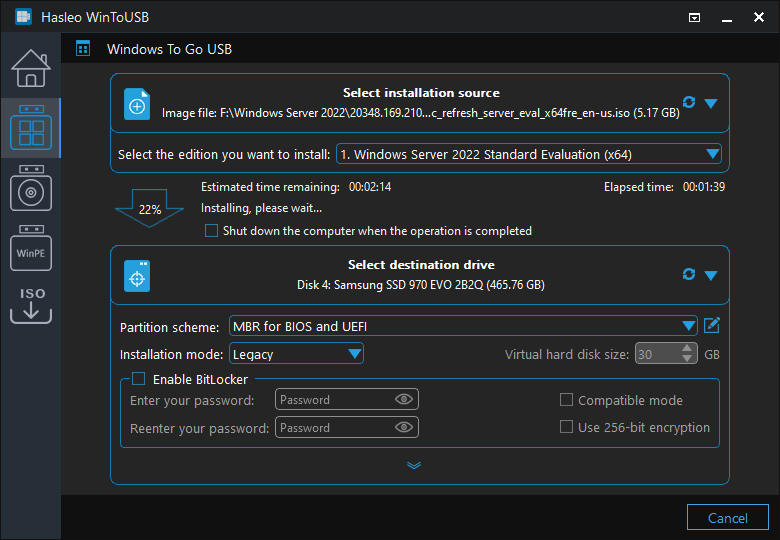
Tutoriel pour installer Windows Server sur un disque dur externe en Windows Server portable.

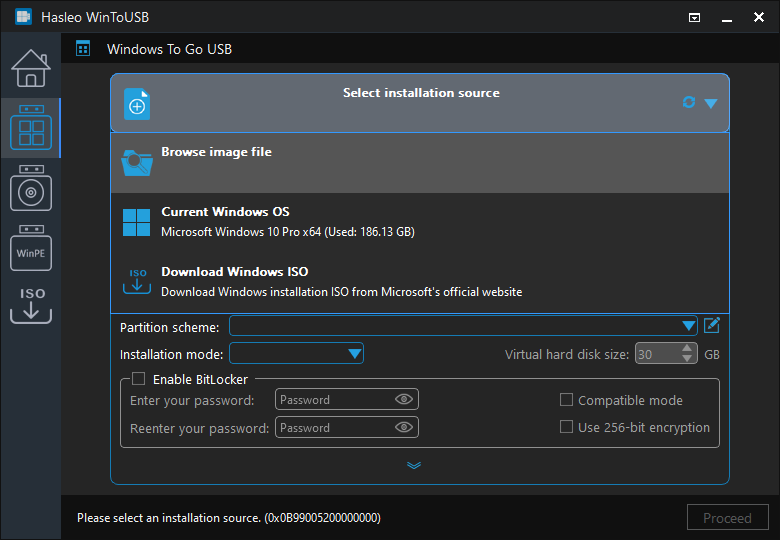
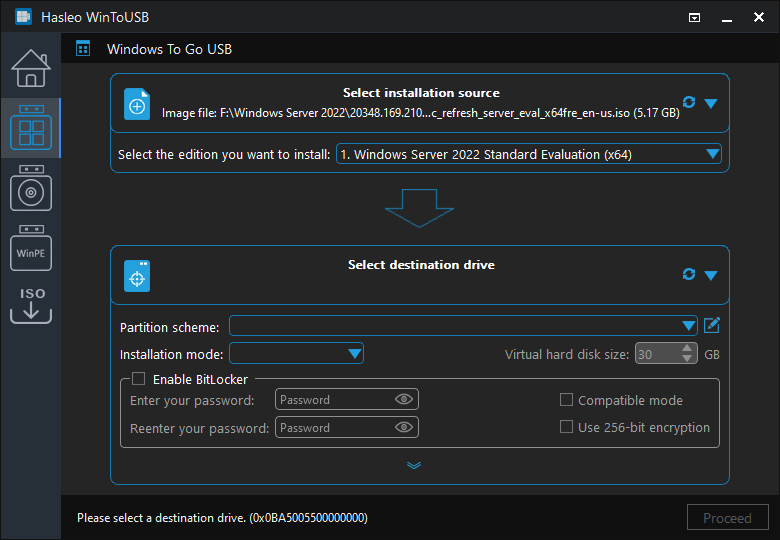
 pour lancer la reconnaissance du lecteur.
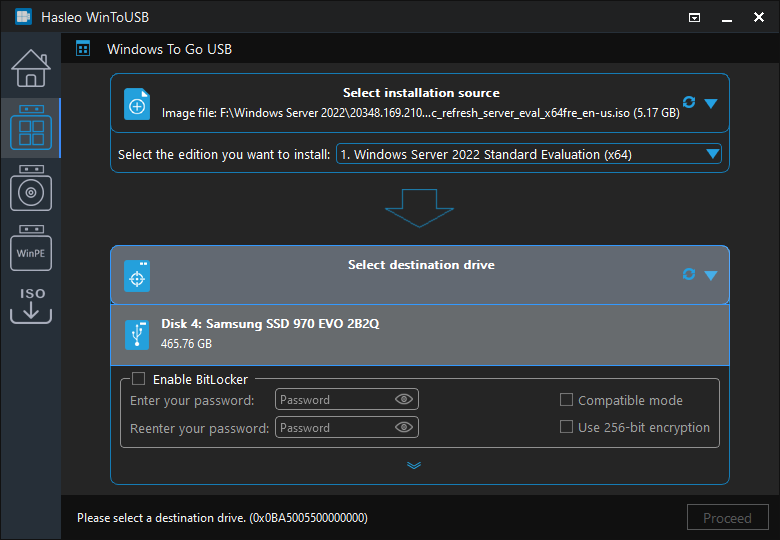
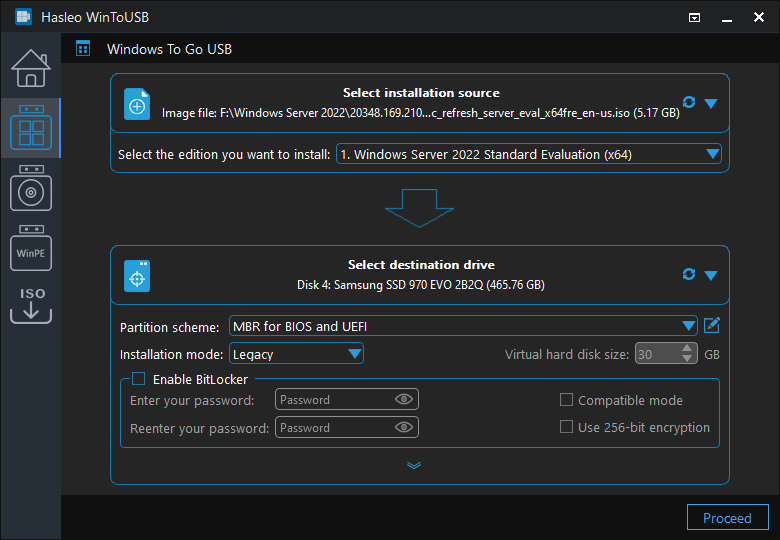
* Conseils:


Questions fréquentes (FAQ)
A: Hasleo WinToUSB prend en charge l'installation de Windows Server 2008 R2 et des versions ultérieures, notamment Windows Server 2012, 2016, 2019, 2022, 2023 et 2025, sur des disques durs externes en Windows Server portable.
A: Les disques durs externes (en particulier les SSD) offrent des performances plus rapides et une capacité de stockage plus importante que les clés USB. Nous recommandons des SSD externes pour Windows Server To Go afin d'obtenir la meilleure expérience.
A: Oui, grâce à l'option « Current Windows OS » de Hasleo WinToUSB, vous pouvez cloner votre installation existante de Windows Server sur un disque dur externe tout en conservant tous les paramètres et données.
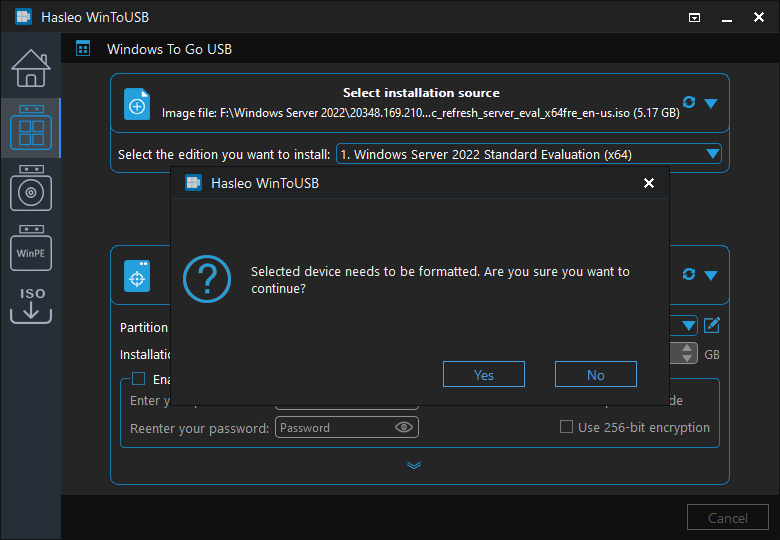
A: Oui, Hasleo WinToUSB formatera le lecteur de destination. Si vous souhaitez conserver les partitions existantes, sélectionnez l'option « Conserver le schéma de partition existant » et préparez les partitions manuellement au préalable.
A: Oui, le chiffrement BitLocker est pris en charge sur les lecteurs Windows Server To Go et protège les données de votre environnement Windows Server portable.
Conclusion
En suivant ces étapes, vous pouvez installer Windows Server (2008 R2 ou version ultérieure) sur des disques durs externes en Windows Server portable. Bien que Hasleo WinToUSB prenne également en charge l'installation de Windows Server sur des clés USB, nous recommandons vivement d'utiliser des SSD externes pour des performances optimales lors de la création d'un lecteur Windows Server To Go.